【2026年最新】インスタのログイン完全ガイド!Web版やパスワード忘れの対処法
インスタにログインする方法やWeb版(Safariなど)の開き方を初心者向けに徹底解説! パスワードやユーザーネームを忘れてログインできないときの対処法、他人にバレる足跡の仕組みまで網羅しています。
イチオシスト:イチオシ編集部 ガジェット部
NTTドコモと共同開設したレコメンドサイト「イチオシ」を運営。スマホやパソコン、アプリ、スマートウォッチなど、デジタルライフを豊かにするレビューやセール情報を発信。専門家による信頼できる情報をまとめたり、ガジェット好きの編集部員が厳選したお得情報をお届けします。
■はじめに:インスタグラムのログイン方法と使える環境
 出典:イチオシ | はじめに:インスタグラムのログイン方法と使える環境
インスタにログインできなくて困った、Web版の開き方がわからないと悩んでいませんか。実はポイントを押さえるだけで、スマホからスムーズに自分のアカウントへアクセスできます。 この記事では、インスタグラムのログイン方法やパスワードを忘れたときの対処法をわかりやすく解説します。実際の画面をイメージしながら進めていきましょう。
イチオシでは、LINEの便利機能についてまとめた記事も紹介しています。あわせてご覧ください。
インスタのアプリからログインする基本操作
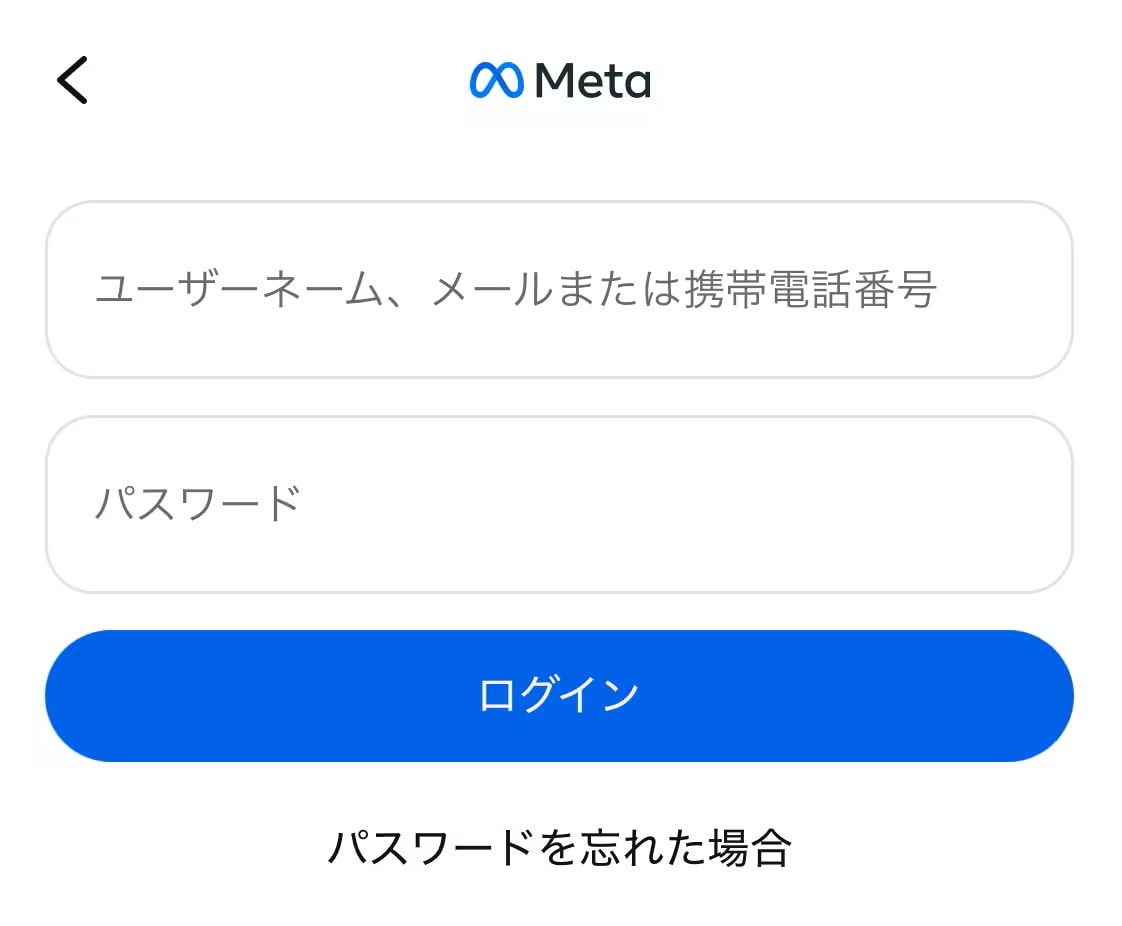
結論として、もっとも手軽なのはスマートフォンの公式アプリを利用してログインする方法です。アプリを開いて登録済みの情報を入力するだけで、いつでも最新のフィードやストーリーズを楽しむことができます。毎回入力する手間を省く設定もあるため、日常的な利用には欠かせません。具体的な手順は以下の通りです。
 出典:イチオシ | インスタのアプリからログインする基本操作
①スマートフォンのホーム画面からインスタグラムのアプリをタップして開く ②画面中央の入力欄にユーザーネームまたは電話番号を正確に入力する ③すぐ下の入力欄にパスワードを入力し、青いログインボタンをタップする この3つのステップだけで、すぐに自分のアカウント画面が表示されます。機種変更をした直後なども、この基本操作を覚えておけば慌てることなくスムーズに再開できます。
続きを読む
スマホやパソコンからインスタグラムのWeb版へログインする手順
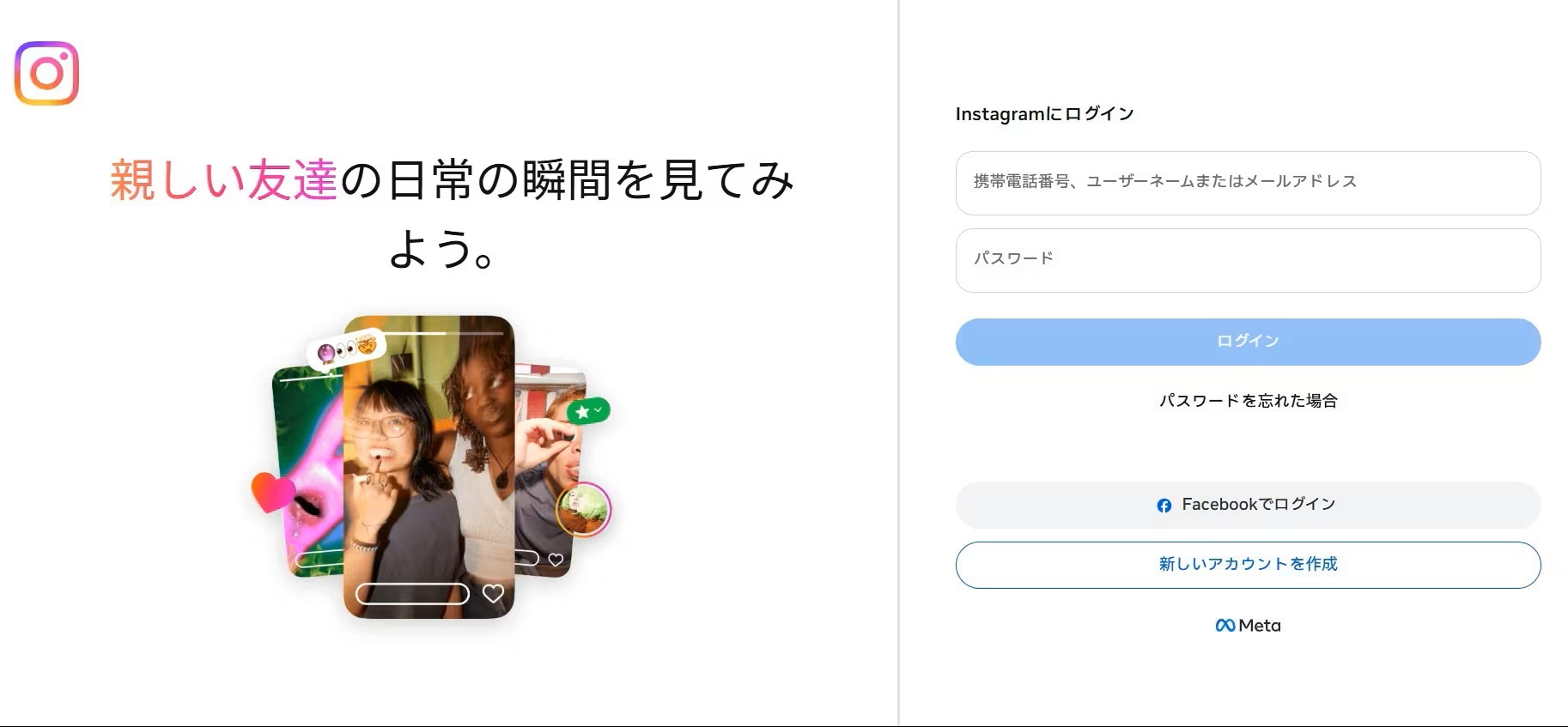
パソコンの大きな画面で写真を見たいときや、アプリの調子が悪いときは、Webブラウザからインスタグラムへログインするのが便利です。SafariやChromeなどの標準ブラウザを使って、専用のページからアクセスすることができます。特別なソフトウェアをインストールする必要はありません。
 出典:イチオシ | スマホやパソコンからインスタグラムのウェブ版へログインする手順
①パソコンやスマートフォンのブラウザを開き、検索窓にインスタグラムと入力する ②検索結果から公式サイトのリンクをクリックしてログインページを開く ③ユーザーネームとパスワードを入力し、ログインボタンを押す 会社から支給されているパソコンなど、自由にアプリを追加できない環境でも手軽に閲覧できるのが大きなメリットです。パスワードをブラウザに記憶させておけば、次回以降はさらに入力がスムーズになります。
電話番号・メールアドレス・ユーザーネームの違いと入力のコツ
ログイン画面には、電話番号、メールアドレス、ユーザーネームのいずれかを入力するよう求められます。これらはすべてアカウントを特定するための情報ですが、使い勝手には少し違いがあります。ユーザーネームはプロフィールに表示される英数字のIDで、短く入力ミスが少ないのが特徴です。 電話番号はSMS認証を設定している場合に便利で、メールアドレスはパスワードを忘れた際のリセット用として重要になります。ログイン時は、自分が確実に覚えているものを一つ選んで入力しましょう。 とくにユーザーネームを入力する際は、大文字や小文字の間違い、不要な空白が混ざっていないかに気をつけることがコツです。メモ帳アプリなどに記録しておき、コピーして貼り付けると確実です。 ■Web版インスタグラムのURLをスマホでスムーズに開く方法 スマートフォンのブラウザからWeb版を開こうとしても、勝手にアプリが起動してしまって困ることはありませんか。これはスマートフォンの便利な機能が裏目に出ている状態ですが、少しの工夫で解決できます! ここでは、iPhoneやAndroidのブラウザから確実にWeb版を開くための手順を詳しく解説します。
続きを読む
Safariからインスタにログインする手順と注意点
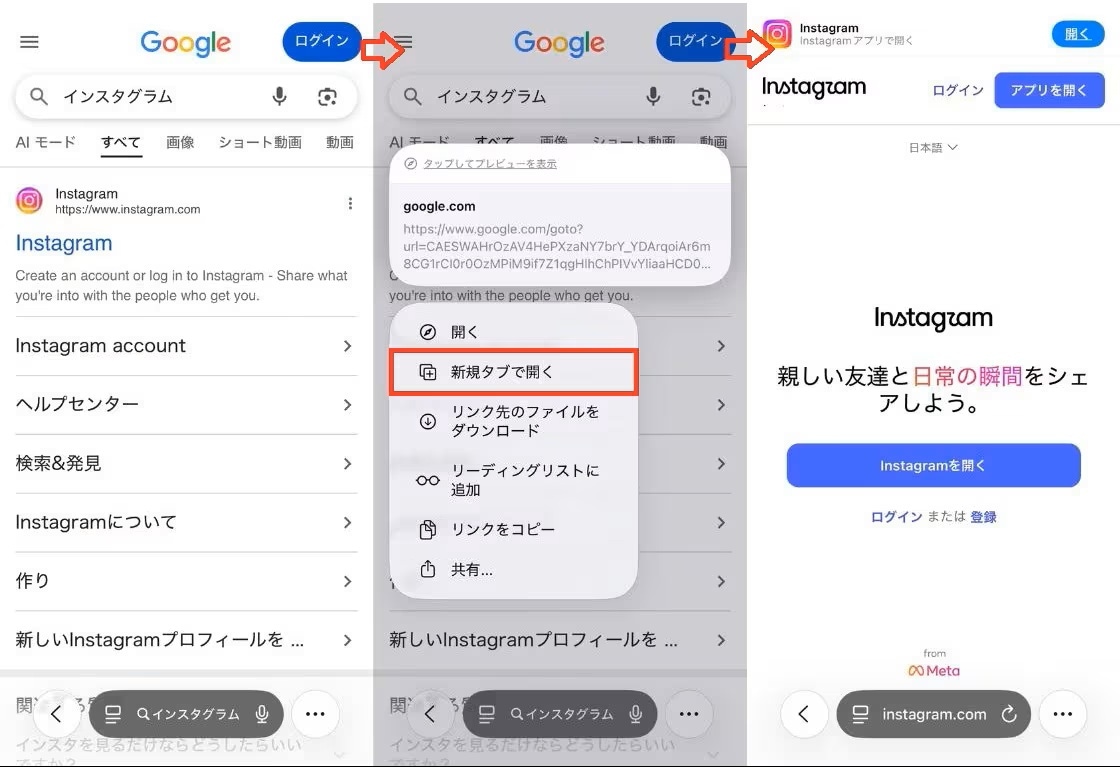
iPhoneユーザーの場合、標準ブラウザであるSafariからWeb版にログインしようとすると、自動的にアプリへ飛んでしまうことがあります。これを防ぐためには、検索結果のリンクを直接タップせず、少し長めに押してメニューを呼び出すことで解決します。
 出典:イチオシ | Safariからインスタにログインする手順と注意点
①Safariの検索バーでインスタグラムと入力して検索結果を表示する ②検索結果の公式リンクを指で長押しする ③表示されたメニューの中から「新規タブで開く」をタップする ④新しく開いたタブに切り替え、Web版のログイン画面から情報を入力する この方法を使えば、アプリの自動起動を回避して確実にブラウザ上でページを開くことができます。パスワードを再設定したいときや、Web版専用の機能を使いたいときに重宝するため覚えておきましょう。
リンクをタップしてもアプリが勝手に開いてしまうときの解決手順
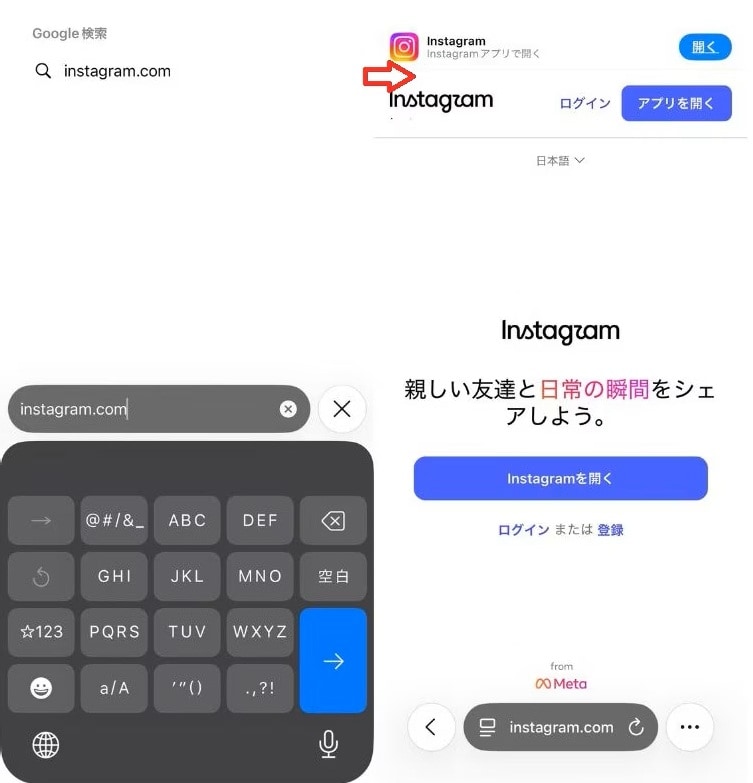
Safari以外のブラウザを使っている場合や、長押しがうまく機能しない場合は、URLを直接入力するという別の手段を活用します。確実にWeb版のログインページへアクセスできるため、アプリの起動ループから抜け出したいときに有効な方法です。
 出典:イチオシ | リンクをタップしてもアプリが勝手に開いてしまうときの解決手順
続きを読む
①ブラウザのアドレスバーをタップして入力可能な状態にする ②直接「instagram.com」と半角英字で打ち込んで検索ボタンを押す ③表示されたWeb版のページから、自分のアカウント情報を入力してログインする 文字を打ち込む手間はかかりますが、この手順であればシステムがアプリへのリンクと誤認することがありません。どうしてもアプリが開いてしまって設定作業が進まないときは、この直接入力の手法を試してみてください。 ■アプリ版とWeb版の違いは? メリットと他人にバレる仕組み
 出典:イチオシ | アプリ版とWeb版の違いは? メリットと他人にバレる仕組み
インスタグラムにはアプリ版とWeb版がありますが、すべての機能が同じように使えるわけではありません。用途に合わせて使い分けることで、より快適に楽しむことができます。また、ログインすることで他人に自分の行動がバレてしまうのではないかという不安など、ここではその仕組みについて詳しく解説します。
Web版(ブラウザ版)を使うメリットと制限されている機能
Web版をあえて利用する最大のメリットは、スマートフォンのストレージ容量を消費しないことです。アプリ本体のデータやキャッシュが溜まらないため、端末の空き容量が少ない方には助かります。 また、Web版ではストーリーズのアーカイブ機能や、一部のスタンプ機能などが制限されています。リール動画の作成ボタンも表示されないため、クリエイティブな発信を頻繁におこなう方には物足りないかもしれません。 あくまで情報収集や閲覧をメインとするサブ的な使い方であれば、Web版だけでも十分に楽しむことができます。
続きを読む
インスタにログインすると他人にバレる? 足跡やオンライン表示の仕組み
インスタにログインしただけで、誰かに通知が送られてバレるということはありません。他人に行動が知られるのは、特定の機能を利用したときに限られます。 たとえば、相手のストーリーズを閲覧した場合は「足跡」としてあなたのアカウント名が相手に表示されます。また、ダイレクトメッセージの画面では、あなたが今オンラインであるかどうかが緑色の丸いマークで表示されることがあります。 このオンライン表示が気になる場合は、設定メニューの「プライバシーとセキュリティ」から「アクティビティのステータス」をオフにすることで非表示にできます。設定を工夫すれば、誰にも知られずにこっそりと閲覧を楽しむことが可能です。 ■インスタにログインできないときの原因と対処法まとめ いざインスタを開こうとしたら、エラーが出てログインできないことがあります。パスワード忘れから通信トラブルまで、原因はさまざまです。ここでは、ログインできないときによくある原因と、初心者が自力で解決するための具体的な対処法をわかりやすくまとめました。
インスタのログインパスワードを忘れた場合の再設定(リセット)手順
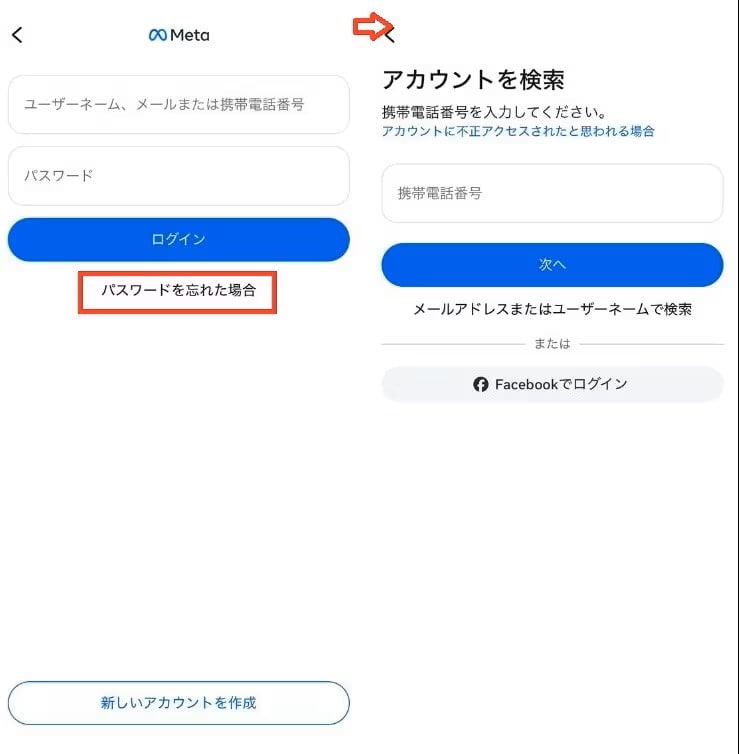
パスワードを忘れてしまった場合は、ログイン画面から専用のリンクを発行して新しいパスワードに再設定することができます。登録しているメールアドレスや電話番号が必要になるため、あらかじめ準備しておきましょう。
 出典:イチオシ | インスタのログインパスワードを忘れた場合の再設定(リセット)手順
①ログイン画面の入力欄下にある「パスワードを忘れた場合」をタップする ②登録しているユーザーネーム、メールアドレス、電話番号のいずれかを入力する ③青い「ログインリンクを送信」ボタンをタップする ④届いたメールやSMSのリンクを開き、新しいパスワードを設定する この手順を踏めば、数分でアカウントを取り戻すことができます。新しく設定したパスワードは、忘れないように手帳やパスワード管理アプリなどにしっかりと記録しておきましょう。
続きを読む
ユーザーネームや登録メールアドレスを忘れてしまったときの確認方法
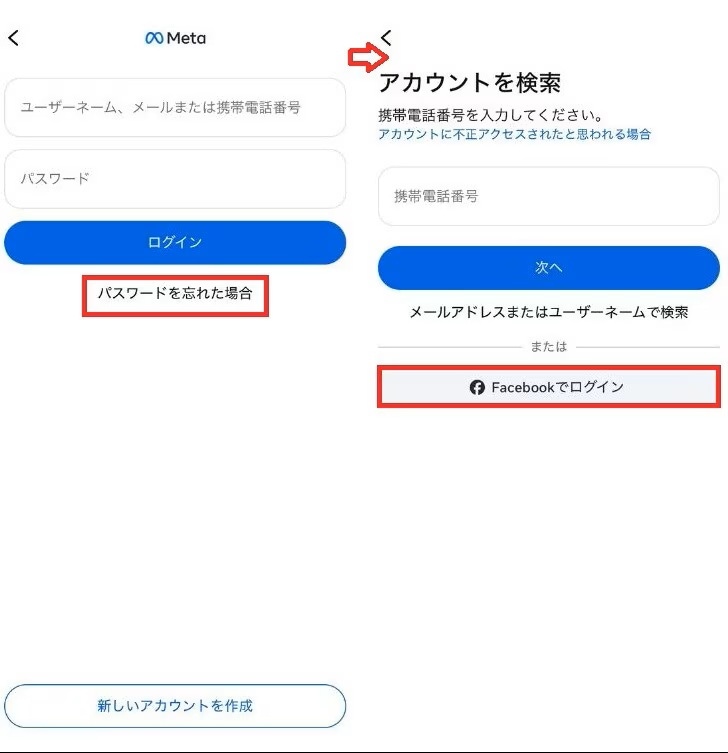
パスワードだけでなく、ユーザーネームや登録したメールアドレスまで忘れてしまうと少し厄介です。そのような場合は、連携している別のサービスを利用したり、知人に協力してもらったりして情報を探し出します。
 出典:イチオシ | ユーザーネームや登録メールアドレスを忘れてしまったときの確認方法
①過去にFacebookと連携していた場合は「Facebookでログイン」を試す ②スマートフォンの設定内にある「パスワードマネージャー」を確認する ③友人や家族に頼んで、彼らのインスタ画面から自分のユーザーネームを確認してもらう とくにiPhoneのパスワード管理機能やGoogleアカウントに情報が自動保存されているケースは非常に多いです。まずは自分のスマートフォンの設定画面から、過去の保存記録を探してみることをおすすめします。
ログイン画面が進まない・エラーが出るときの手順
パスワードは合っているはずなのに、画面が真っ白になったり「エラーが発生しました」と表示されたりする場合は、アプリのデータが一時的におかしくなっている可能性があります。そんなときは、アプリのキャッシュを消去して再起動するのが効果的です。 ①スマートフォンの画面下から上へスワイプし、起動中のアプリ一覧を出す ②インスタグラムの画面を上へ弾いて、アプリを完全に強制終了させる ③Androidの場合は設定から「キャッシュを消去」を実行する ④スマートフォンの電源を一度切り、再起動してから再度アプリを開く 多くの謎のエラーは、この再起動とキャッシュ消去の作業だけであっさりと解消します。アプリのバージョンが古い場合は、ストアから最新版にアップデートすることも忘れないでください。
続きを読む
Wi-Fiや通信環境のトラブル・インスタグラム側のサーバー障害の見分け方
なかなかログインできない原因が、スマートフォンではなく通信環境やインスタグラム側にあるケースも考えられます。大前提として、多くのユーザーが同時にエラーを報告している場合はサーバー障害の可能性があります。 ①スマートフォンのWi-Fiを一度オフにし、モバイルデータ通信に切り替えてみる ②他のWebサイトや動画アプリが正常に見られるか確認して電波状況をテストする ③X(旧Twitter)などで「インスタ 障害」と検索し、同じ症状の人がいないか調べる もしSNSで障害の報告が多数上がっている場合は、運営の復旧作業が終わるまで待つしかありません。無理に何度もログインを試すとアカウントに制限がかかる恐れがあるため、数時間は静かに見守りましょう。 ■複数アカウントを追加してログアウトなしで切り替える方法 インスタグラムでは、趣味用や仕事用など、用途に合わせて複数のアカウントを持つことが公式に認められています。毎回ログアウトとログインを繰り返す必要はなく、簡単な設定でスムーズに切り替えが可能です。ここでは、サブアカウントの追加手順と、安全に使い分けるためのコツを解説します。
サブアカウントを追加・ログインする手順
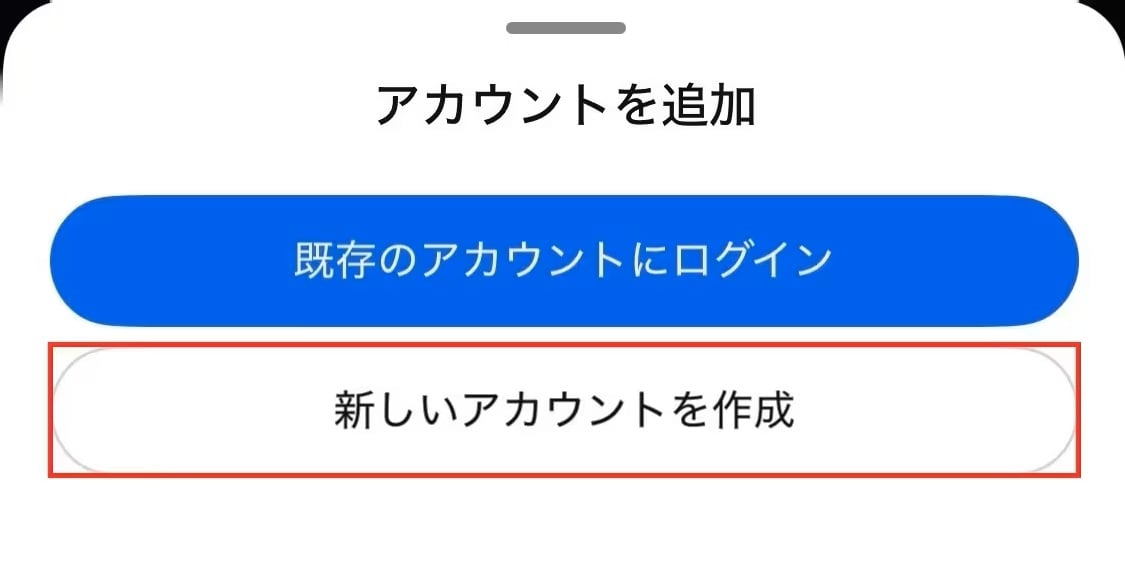
現在ログインしている状態のまま、新しいサブアカウントを作成したり、既存の別アカウントを追加したりすることができます。手順は以下の通りです。
 出典:イチオシ | サブアカウントを追加する手順
①インスタグラムのアプリを開く ②プロフィールのアイコンまたはユーザーネームをタップする ③「アカウントを追加」をタップし、「既存のアカウントにログイン」または「新しいアカウントを作成」を選ぶ ④必要な情報を入力してログインを完了させる これで複数のアカウントがアプリ内に登録されました。
続きを読む
ログアウトせずにワンタップでアカウントを切り替えるコツ
複数のアカウントを追加したあとは、面倒なパスワード入力なしで瞬時に切り替えることができます。すばやく切り替えるための裏ワザ的な操作方法を覚えておくと、日常の操作が非常に快適になります。 ①プロフィール画面を開き、画面上部にある自分のユーザーネームをタップする ②登録されているアカウントのリストが下に表示されるので、切り替えたいものを選ぶ ③または、画面右下の自分のプロフィールアイコンを「素早く2回連続でタップ(ダブルタップ)」する とくに三つ目のダブルタップ機能は、直前まで使っていたアカウントへ一瞬で戻ることができるため非常に便利です。家事の合間など、スキマ時間で情報をチェックしたいときにぜひ活用してください。
個人用と仕事用を安全に使い分けるポイント
複数のアカウントを運用する際に気をつけたいのが、投稿するアカウントを間違えてしまう「誤爆」です。個人用のプライベートな写真を、仕事用のビジネスアカウントに投稿してしまうといったトラブルを防ぐためのポイントがあります。 ①アカウントごとにプロフィールアイコンの色調やデザインを明確に変える ②仕事用アカウントは、通知設定を細かく調整して不要なポップアップを防ぐ ③投稿ボタンを押す直前に、画面上部のアイコンを見て現在のアカウントを必ず確認する 視覚的にすぐ見分けがつくようにアイコンを工夫することが一番の対策です。また、重要な投稿をおこなう前は、一度深呼吸して画面の表示を確認する癖をつけることで、不要なトラブルを未然に防げます。 ■アカウントを安全に守るためのセキュリティ対策 インスタグラムのアカウントは、あなたの大切な思い出や交友関係が詰まった重要な情報資産です。ログインの利便性を高める一方で、第三者による不正アクセスや乗っ取りを防ぐためのセキュリティ対策も欠かせません。ここでは、今日からすぐに始められる安全対策の具体的な手順を解説します。
乗っ取りを防ぐ二段階認証の設定手順
先に言うと、アカウントを守る上で効果的なのが二段階認証の導入です。パスワードに加えて、スマートフォンに届く特別なコードが必要になるため、万が一パスワードが漏洩しても他人はログインできなくなります。
続きを読む
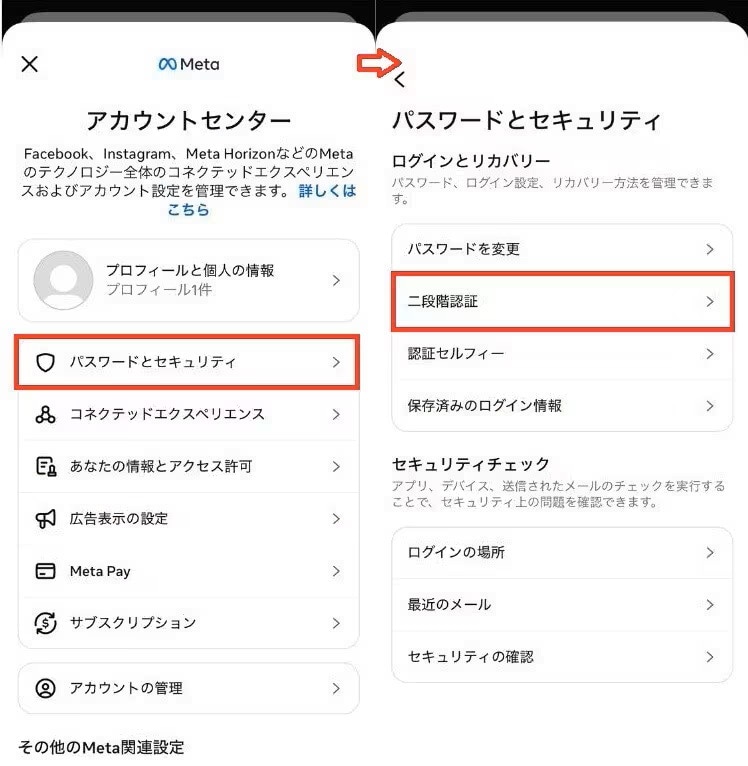 出典:イチオシ | 乗っ取りを防ぐ二段階認証の設定手順
①プロフィール画面の「三本線メニュー」から「設定とアクティビティ」を開く ②「アカウントセンター」をタップし、「パスワードとセキュリティ」へ進む ③「二段階認証」を選び、設定したいアカウントを指定する ④「SMS」または「認証アプリ」を選択し、画面の指示に従って設定を完了する 設定時に表示される「バックアップコード」は、スマートフォンを紛失した際にアカウントを復旧させるための重要な鍵となります。必ずスクリーンショットを撮るか、紙にメモして安全な場所に保管してください。
ログインアクティビティの確認と不審端末のログアウト方法
自分のアカウントに、見知らぬ場所や端末からログインされていないかを定期的にチェックする習慣をつけましょう。ログイン履歴(アクティビティ)を確認し、怪しい通信があれば遠隔操作で強制的にログアウトさせることができます。
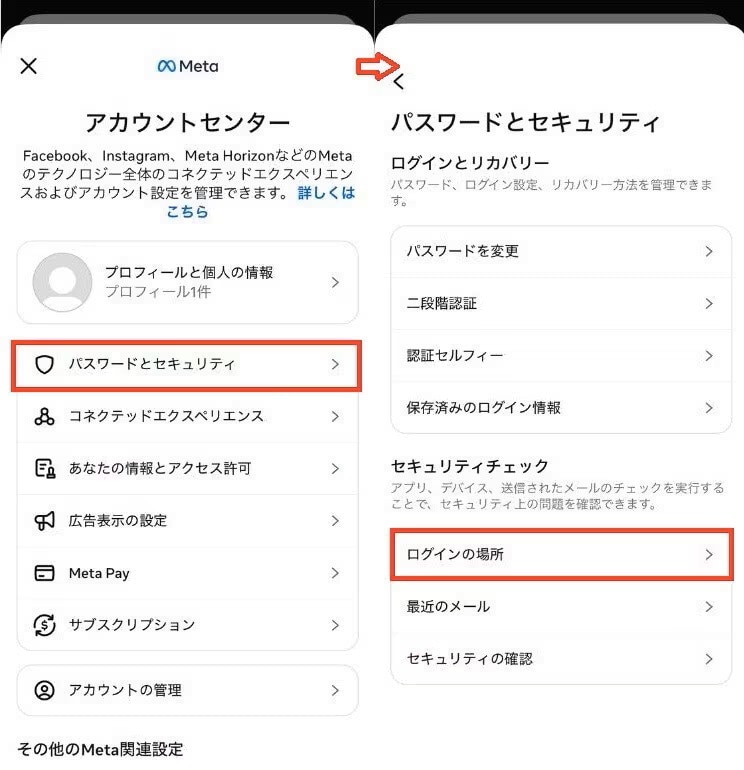 出典:イチオシ | ログインアクティビティの確認と不審端末のログアウト方法
①アカウントセンターの「パスワードとセキュリティ」を開く ②「ログインした場所」をタップして履歴一覧を表示する ③自分が使っているスマートフォン以外の端末や、身に覚えのない地域の履歴を探す ④不審な履歴があれば選択し、「ログアウトする」ボタンをタップする もし見知らぬ端末からのアクセスを発見した場合は、ログアウトさせると同時にパスワードを新しいものに変更してください。これにより、不正アクセスを根本から断ち切ることができます。 ■インスタのログインに関するQ&A インスタのログインに関するQ&Aを紹介します。気になる情報をまとめました。
続きを読む
インスタグラムのWeb版(ブラウザ版)のログインURLはどこですか?
インスタグラムの公式Web版URLは「https://www.instagram.com/」です。SafariやChromeなどのブラウザのアドレスバーに直接入力するか、検索エンジンで「インスタグラム」と検索してアクセスしてください。
SafariからWeb版にログインしようとすると、勝手にアプリが開いてしまいます。
検索結果にあるインスタグラムのリンクを指で長押しし、メニューから「新規タブで開く」を選択してください。または、ブラウザのアドレスバーに直接URL(instagram.com)を入力することで、アプリの起動を回避できます。
インスタのログインパスワードを忘れた場合、どうすればいいですか?
ログイン画面にある「パスワードを忘れた場合」をタップしてください。登録しているユーザーネーム、メールアドレス、または電話番号を入力すると、パスワード再設定用のリンクが記載されたメッセージが届きます。
パスワードは合っているはずなのに、インスタにログインできないのはなぜですか?
アプリのバージョンが古い、またはスマホの通信環境が不安定な可能性があります。まずはアプリのアップデートと端末の再起動をお試しください。それでもログインできない場合は、インスタグラム側でサーバー障害が起きているケースも考えられます。
登録したユーザーネームやメールアドレスを忘れてしまった場合の確認方法はありますか?
過去にFacebookと連携していた場合は「Facebookでログイン」を試してみてください。また、スマホ本体の「パスワードマネージャー」機能に過去のログイン情報が自動保存されていることも多いため、設定画面から確認してみましょう。 ■【まとめ】自分に合った方法で安全・快適にインスタグラムへログインしよう インスタグラムへのログインは、スマートフォンアプリやWebブラウザなど、使う環境に合わせて最適な方法を選ぶことが大切です。もしパスワードを忘れたりエラーが出たりしても、本記事で紹介した手順を一つずつ試せば解決できます。 二段階認証などのセキュリティ設定もしっかりとおこない、あなたの大切なアカウントを安全に守りながら、日々のスキマ時間で快適にインスタグラムを楽しんでいきましょう。
記事一覧に戻る
