【2026年最新】インスタの写真をアルバムに保存する方法!スクショ以外で高画質に残す裏ワザ
インスタの写真をスマホのアルバムに保存する方法を徹底解説! スクショ以外で高画質に残す裏ワザや、相手にバレる条件、保存できないときの対処法など、初心者にもわかりやすい最新情報をお届けします。
イチオシスト:イチオシ編集部 ガジェット部
NTTドコモと共同開設したレコメンドサイト「イチオシ」を運営。スマホやパソコン、アプリ、スマートウォッチなど、デジタルライフを豊かにするレビューやセール情報を発信。専門家による信頼できる情報をまとめたり、ガジェット好きの編集部員が厳選したお得情報をお届けします。
■インスタの写真はスマホ本体(アルバム)に保存できる?
 出典:イチオシ | インスタの写真はスマホ本体(アルバム)に保存できる?
すてきなインスタの投稿を見つけて、スマホのアルバムに保存したいと思ったことはありませんか? 公式アプリに直接ダウンロードするボタンはありませんが、スクリーンショットやブラウザ機能を活用することで代用できます。 この記事では、iPhoneやAndroidを使って、インスタの写真を安全に保存する方法をわかりやすく解説します。実際の操作手順を見ながら進めていきましょう。
イチオシでは、LINEの便利機能についてまとめた記事も紹介しています。あわせてご覧ください。
アプリ内であとで見返すなら公式の「ブックマーク(コレクション)」機能が便利
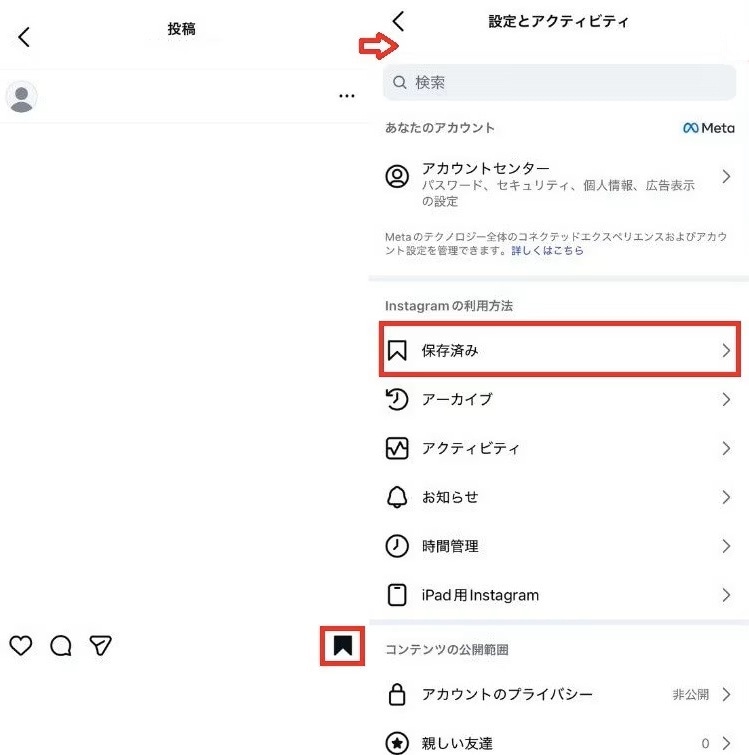
スマホ本体の容量を使いたくない場合は、インスタ公式のブックマーク機能がもっともおすすめです。写真を端末に直接ダウンロードせず、アプリ内だけでお気に入りを整理して、あとからいつでも見返すことができます。
 出典:イチオシ | アプリ内であとで見返すなら公式の「ブックマーク(コレクション)」機能が便利
続きを読む
①保存したい投稿の右下にある「リボンマーク」をタップする ②リボンが黒く塗りつぶされたら保存完了 ③プロフィール画面の右上「三本線メニュー」を開く ④「保存済み」をタップして一覧を確認する この方法なら、投稿ごとにフォルダ分けをすることも可能です。通勤などのスキマ時間に気になったお役立ち情報などをまとめておくのに重宝します。
スマホのアルバムに画像として保存する方法
インスタの写真を直接スマホ本体のアルバムに保存したい場合、主に2つのアプローチがあります。目的や求める画質に合わせて最適な方法を選んでみてください。 一つ目は、もっとも手軽な「スクリーンショット」です。画質は少し落ちますが、一瞬で保存できます。二つ目は、Safariなどの「Webブラウザ」を使う方法です。高画質で余計なアイコンが入らずに保存できます。 日常的なメモならスクショ、綺麗な風景写真ならブラウザ経由といったように、シーンごとに使い分けるのがイチオシです。 ■【iPhone・Android】インスタの写真をスマホのアルバムに保存する方法 結論として、スマホの標準機能や標準ブラウザを使うのがもっとも安全で手軽な保存方法です。ここでは、iPhoneとAndroidのどちらでも使える具体的な手順をステップごとに解説します。少しの工夫で、スクショの余白を消したり、画質を落とさずに保存したりすることが可能です。ぜひ試してみてください。
とにかく手軽に保存したいなら「スクリーンショット(スクショ)」
気になった情報を今すぐメモ代わりに残したいときは、スマホのスクリーンショット機能が圧倒的に便利です。複雑な操作がいらず、たった1秒でアルバムに保存できます。 ①インスタアプリで保存したい写真を表示する ②iPhoneの場合は「サイドボタンと音量大ボタン」を同時に押す ③Androidの場合は「電源ボタンと音量小ボタン」を同時に押す ④保存された写真の「編集」をタップし、不要なアイコン部分を切り取る スクショの欠点は、画面上のメニューアイコンや文字も一緒に写り込んでしまうことです。保存したあとにアルバムの編集機能でトリミングすると、写真部分だけを綺麗に残すことができます。
続きを読む
スクショ以外で高画質に保存するなら「ブラウザ(SafariやChrome)経由」
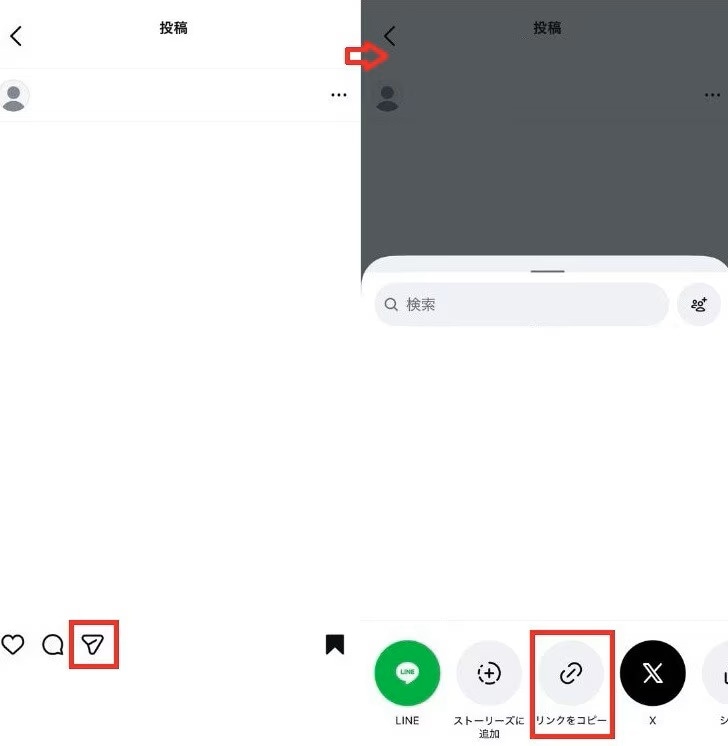
推しの写真や美しい風景など、綺麗な画質のまま余計な文字を入れずに保存したいなら、Webブラウザを使う方法がイチオシです。専用アプリをインストールする手間もかかりません。
 出典:イチオシ | スクショ以外で高画質に保存するなら「ブラウザ(SafariやChrome)経由」
①インスタアプリの投稿にある「紙飛行機マーク」をタップする ②メニューから「リンクをコピー」を選択する ③SafariやChromeなどのWebブラウザを開く ④アドレスバーにコピーしたURLを貼り付けてページを開く ⑤表示された写真を長押しして「写真に追加」や「画像を保存」を選ぶ この手順を踏むだけで、アイコンの映り込みがない高画質なオリジナルの写真データを直接アルバムへダウンロードすることができます。 ■保存すると相手にバレる? 通知や足跡がつくケース・つかないケース インスタの写真を保存する際、「相手に通知がいってバレるのではないか」と不安になる方も多いですよね。先に言うと、通常の投稿であれば保存しても相手に知られることはありません。しかし、特定の条件では通知が届く仕組みが存在します。どのようなケースでバレるのか、具体的な条件を正しく知っておきましょう。
続きを読む
通常のフィード投稿・リール・ストーリーズの保存は相手にバレない
タイムラインに流れてくる通常のフィード投稿やリール動画、ストーリーズについては、スクリーンショットを撮ってもブラウザから保存しても、相手に通知がいくことは絶対にありません。 投稿者の画面には「誰が見たか(足跡)」は残りますが、「誰が保存したか」というデータは表示されない仕様になっています。また、公式のブックマーク機能を利用した場合でも、保存された総数は相手に表示されますが、どのアカウントが保存したのかまでは特定されません。 そのため、お気に入りのカフェ情報などをあとで見返すために保存する分には、全く気にせず安心して操作して大丈夫です。
注意! DMで届いた「消える写真・動画」のスクショは相手に通知される
通常の投稿は安全ですが、ダイレクトメッセージ(DM)のやり取りでは注意が必要です。DM機能を使って「1回表示」や「リプレイを許可」という設定で送られてきた「消える写真や動画」をスクリーンショット撮影すると、相手のチャット画面に通知がはっきりと表示されます。 これは、プライベートなやり取りを守るためのインスタグラムのセキュリティ機能です。親しい友人とのやり取りであっても、無断で保存するとトラブルの原因になる可能性があります。消える設定で送られてきた画像を残したい場合は、必ず事前に相手の許可を取るのがマナーです。 ■インスタのDM(ダイレクトメッセージ)で届いた写真・動画の保存方法 友人や家族からDMで直接送られてきた写真や動画を、スマホのアルバムに保存したい時の手順を解説します。DMの保存方法は、相手がどのような送信方法を選んだかによって大きく異なります。通常の写真であれば、トークルームのメニューから直接保存することができます。正しい手順とマナーを確認しておきましょう。
続きを読む
通常のDMで送られてきた写真・動画を保存する手順
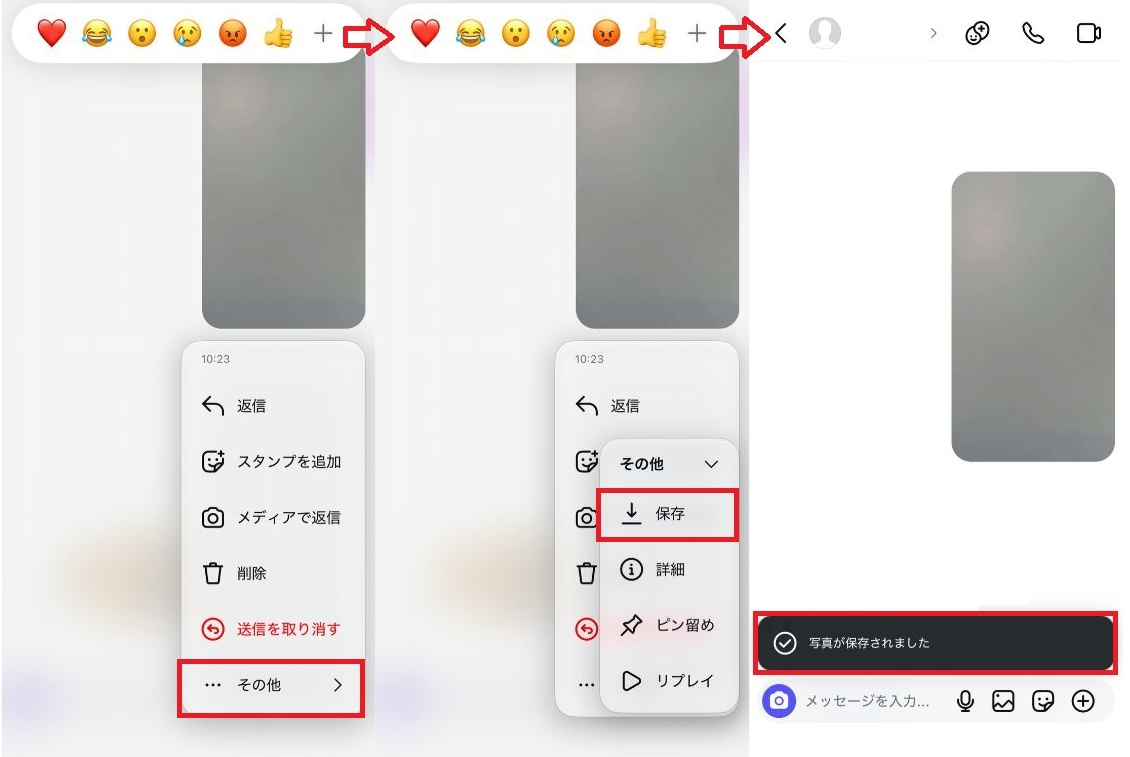
トークルームにそのまま添付されて送られてきた通常の写真や動画は、驚くほど簡単な操作でスマホにダウンロード可能です。スクショを使わずに、オリジナルの画質のまま保存できます。
 出典:イチオシ | 通常のDMで送られてきた写真・動画を保存する手順
①インスタアプリを開き、右上のメッセージアイコンからDM画面を開く ②該当する相手とのトークルームを開く ③保存したい写真や動画を指で長押しする ④表示されたメニューの中から「その他」→「保存」をタップする たったこれだけの操作で、スマホのアルバムに直接データが格納されます。もちろん、この方法で保存した場合は相手の画面に通知がいくことはありません。大切な思い出を残したいときに活用してください。
消える写真・動画を保存したい場合の注意点
相手が「1回表示」などの閲覧制限をつけて送ってきた写真は、長押しメニューに「保存」ボタンが表示されません。システム上、通常のダウンロードができないように保護されているからです。 どうしても残したい場合は、スクリーンショットを撮るしか方法がありません。しかし前述の通り、スクショを撮ると相手に通知が送られてしまいます。 別のスマホで画面を直接撮影するという物理的な裏ワザもありますが、画質は著しく落ちてしまいます。制限付きで送られてきたということは「残してほしくない」という相手の意思表示でもあるため、無理に保存しようとしないのが一番の対処法です。 ■安全に使える! 写真保存アプリやWebツールの選び方と注意点 高画質な写真保存のために外部のアプリやWebツールを利用する際は、安全性の確認が非常に重要です。世の中には便利なツールがたくさんありますが、中には悪質なものも紛れています。大切なインスタのアカウント情報や個人情報を守るために、初心者がツールを選ぶ際の基準と、絶対にやってはいけない注意点を解説します。
続きを読む
初心者には「ログイン不要・アプリ不要」のWebツールが安心
外部サービスを利用して写真を保存する場合、もっともおすすめなのは「会員登録」や「インスタへのログイン」が一切不要なWebブラウザ型のツールです。 アプリストアから専用の保存アプリをわざわざダウンロードしなくても、SafariやChromeからツールのサイトにアクセスし、投稿のURLを貼り付けるだけで手軽に画像が抽出できます。 スマホのストレージ容量を圧迫しないうえに、個人情報を入力する手間も省けるため、忙しい方にとってタイパが良いのが特徴です。はじめて利用する方は、まずは「ログイン不要」と明記されている有名なサービスを選びましょう。
外部アプリを使う際のセキュリティ注意点
アプリストアには数多くの「インスタ写真保存アプリ」が並んでいますが、利用時には細心の注意が必要です。とくに、アプリを起動した直後にインスタの「ユーザーID」と「パスワード」の入力を求めてくるツールは非常に危険です。 安易にログイン情報を入力してしまうと、アカウントを悪意のある第三者に乗っ取られたり、勝手にスパム投稿をされたりするリスクが高まります。 見知らぬ海外製のアプリや、レビュー評価が極端に低い不自然なツールは絶対に避けてください。公式アプリ以外でパスワードを入力することは、セキュリティ上大きな危険を伴う行動であることを常に意識しておきましょう。 ■インスタの写真が保存できない・アルバムに入らない原因と対処法 正しい手順を踏んでいるはずなのに、なぜか写真がアルバムに保存できなくて困る場面があるかもしれません。その場合、スマホ本体の設定や、対象のアカウントの状況に原因が隠れていることがほとんどです。ここでは、写真がうまく保存できないときによくある3つの原因と、それぞれの具体的な解決策について解説します。
続きを読む
スマホのストレージ(空き容量)が不足している
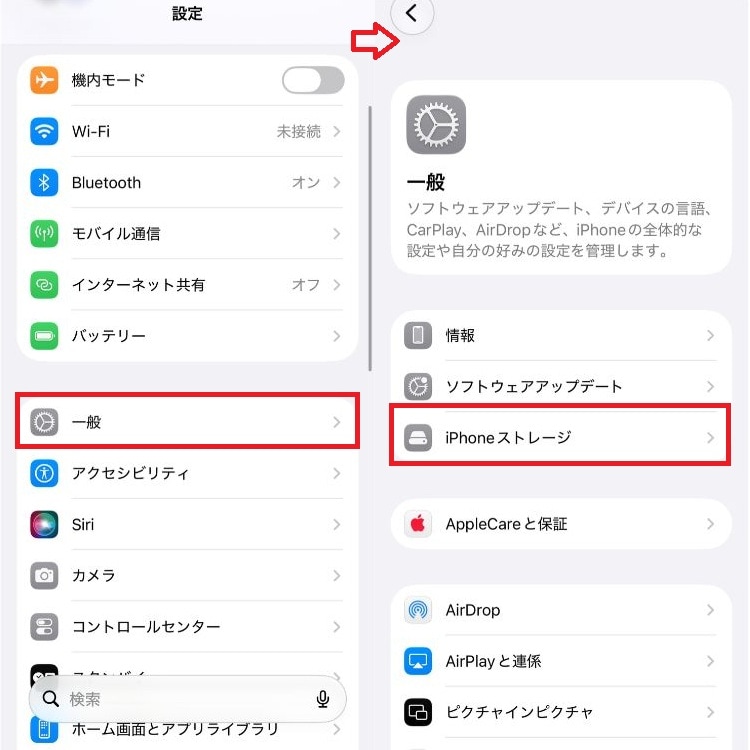
写真が保存できないもっとも多い原因は、iPhoneやAndroid本体のストレージ容量不足です。スマホの中にデータが満杯になっていると、新しい画像をダウンロードするスペースが確保できません。
 出典:イチオシ | スマホのストレージ(空き容量)が不足している
①スマホの「設定」アプリを開く ②「一般」から「ストレージ」を選択して空き容量を確認する ③不要なアプリや過去の動画、見返さない写真を削除する ④LINEなどのキャッシュデータ(一時保存データ)をクリアする 容量を数ギガバイトほど確保してから、再度インスタの保存手順を試してみてください。定期的にスマホの中身を整理整頓しておくことでエラーを防げます。
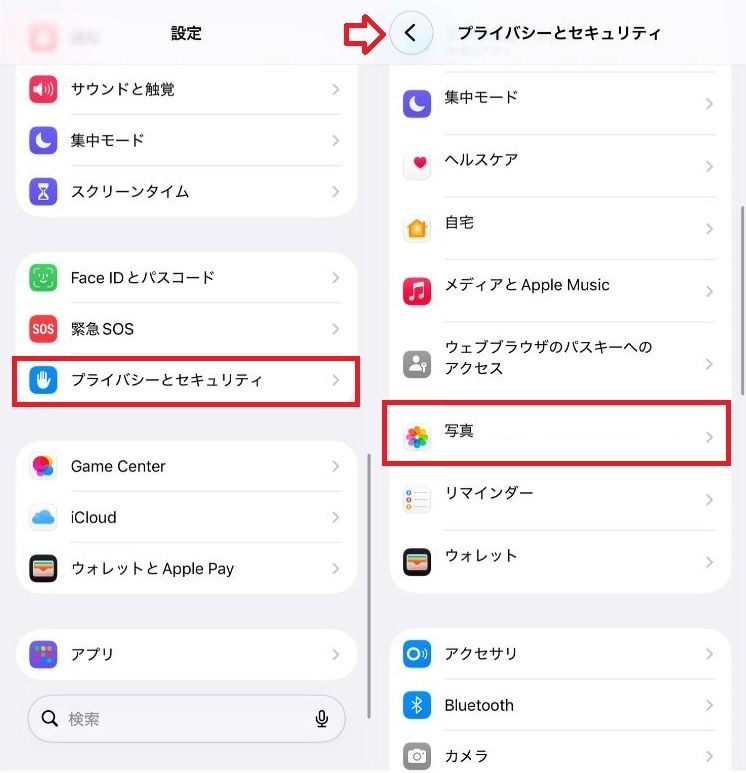
アプリやブラウザの「写真へのアクセス許可」がオフになっている
スマホの容量は十分にあるのに保存ボタンが反応しない場合は、プライバシー設定で「写真へのアクセス許可」がオフになっている可能性が高いです。ブラウザやアプリがアルバムに書き込む権利がない状態です。
続きを読む
 出典:イチオシ | アプリやブラウザの「写真へのアクセス許可」がオフになっている
①iPhoneは「設定」から「プライバシーとセキュリティ」を選ぶ ②「写真」をタップし、対象アプリを「すべての写真」に変更する ③Androidは「設定」から「アプリ」を選ぶ ④対象アプリの「権限」を開き、「写真と動画」へのアクセスを許可する この設定を見直すだけで、すんなりとアルバムに画像が保存されるようになるはずです。機種変更の直後などは設定がリセットされているケースが多いため確認してください。
非公開アカウント(鍵垢)の投稿である・通信環境が不安定
外部のWebツールを使って保存しようとした際、エラーが出て抽出できないことがあります。対象の投稿が非公開アカウント(鍵垢)のものである場合、システムが外部からアクセスできないため保存は不可能です。鍵垢の画像を残したい場合は、自分のスマホで直接スクリーンショットを撮るしかありません。 また、地下鉄や人の多い場所など通信環境が不安定な場所では、画像の読み込みやダウンロードが途中で止まってしまうことがあります。 Wi-Fiのオンオフを切り替えたり、電波の安定した場所に移動したりしてから再度試すと、スムーズに保存できることが多いです。状況に合わせて原因を探ってみてください。 ■インスタの写真保存に関するQ&A インスタの写真保存に関するQ&Aを紹介します。気になる情報をまとめました。
続きを読む
スクショ以外で、インスタの写真を綺麗な高画質で保存する方法はありますか?
SafariやChromeなどのブラウザ経由でインスタを開き、画像を長押しして保存する方法がおすすめです。画面上のアイコンなどの余計な文字が入らず、元の画質のまま保存できます。
他人のフィード投稿やストーリーズの写真を保存すると、相手に通知がいってバレますか?
通常のフィード投稿やストーリーズであれば、スクショを撮ってもブラウザから保存しても相手に通知されることは一切ありません。閲覧した足跡は残っても「保存したこと」はバレないため安心してください。
DM(ダイレクトメッセージ)で送られてきた写真を保存する際の注意点は何ですか?
トークルームに直接添付された通常の写真は、長押しで保存してもバレません。しかし、「1回表示」などで送られた消える写真をスクショすると、相手のチャット画面に「スクリーンショット撮影」の通知が表示されます。 ■【まとめ】自分に合った保存方法でインスタの写真を楽しもう! インスタの写真をスマホに保存する方法は、目的に合わせて選ぶのが正解です。手軽に済ませるならスクショ、高画質で残すならブラウザでの長押し保存など、賢く使い分けましょう。 著作権などのルールをしっかり守りながら、お気に入りの写真を安全に保存して、毎日の生活をもっと豊かに楽しんでください。
記事一覧に戻る
