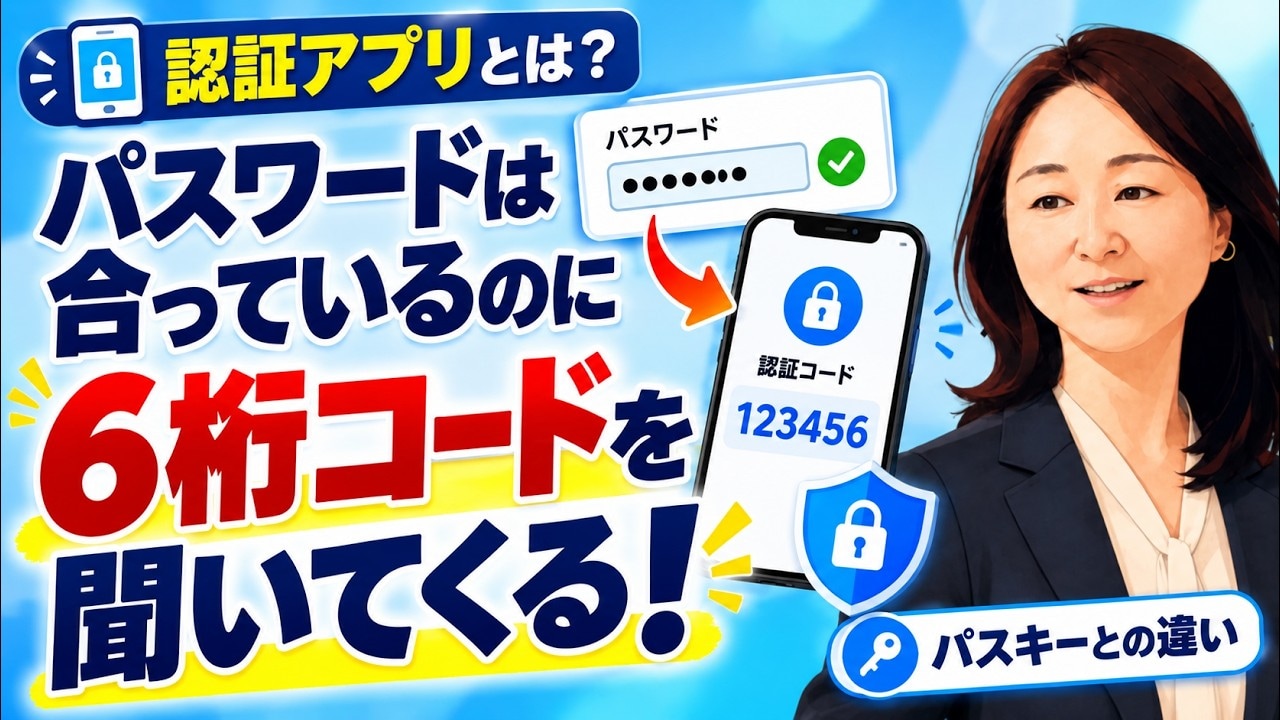
「個人情報の漏洩が心配…」そんな時は「認証アプリ」がおすすめ!使い方と設定方法、パスキーとの違いを解説
2段階認証や認証アプリの使い方のスキルを知りたい方におすすめ!いなわくTVの川島さんが、SMSでコードが届かない解決策やGoogle Authenticatorの登録手順をわかりやすく解説します。
イチオシスト:いなわくTV
YouTubeなどでスマホやPCの使い方を初心者・シニア向けに解説。著書『70歳から楽しむスマホの使い方』(SBクリエイティブ)など多数出版実績もあり、全国でオンライン講座や企業研修も行っています。皆が同じように情報を受けることが出来る社会を目指し、わかりやすい解説で全国の学びをサポートしています。
「認証アプリ」ってどうやって使うの?2段階認証の基本
出典:イチオシ | 画像出典:いなわくTVさん (http://youtube.com/watch?v=LVeWjHBT_3Q) 今回は、スマホの2段階認証における認証アプリの使い方と設定手順について解説します。紹介してくれた「いなわくTV」の川島さんいわく、セキュリティを高める認証アプリはこれからの時代に必須の知識なんだとか。SMSやメールで認証コードが届かず困った経験がある方や、安全なログイン設定について知りたい方はぜひチェックしてみてください。 詳細はいなわくTVさんのYouTubeチャンネルからチェック!: 1.認証アプリが必要とされる背景とメリット
続きを読む
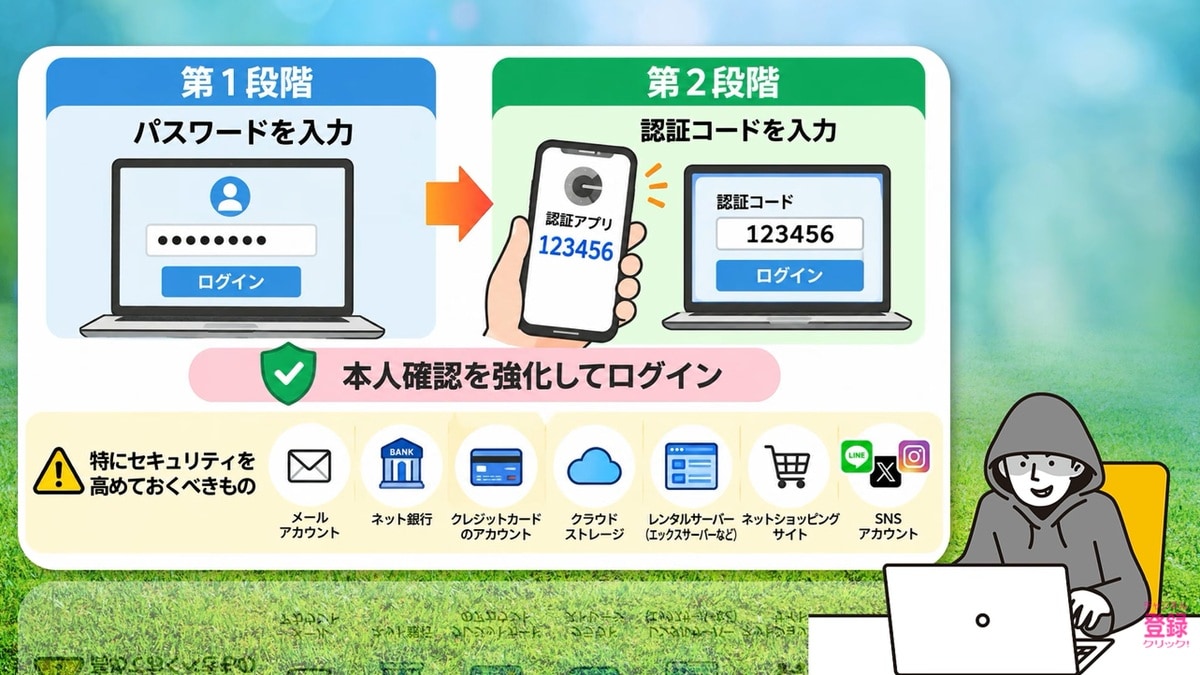
出典:イチオシ | 画像出典:いなわくTVさん (http://youtube.com/watch?v=LVeWjHBT_3Q) 近年はパスワードだけでの管理は危険であり、安全性を高めるために2段階認証の導入が進んでいます。特にSMSやメール認証が利用できないサービスでは、認証アプリが不可欠です。 Google Authenticatorなどの認証アプリは、6桁の確認コードを自動生成し、セキュリティを大幅に強化してくれます。パスワード漏洩リスクを減らし、安心・安全にWebサービスを利用できるのが大きなメリットです。 2.認証アプリの具体的なインストールと登録方法
続きを読む
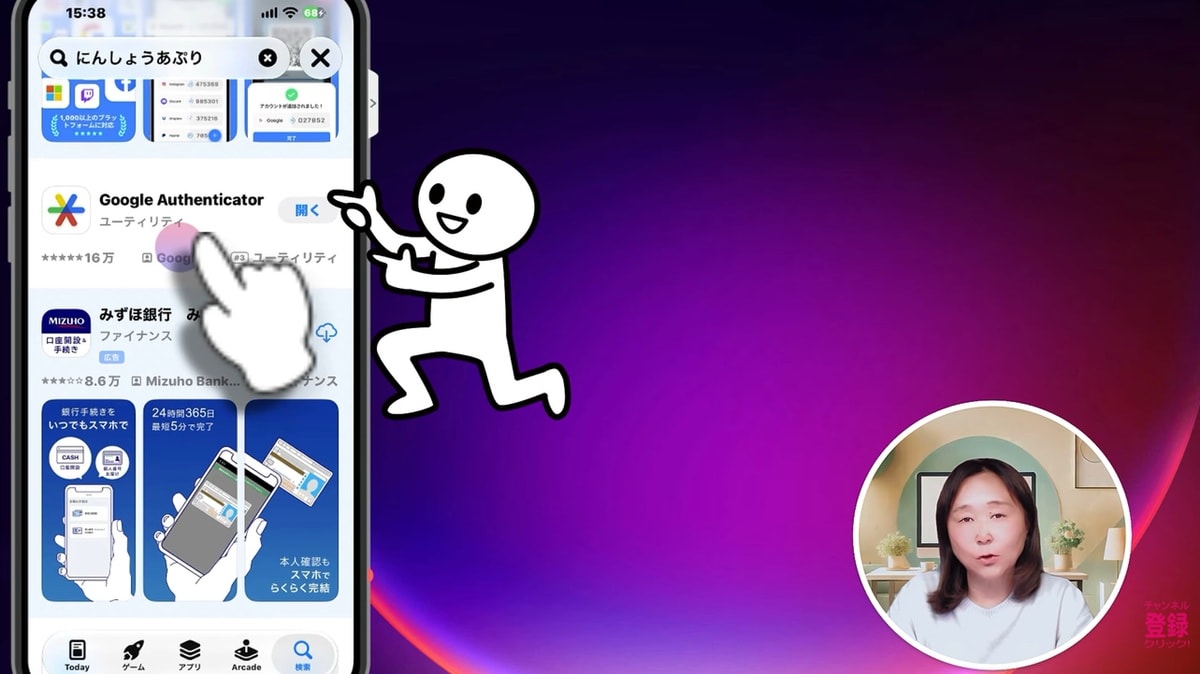
出典:イチオシ | 画像出典:いなわくTVさん (http://youtube.com/watch?v=LVeWjHBT_3Q) 設定方法はとてもシンプルです。まず、App Store等から認証アプリ(Google Authenticatorなど)をインストールします。 次に、連携したいサービス(チャットワーク等)のアカウント設定で2段階認証を有効にし、セットアップキーをコピーします。認証アプリを開いてキーを貼り付けると6桁のコードが表示されるため、それを元のサービスに入力すれば設定完了です。1度登録すれば次回からスムーズにログインできます。 3.失敗を防ぐ注意点とパスキーとの違い
続きを読む
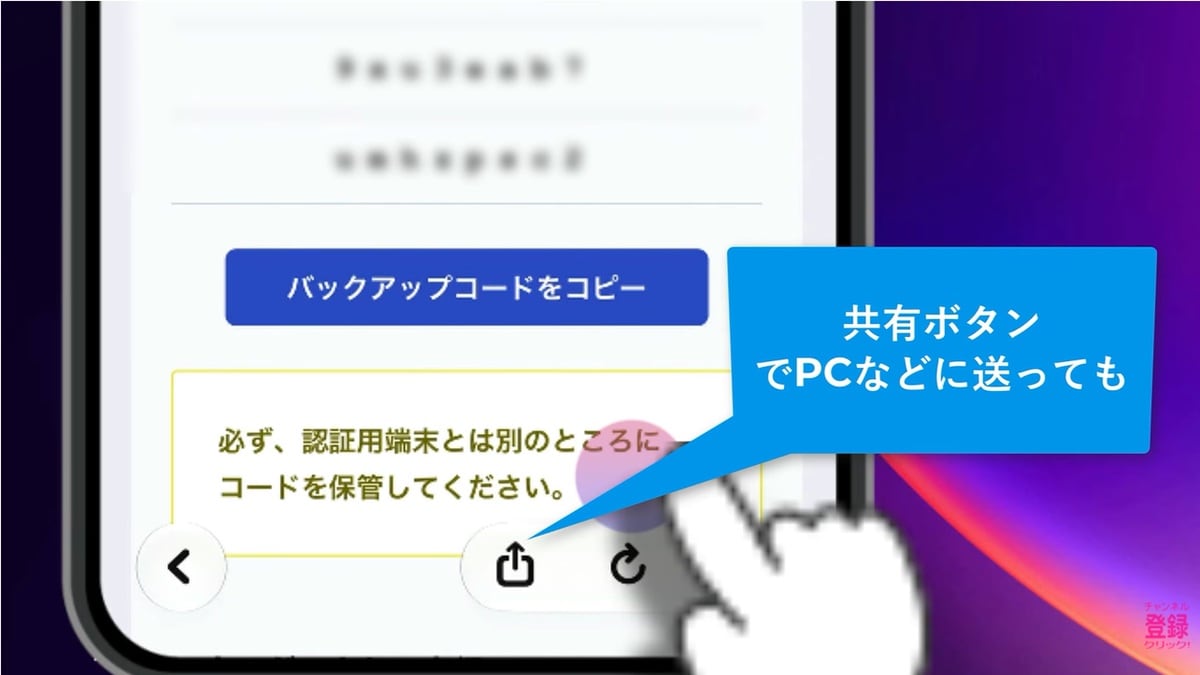
出典:イチオシ | 画像出典:いなわくTVさん (http://youtube.com/watch?v=LVeWjHBT_3Q) 認証アプリの設定時には、スマホの故障や紛失に備えてバックアップコードを必ず保存しましょう。メモ帳や印刷物など別の場所に大切に保管することがトラブルを防ぐポイントです。また、「パスキー」との違いにも注目です。パスキーはパスワード自体の代わりとなる鍵ですが、認証アプリはパスワード入力後の「2段階目の確認」として動作します。この仕組みを理解して適切に運用しましょう。 【まとめ】認証アプリで安全・快適なログイン環境へ 今回は、スマホ認証アプリの使い方や2段階認証の設定方法についてご紹介しました! 認証アプリはSMSやメールで認証コードが届かない時にも役立ち、自動更新される6桁コードでセキュリティを高めてくれる非常に便利で必須のツールです。バックアップコードの保管に留意して設定を行えば、誰でも安心・安全に各種サービスを利用できます。
もっと詳しく知りたい方は、いなわくTVさんの動画をチェックしてみてください。
VIDEO
※記事内における情報は原稿執筆時のものになります。あらかじめご了承ください。
記事一覧に戻る