スマホで完結!子どものマイナンバーカード写真を自宅で上手に撮るコツ
子どものマイナンバーカード用写真を自宅のスマホで撮影する方法を解説。白いシーツや自然光の活用法、カメラ設定や申請時の注意点まで、失敗せずに無料で申請を済ませるためのコツを詳しく紹介します。
イチオシスト:イチオシ編集部 ガジェット部
NTTドコモと共同開設したレコメンドサイト「イチオシ」を運営。スマホやパソコン、アプリ、スマートウォッチなど、デジタルライフを豊かにするレビューやセール情報を発信。専門家による信頼できる情報をまとめたり、ガジェット好きの編集部員が厳選したお得情報をお届けします。
お子さんの証明写真をわざわざお店で撮影するのは手間がかかりますよね。実は、スマートフォンのカメラ機能を使えば、マイナンバーカードの写真はご自宅で簡単に用意できます。顔の角度や背景の処理には少々ポイントがありますが、白いシーツを使って真上から撮影する手法が手軽です。再提出にならないためのコツをしっかり押さえて、スムーズにオンライン手続きを完了させましょう。 【結論】スマホと「自宅のシーツ」を使えばマイナンバー用の写真は無料で用意できる!
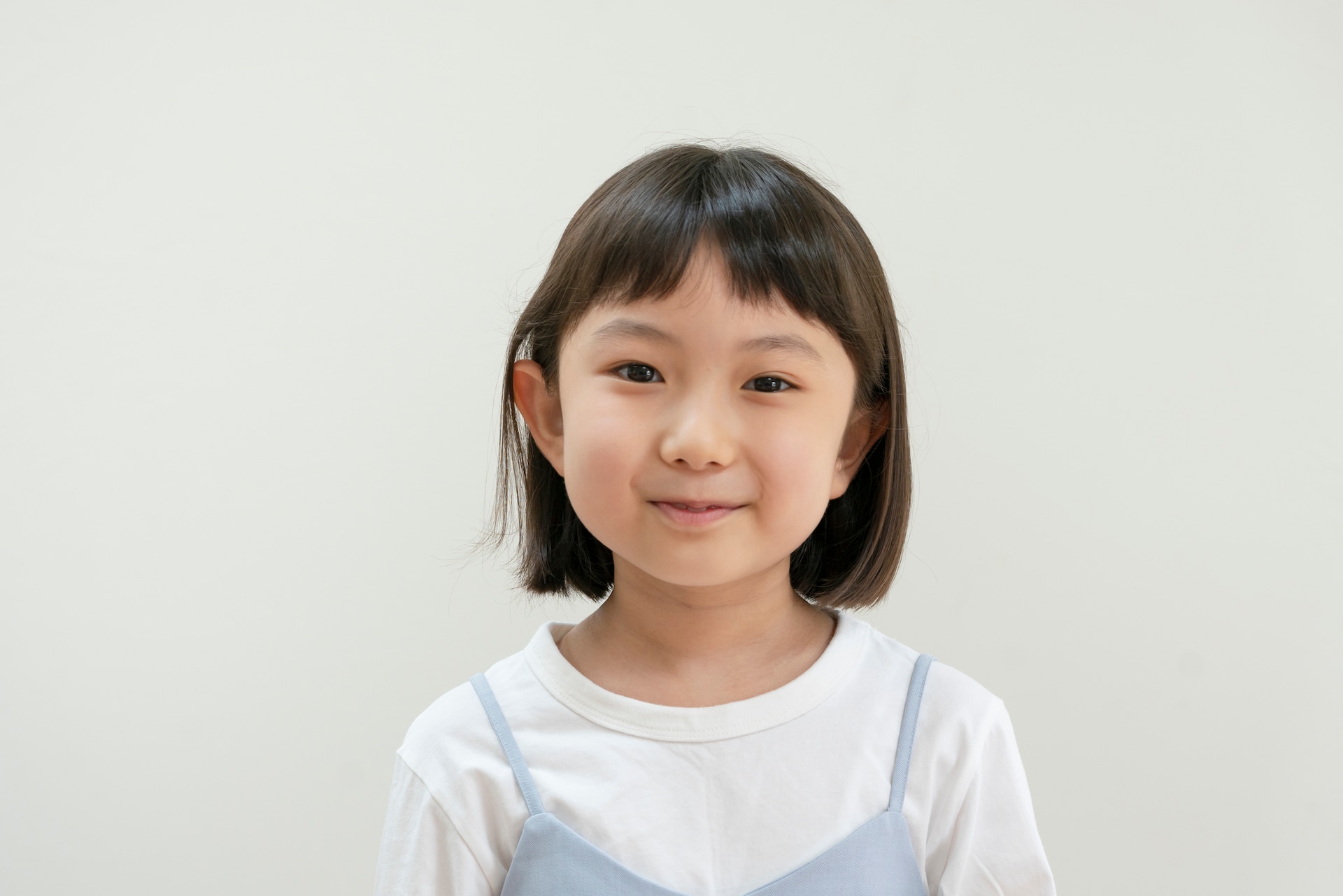 出典:イチオシ | 【結論】スマホと「自宅のシーツ」を使えばマイナンバー用の写真は無料で用意できる!
お子さんのマイナンバーカード用写真は、専用の写真館へ足を運ばなくても、自宅にあるアイテムを使って十分に撮影可能です。高価なカメラや特別な外出の必要はありません。小さなお子さんのご機嫌をとるのは一苦労ですが、住み慣れた家の中であれば自然な笑顔も出やすくなります。手持ちのスマートフォンと家にあるものを活用し、コストを抑えて賢く申請手続きをスタートさせましょう。
続きを読む
まだ座れない赤ちゃんは「白いシーツ」に寝かせての撮影がおすすめ
一人でお座りできない月齢の赤ちゃんを、壁沿いに座らせて撮影するのは至難の業です。そこでおすすめしたいのが、床に白い無地のシーツやバスタオルを敷き、赤ちゃんをあお向けに寝かせて上から撮る方法です。この方法なら赤ちゃんの姿勢が崩れず、さらに白い布がレフ板のように光を反射するため、顔周りが明るく綺麗に仕上がります。カメラの横で音の出るおもちゃを鳴らすと、カメラ目線を作りやすいです。機嫌が良いタイミングを見計らって、サクッと撮影してしまいましょう。何度でも撮り直しがきくのは、自宅撮影のメリットです。
影を防ぐには「窓際」の自然光を利用するのがベスト
室内の照明だけで撮影すると、顔に濃い影が落ちたり、全体が暗い印象になったりしがちです。それを防ぐため、よく晴れた日の午前中などに「窓際」の明るいスペースで撮影しましょう。直射日光は眩しくて目を細める原因になるため、レースカーテン越しに柔らかな光を当てるのがコツです。フラッシュを使用すると目が赤く反射したり不自然に光ったりするため、必ずオフに設定してください。自然光をうまく使えば、生き生きとした明るい表情が残せます。天候の良い日を選ぶだけで、写真のクオリティは格段にアップします。
iPhone・Android向け:背景に不要なものが写った場合の「切り抜き・加工」術
自宅のリビングなどで撮影すると、どうしても背景に家具やおもちゃが入ってしまうことがありますよね。そんなときは、スマートフォンに最初から備わっている写真編集機能を使って、背景を白く加工しましょう。iPhone(iOS16以降)であれば、被写体を長押しするだけで簡単に背景から切り抜くことができます。Android端末でも、標準の画像編集アプリを活用して余計な背景を消去できる機種が多数あります。ただし、加工の際に輪郭や髪の毛まで削り取ってしまわないよう、細かい調整を行ってください。万が一やり直すときのために、加工前のオリジナル画像は必ず保存しておきましょう。
続きを読む
【iPhone・Android別】スマホカメラで規定通りの写真を撮る設定ポイント 「スマホで撮ると、なぜか証明写真っぽくならない」と戸惑う保護者の方も少なくありません。実は、普段よく使うカメラの便利機能が、証明写真の厳しい規定に引っかかってしまう原因になることがあります。iPhoneとAndroid、それぞれのOSに応じたカメラ設定を見直すだけで、審査落ちのリスクを大幅に減らせます。撮影をスタートする前に確認しておくべき、基本の設定項目をご紹介します。
iPhone:「ポートレートモード」は使わず自然なピントで撮影する
iPhoneユーザーが陥りがちなミスが、背景を美しくぼかす「ポートレートモード」で撮影してしまうことです。この機能を使うと、髪の毛の輪郭や着ている服の境界線までぼやけてしまい、写真の不備として弾かれる確率が高まります。撮影の際は、必ず標準の「写真」モードを選びましょう。また、画面上でピンチアウトしてズームするのではなく、スマホ自体を被写体に近づけたり遠ざけたりして画角を調整した方が、画質が粗くなるのを防げます。鮮明な画像データを用意するためにも、撮影モードの確認は必須です。
Android:「美肌補正」や「フィルター効果」は必ずオフにする
Androidスマートフォンを使用する際に注意したいのが、カメラアプリにデフォルトで備わっている「美肌補正」や「フィルター」といった機能です。日常のスナップ写真なら嬉しい機能ですが、公的な身分証の写真としては規定違反になってしまいます。肌の色調が実物と大きく異なっていたり、フェイスラインが過剰にシャープになっていたりすると、本人確認用として認められません。設定画面から、すべての画像補正機能が「オフ」になっているかを撮影前に必ずチェックしましょう。
続きを読む
グリッド線を使って顔を画面の中央に配置する
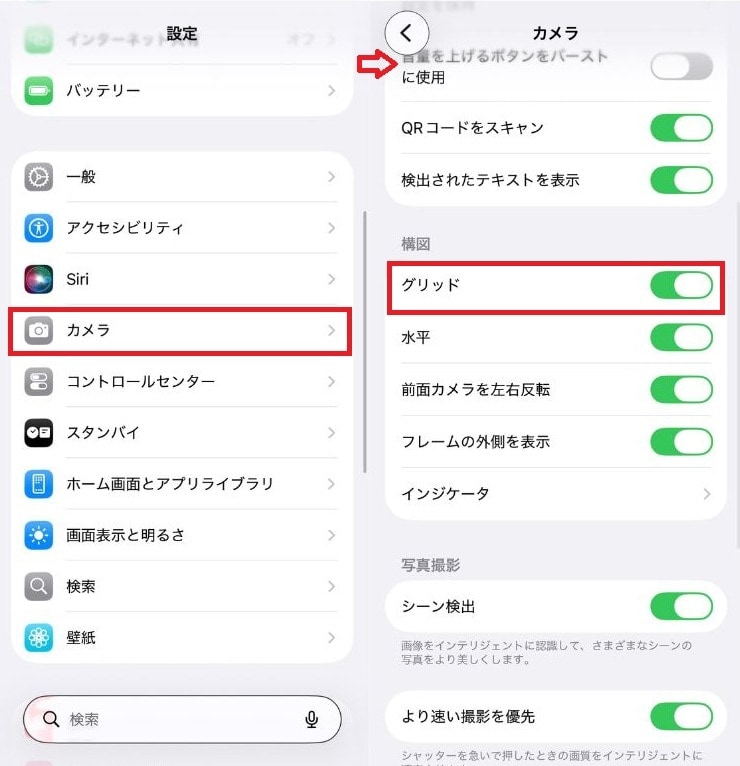 出典:イチオシ | グリッド線を使って顔を画面の中央に配置する
顔の位置が上や下に寄りすぎていると、申請時に画像をトリミング(切り抜き)する際、うまく枠に収まらずエラーになることがあります。これを回避するために、カメラ画面に「グリッド線」を表示させましょう。画面上に現れる縦横のガイドラインを基準にして、顔が中央のマスに収まるよう意識しながら撮影します。iPhoneもAndroidも、設定アプリのカメラ項目から簡単にグリッド表示を有効にできます。最初からバランスの良い構図で撮っておくことで、サイズ調整の手間がぐっと省けます。 再提出を防ぐ! 保護者がやりがちな3つの失敗例と対策
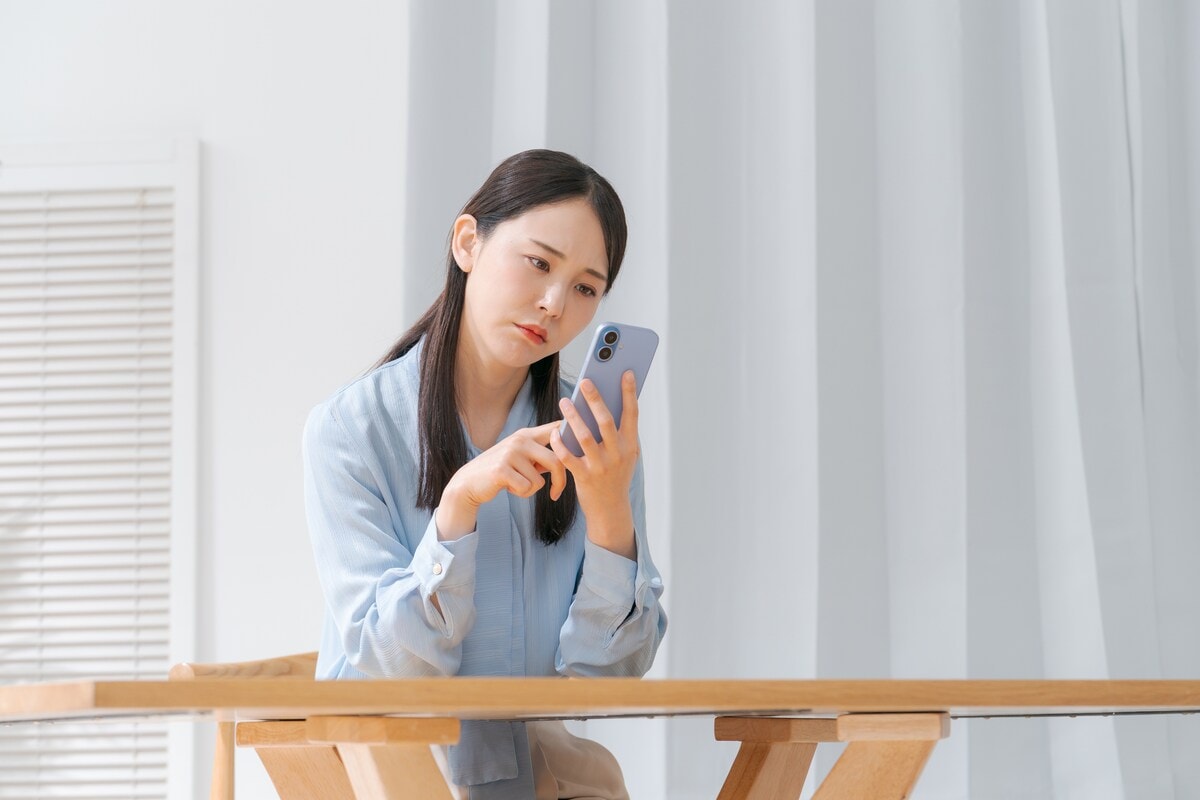 出典:イチオシ | 再提出を防ぐ! 保護者がやりがちな3つの失敗例と対策
続きを読む
苦労して子どもの写真を撮ったのに、規定を満たしておらず「再提出」になる事態はなんとしても避けたいところです。二度手間を防ぐための最短ルートは、よくあるNGパターンを事前に把握しておくことです。オンラインで申請データを送信する前に、必ず見直してほしい3つのチェックポイントをまとめました。スムーズに審査を通過するためにも、ここでしっかり確認しておきましょう。
顔の角度や目線は正しい? おもちゃを使ってうまく誘導しよう
証明写真のNG理由として非常に多いのが、顔が正面を向いていなかったり、目線がカメラレンズから外れているケースです。カメラをじっと見つめるのが難しい小さな子どもの場合は、レンズのすぐ横で音の鳴るおもちゃを鳴らして、そちらに気を向かせてみましょう。また、スマホの画面の端で小さく好きな動画を再生しながら撮影するという裏ワザも、目線を合わせるのに効果的です。ただし、前髪が目にかかりすぎていたり、口を大きく開けて笑っていたりすると不備扱いになるため注意が必要です。口を閉じ、リラックスした自然な表情を引き出すようにしてください。
背景に家具や大人の手、影が写り込んでいないかチェック
マイナンバーカードの写真は、柄や影がない「無背景」であることが厳格に定められています。そのため、模様のある壁紙が背景になっていたり、姿勢を支える大人の手や衣服がわずかでも写り込んでいたりするとNGとなります。シーツに寝かせて撮影する場合も、布に目立つシワやたるみがあると「無地」とみなされない恐れがあります。撮影前にはシーツをしっかり伸ばし、画面の端に余計なものが写っていないか入念に確認しましょう。顔や背景に強い影ができてしまった場合は、撮影する立ち位置や角度を少し変えてみてください。影をなくすだけで、審査通過の可能性は大幅に高まります。
続きを読む
アップロード時にファイルサイズの上限エラーが出た際の解決法
オンライン申請の最終ステップでよく起きるトラブルが、写真データの容量オーバーです。WEBサイトから画像をアップロードする際、データサイズが大きすぎるとエラーで弾かれてしまいます。もしエラーが出たら、以下の方法でサイズを小さくしてみてください。①スマホの写真アプリを開く②該当の写真を選び、共有アイコンをタップする③「画像を保存」やメール添付する機能を利用し、画像サイズを「小」や「中」に変更して再度保存するこのひと手間を加えるだけで、容量制限をクリアしてスムーズに送信できるようになります。特別なリサイズアプリをわざわざインストールしなくても、基本機能で十分対応できます。
「やっぱり難しい!」と感じたら? 証明写真機や役所を頼るのもアリ
 出典:イチオシ | 「やっぱり難しい!」と感じたら? 証明写真機や役所を頼るのもアリ
「スマホの操作自体が苦手」「何度やり直してもエラーになって疲れてしまった……」というケースもありますよね。そんなときは無理して自分だけで完結させようとせず、街中の設備や自治体の窓口を頼るのが確実です。スマホ申請に固執せず、確実な別ルートを選ぶことで、手続きにかかる心理的ハードルをぐっと下げることができます。
続きを読む
買い物のついでに! 「街の証明写真機」でそのまま申請完了
自力での撮影やアップロードがうまくいかないときは、スーパーや駅前などに設置されている「証明写真機」を利用するのが手軽です。近年の証明写真機にはマイナンバーカードの直接申請モードが搭載されており、案内に従うだけで撮影からデータ送信まで一括で完了します。①証明写真機の最初の画面で「個人番号カード申請」を選択する②手元の交付申請書に印字されたQRコードを、機械のバーコードリーダーに読み取らせる③画面の指示通りに撮影を行い、そのままデータを送信する日々の買い物のついでに済ませることができるため、手軽さを重視する方にとてもおすすめの方法です。
すべてお任せしたいなら、無料の「市区町村のサポート窓口」へ
「費用をかけず確実に済ませたい」「機械の操作も自信がない」という方は、各自治体が用意している申請サポート窓口を利用しましょう。多くの市区町村で、役所の窓口や専用センターにて無料で申請手続きを代行・補助してくれるサービスを実施しています。自分では気づきにくい背景の不備や顔の角度のズレなども、担当者がその場で確認してくれるので安心です。自治体によっては事前に予約が必要な場合もあるため、まずは自治体のホームページなどで「〇〇市 マイナンバーカード 申請サポート」と検索し、詳細を確認してみてください。
続きを読む
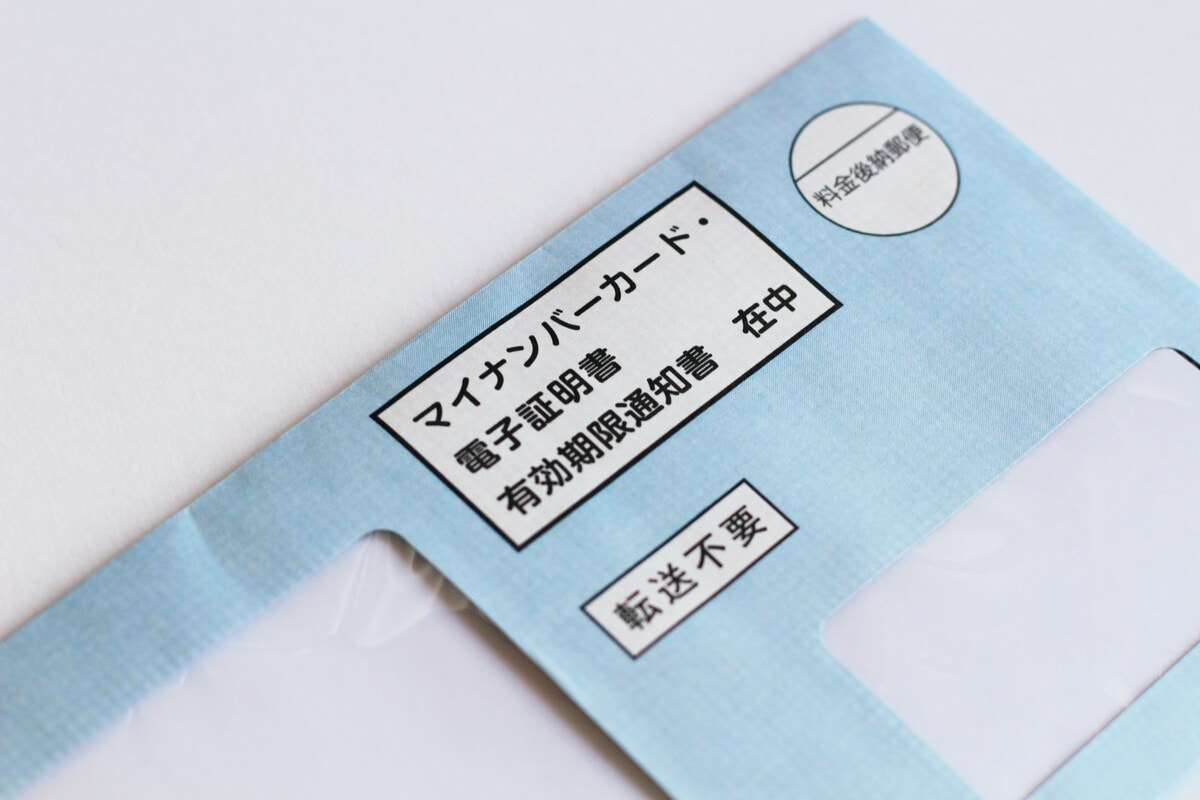
どちらの手段でも「QRコード付きの交付申請書」は必須アイテム!
証明写真機を使う場合でも役所の窓口に行く場合でも、絶対に忘れてはいけないのが「交付申請書」です。国から郵送されてきた封筒に入っている、QRコードが記載された用紙を必ず持参してください。このQRコードには個人のID情報が含まれているため、持参し忘れると手続きを進めることができません。万が一紛失してしまった場合でも、お住まいの市区町村の窓口に本人確認書類(運転免許証や健康保険証など)を持参すれば、新しいQRコード付き申請書を再発行してもらえます。家を出る前に、必要な書類がカバンに入っているか必ずチェックしましょう。 まとめ:子どものマイナンバー写真は、スマホと便利機能を駆使して手軽に用意しよう 子どもの証明写真は、リラックスできる自宅で撮影するのが一番負担が少ない方法です。白いシーツと窓際の自然光をうまく活用すれば、審査落ちのリスクを大きく減らすことができます。有料の加工アプリなどは不要で、スマホの標準機能だけで十分に対応可能です。 どうしても自分での操作が不安な場合は、無料で手伝ってくれる自治体のサポート窓口などを積極的に活用しましょう。便利な機能やサービスを上手に取り入れて、手軽にマイナンバーカードの申請を済ませてくださいね。
NG1.不特定多数の人に知られてしまう…名前の変更をしていない
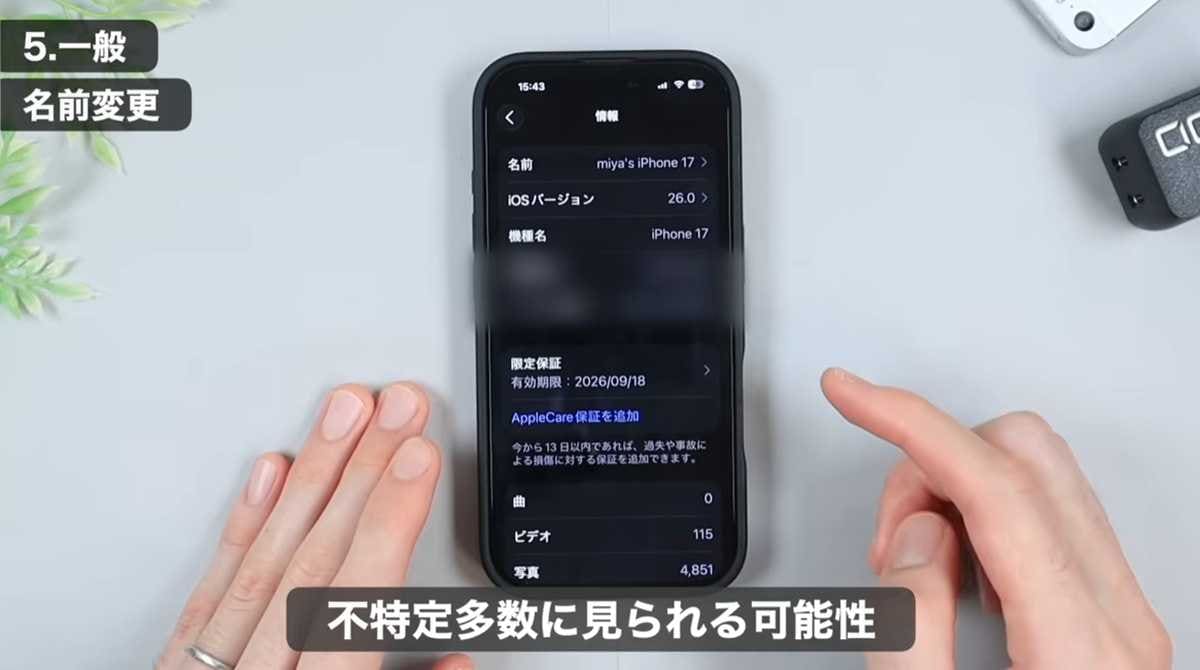 出典:イチオシ | 画像出典:みやじぃ iPhone / ショートカット(https://youtu.be/j99PwPNEh9Q?si=RU9QzctlX7C3vYxZ)
続きを読む
NG2.AirDropの誤作動が危険…「デバイス同士を近づける」がオンになっている
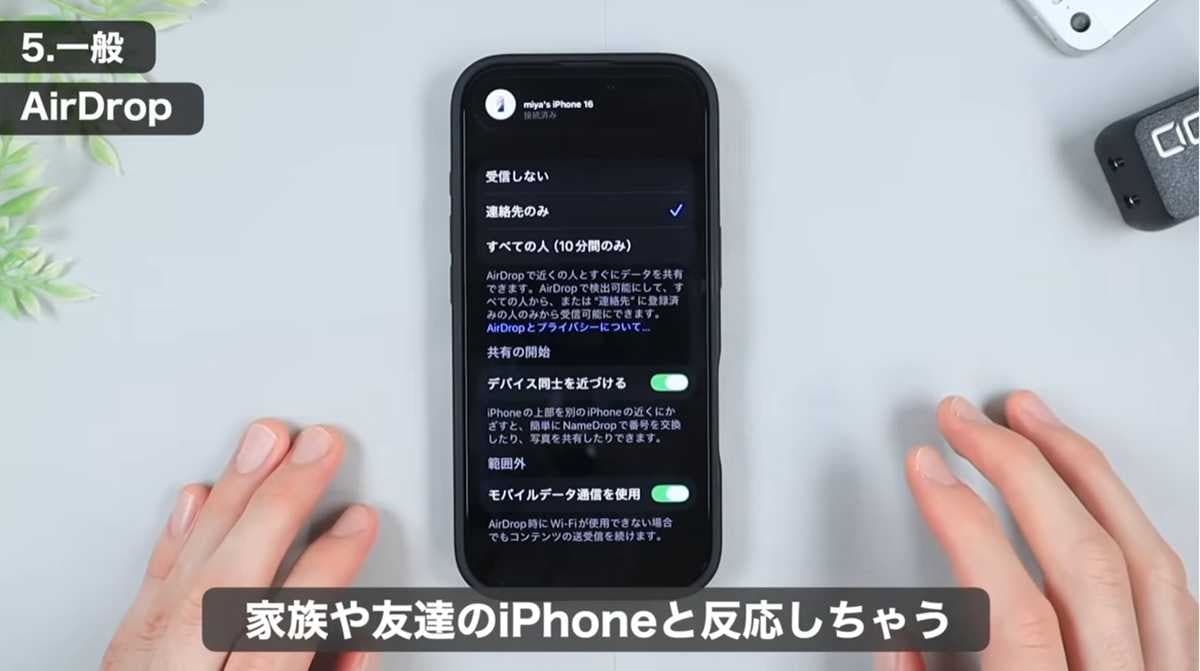 出典:イチオシ | 画像出典:みやじぃ iPhone / ショートカット(https://youtu.be/j99PwPNEh9Q?si=RU9QzctlX7C3vYxZ)
NG3.スクショのプレビューが表示されて手間…「フルスクリーンプレビュー」がオンになっている
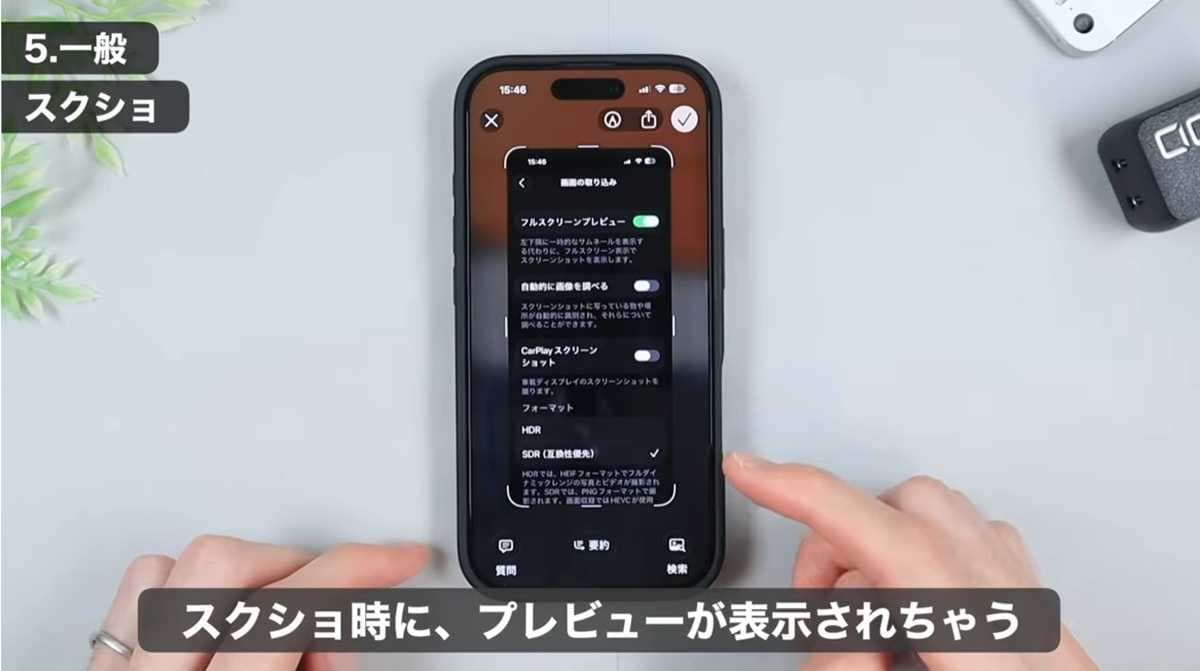 出典:イチオシ | 画像出典:みやじぃ iPhone / ショートカット(https://youtu.be/j99PwPNEh9Q?si=RU9QzctlX7C3vYxZ)
【出典】 【iPhone豆知識】知らない人に"名前バレ"してない?今すぐ見直したい「AirDropとスクショ」の設定3選(みやじぃ iPhone/ショートカット)
記事一覧に戻る
