LINEパスコードを忘れたら?裏ワザなしの解除法と初期化手順
LINEのパスコードを忘れてしまった場合の解決策を解説します。裏ワザによる解除はできないため、アプリの再インストールが必要です。データ消失のリスクやバックアップの重要性、具体的な手順をまとめました。
イチオシスト:イチオシ編集部 ガジェット部
NTTドコモと共同開設したレコメンドサイト「イチオシ」を運営。スマホやパソコン、アプリ、スマートウォッチなど、デジタルライフを豊かにするレビューやセール情報を発信。専門家による信頼できる情報をまとめたり、ガジェット好きの編集部員が厳選したお得情報をお届けします。
LINEアプリのパスコードを忘れてしまい、4桁の暗証番号が思い出せずにログインできなくなると非常に困りますよね。結論からお伝えすると、正しいパスコードを入力してロックを解除しない限り、中に入る手段はありません。裏ワザ的な解除方法は存在しないため、アプリを一度アンインストールし、「再インストール」する手順を踏む必要があります。本記事では、パスコードを忘れてしまった際の具体的な解決プロセスや注意点を分かりやすく解説します。 LINEのパスコードを忘れた場合の解決策は再インストールのみ
 出典:イチオシ | LINEのパスコードを忘れた場合の解決策は再インストールのみ
続きを読む
LINEアプリにパスコードロックをかけたものの、番号を忘れて開けなくなるケースは少なくありません。しかしながら、セキュリティ保護の観点から、パスコードの入力をスキップしたり、強制的に解除したりするような裏ワザは用意されていないのが実情です。
アプリの削除(アンインストール)が必要な理由
LINEのパスコード機能は、ユーザーのプライバシー情報を保護するための強固なセキュリティの役割を果たしています。もし簡単に突破できてしまうと、悪意のある第三者にトーク内容を盗み見られる危険があるため、システム上、強制解除の手段は設けられていません。そのため、アプリ自体を一度端末から削除し、初期状態に戻してから再度ログインするという方法が、唯一の解決策となります。「アプリを消すとデータがすべて失われるのでは」と心配になるかもしれませんが、LINEのアカウントそのものが消滅(退会)するわけではありません。正しい手順で再ログインを行えば、友達リストなどを保持したまま利用を再開できます。
再インストールを実行する前の重要確認事項
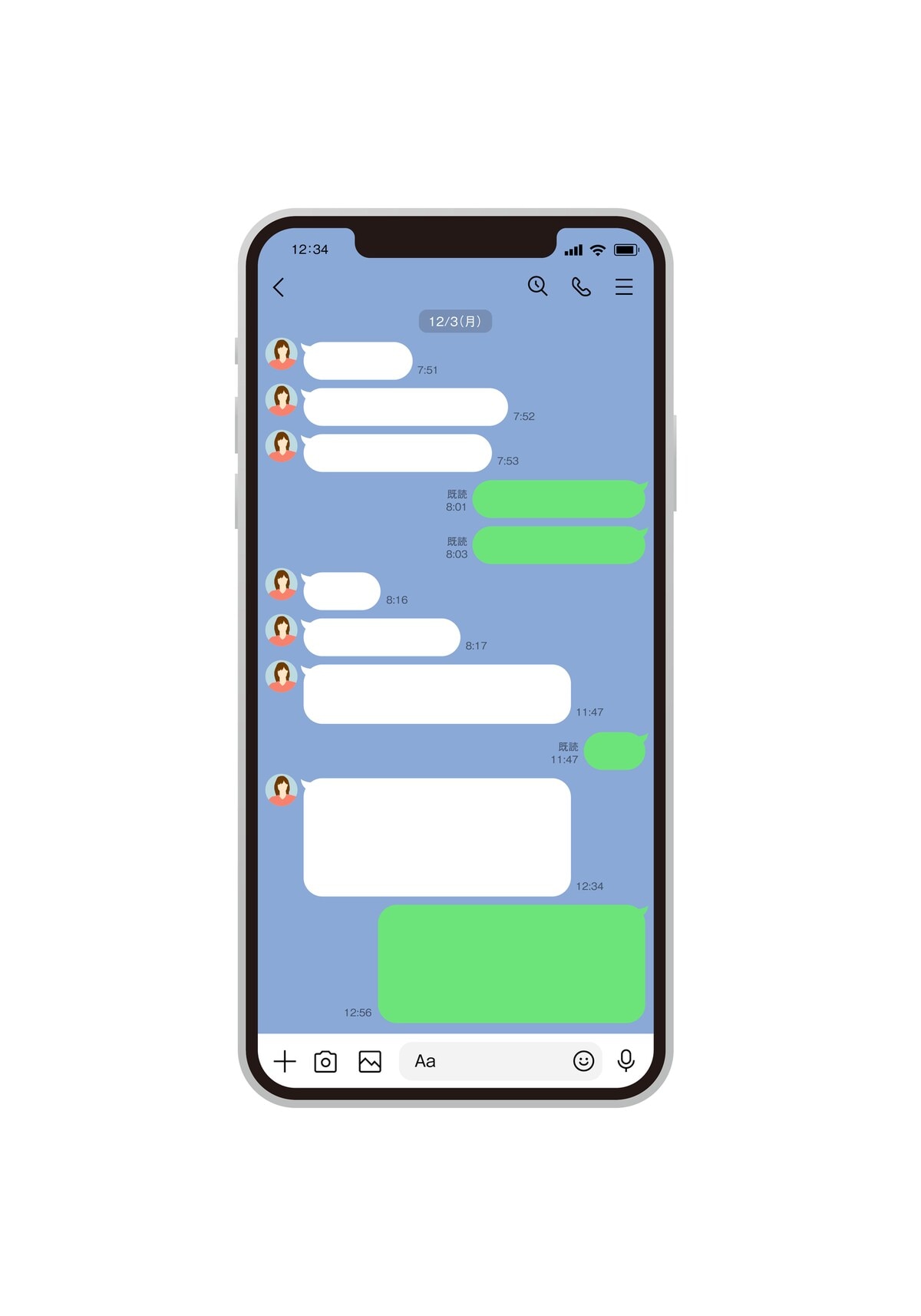
実際にアプリを削除する前に、いくつか必ず確認しておくべきポイントがあります。準備不足のまま削除してしまうと、アカウントに二度とログインできなくなる恐れがあるからです。①登録済みのメールアドレスとパスワードを把握しているか②SMSなどで電話番号認証が可能な状態か③トーク履歴の最新バックアップが作成されているか特に、メールアドレスとパスワードは再ログイン時に欠かせない情報です。これらがわからない場合、通常は設定画面から確認や変更を行いますが、パスコードロック状態では設定メニューにアクセスできません。その際は、パソコン版のLINEからログインして情報を確認するなど、別のアプローチを試みる必要があります。 iPhoneおよびAndroidでのLINE再インストール手順
続きを読む
 出典:イチオシ | iPhoneおよびAndroidでのLINE再インストール手順
ここからは、端末のOS別に具体的な再インストールの方法を解説します。スムーズに作業を進められるよう、ステップごとにわかりやすくまとめました。
iPhone環境での操作手順
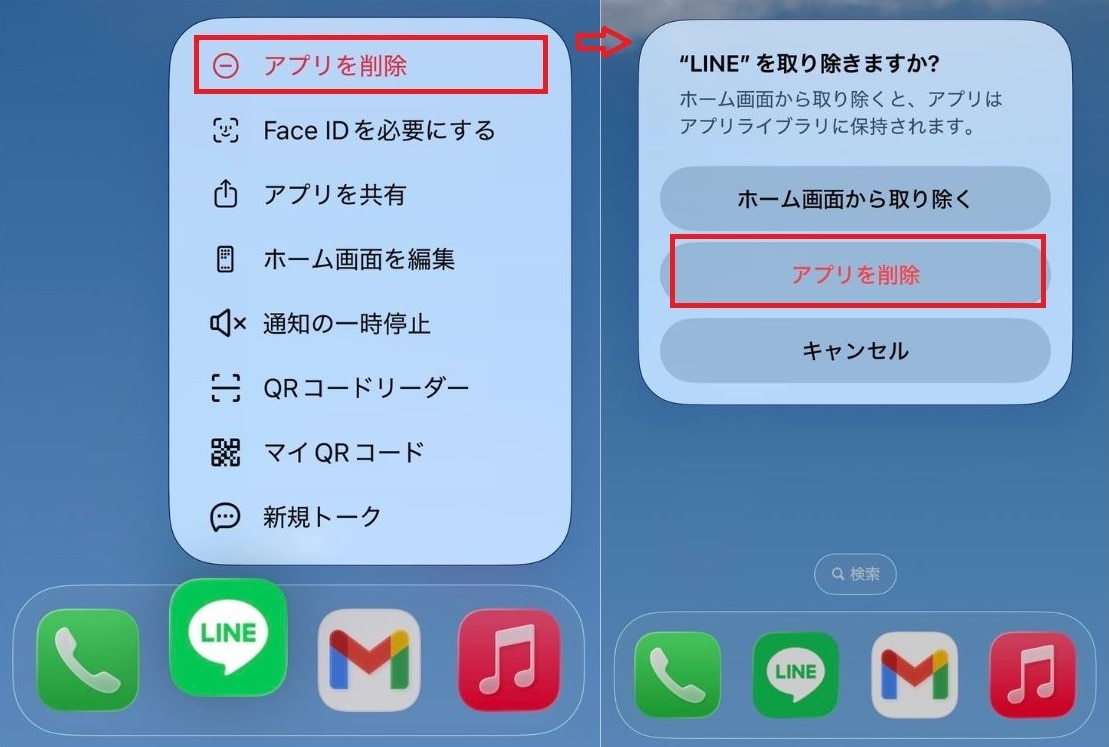
iPhoneをお使いの場合は、ホーム画面から直接アプリを削除し、App Storeから改めてダウンロードを行います。
 出典:イチオシ | iPhone環境での操作手順
続きを読む
①ホーム画面でLINEのアイコンを長押しする②メニューから「アプリを削除」を選び実行する③App Storeを起動し、「LINE」を検索して再ダウンロードする④インストール完了後、アプリを開いて「ログイン」を選択する⑤事前に登録してあるアカウント情報でログインを完了させるログインを進めると、「トーク履歴を復元しますか?」というメッセージが表示されます。iCloudにバックアップデータが保存されていれば、直近のメッセージ履歴を復元可能です。万が一の事態に備え、日頃から自動バックアップ機能を有効にしておくことをおすすめします。
Android環境での操作手順
Android端末の場合は、Google Playストアを経由して操作を行うと確実です。①Google Playストアのアプリを起動する②画面右上のプロフィールアイコンをタップし、「アプリとデバイスの管理」を開く③「管理」タブからLINEを探して選択し、「アンインストール」を実行する④削除が終わったら、同じ画面のまま「インストール」をタップする⑤完了後にアプリを開き、電話番号などのアカウント情報でログインするAndroid版LINEでは、Googleドライブにバックアップデータが保存されます。再ログイン時の画面で「バックアップから復元」を選べば、最後に保存したタイミングのトーク履歴が戻ってきます。バックアップを取っていなかった場合、友達リストや参加グループは引き継がれますが、過去のメッセージ自体は消滅してしまうため注意が必要です。 パスコード初期化に伴うリスクと消去されるデータ パスコードを忘れた場合は再インストールするしかありませんが、その過程で失われる可能性があるデータについても把握しておくことが大切です。リスクを事前に理解しておけば、後々のトラブルを防げます。
続きを読む
もっとも大きなリスクは「トーク履歴の消失」
再インストールにおいて注意すべき点は、トーク履歴の取り扱いです。前述の通り、事前にバックアップを行っていない状態でアプリを削除すると、これまでやり取りしたメッセージデータは完全に消去されてしまいます。トークルーム内に送信された写真や動画データも、アルバムやKeep機能に保存していないものは閲覧できなくなります。ただし、アカウントに紐付いている友達リスト、購入済みのスタンプ、着せ替えテーマなどは、ログイン後に再ダウンロードすることで引き続き利用可能です。
通知設定や各種カスタマイズ内容の初期化
アプリを新しく入れ直すと、それまで設定していた各種カスタマイズ項目が初期状態(デフォルト)にリセットされます。①メッセージ受信時の通知オン・オフ設定②着信音や通知音の種類③トークルームごとに設定していた背景画像④文字のフォントサイズや表示のカスタマイズこれらの設定は引き継がれないため、再ログイン後に手動で一つずつ設定し直す必要があります。特に通知設定は重要なので、ログインしたら真っ先に確認し、重要な連絡を見逃さないように調整しましょう。 トラブルを防ぐ! 確実なパスコード管理のコツ
続きを読む
 出典:イチオシ | トラブルを防ぐ! 確実なパスコード管理のコツ
パスコード忘れによる初期化の手間を二度と発生させないために、普段から実践できる対策を紹介します。自分に合った管理方法を見つけてみてください。
アナログとデジタルの両方でパスコードを記録する
設定したパスコードは、記憶だけに頼っていると意外と忘れてしまいがちです。設定した直後に、別の端末のメモ帳アプリや、自宅のパスワード管理ノートなどにしっかり書き残しておくのが確実な対策です。デジタルなパスワードマネージャーを利用するだけでなく、紙のメモとしてアナログに残しておくことで、スマホ自体が使えなくなった場合でも冷静に対処できます。複数の場所に記録を残す習慣をつけましょう。
続きを読む
アプリ単位ではなく端末自体のロックを活用する
もしLINEのパスコードを頻繁に忘れてしまうようであれば、LINEアプリ自体にはロックをかけないという選択も一つの手です。その代わりに、スマートフォン本体のロック機能(顔認証、指紋認証、画面ロックのパスコードなど)を厳重に設定します。スマホ本体のセキュリティがしっかり機能していれば、万が一端末を紛失した際でも、中のアプリを勝手に操作されるリスクは大幅に抑えられます。利便性とセキュリティのバランスを考慮して、最適な設定を見直してみてください。 まとめ:LINEパスコードの解除は再インストールで対応しよう LINEアプリのパスコードを忘れてしまった場合、裏ワザのような回避策はありません。アプリを一度削除し、再インストールすることが唯一の解決手段となります。手順を一つずつ確認しながら、落ち着いて作業を進めましょう。この機会に、バックアップ設定の確認やパスワード管理の方法を見直し、より安全で快適なスマートフォン利用環境を整えてみてください。
続きを読む
NG3.スクショのプレビューが表示されて手間…「フルスクリーンプレビュー」がオンになっている
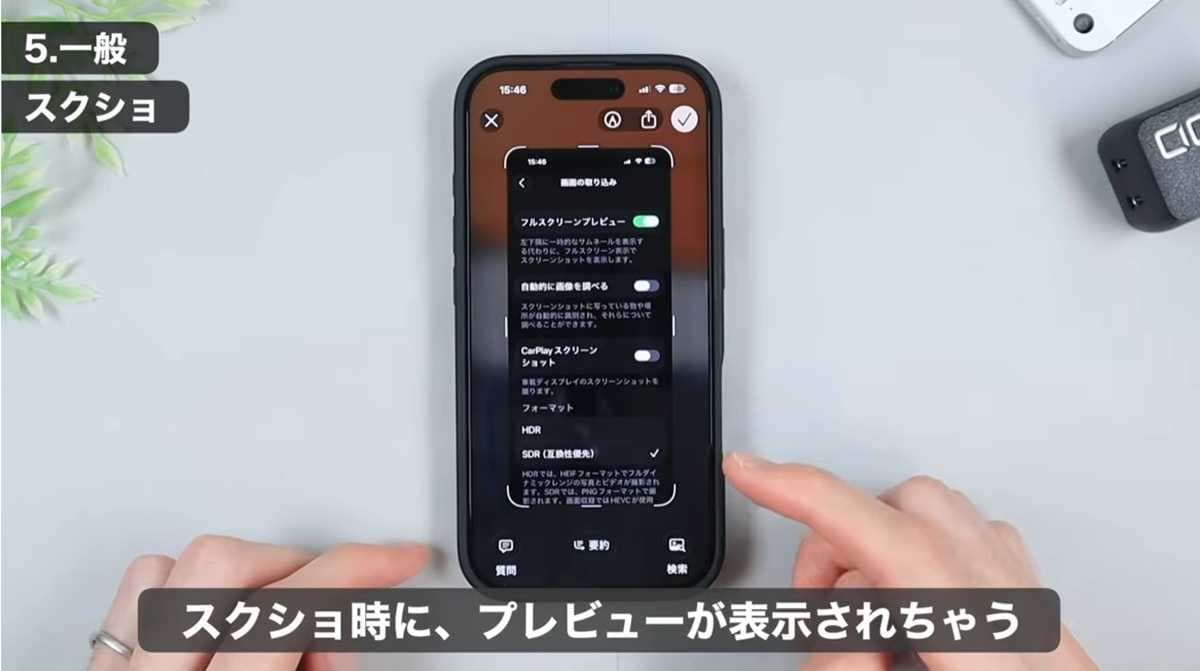 出典:イチオシ | 画像出典:みやじぃ iPhone / ショートカット(https://youtu.be/j99PwPNEh9Q?si=RU9QzctlX7C3vYxZ)
【出典】 【iPhone豆知識】知らない人に"名前バレ"してない?今すぐ見直したい「AirDropとスクショ」の設定3選(みやじぃ iPhone/ショートカット)
記事一覧に戻る