「電話番号の頭の0が消える」Excelあるあるの問題を解決!文字列&ユーザー定義の設定方法
PC活用ちゃんねるさんが、Excelで電話番号を入力する際に頭の「0」が消える原因と解決策を解説!文字列設定やユーザー定義の活用法など、入力トラブルを解消したい方におすすめの動画です。
イチオシスト:PC活用ちゃんねる
Excel・Wordなどのパソコン操作から、PC・スマホの選び方、失敗しない光回線やモバイルルーター選びまで「パソコン」「スマホ」「インターネット」に関する疑問をわかりやすく解説する YouTube チャンネル「PC活用ちゃんねる」を運営しています!
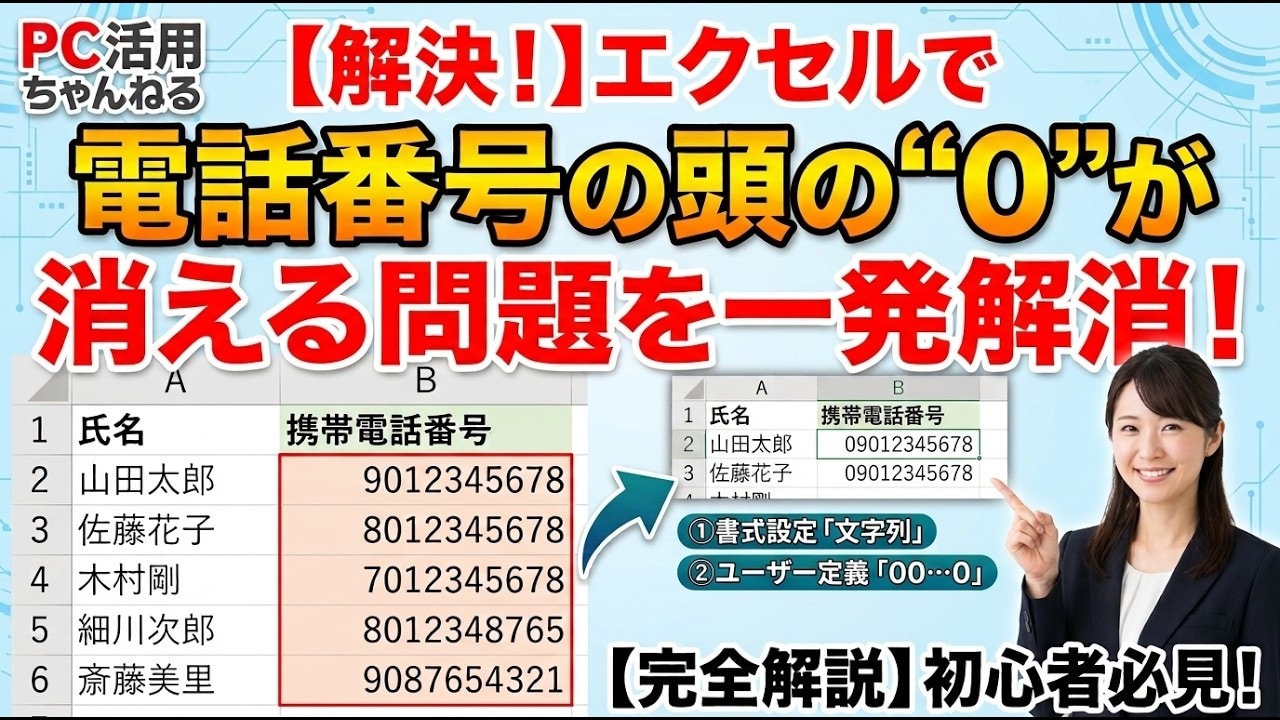
電話番号の「0」が消える問題を簡単解決!
 出典:イチオシ | 画像出典:PC活用ちゃんねるさん(https://www.youtube.com/watch?v=RLed8258-Yg)
今回は、Excelでの電話番号入力で「0」が消える問題の解決法について解説します。 紹介してくれた、PC活用ちゃんねるさんいわく、表示形式の変更やユーザー定義の活用は手軽に入力トラブルを防げてとても便利なんだとか。 正しい電話番号設定について知りたい方はぜひチェックしてみてください。 詳細は、PC活用ちゃんねるさんのYouTubeチャンネルをチェック!: 1.表示形式を「文字列」にして頭の0を残す
続きを読む
 出典:イチオシ | 画像出典:PC活用ちゃんねるさん(https://www.youtube.com/watch?v=RLed8258-Yg)
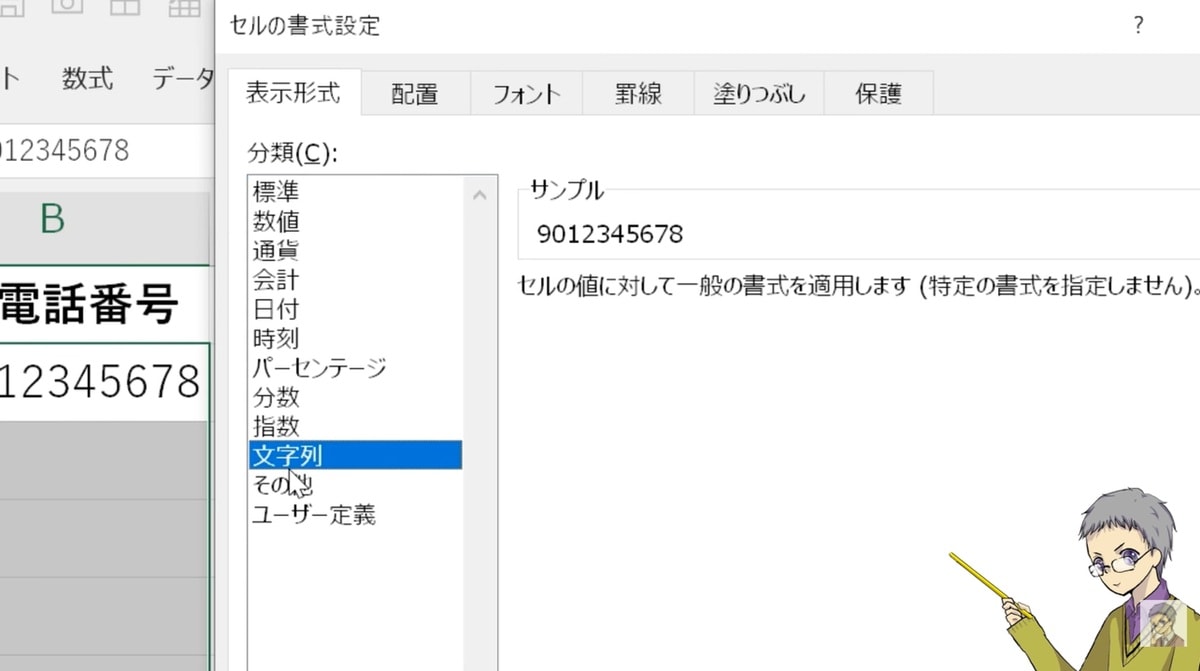
Excelでは数値データとして「0」から始まる数字を入力すると、自動的に先頭の「0」が消えてしまいます。 これは電話番号を数値として処理しようとするためです。 解決するには、該当セルを選択してCtrl+1を押して「セルの書式設定」を開き、表示形式を「文字列」に変更します。 文字列表記にすることで数値が左寄せになり、頭の「0」を消さずにそのまま保持できるようになります。 2.緑のエラーマークを一括で消去する方法
続きを読む
 出典:イチオシ | 画像出典:PC活用ちゃんねるさん(https://www.youtube.com/watch?v=RLed8258-Yg)
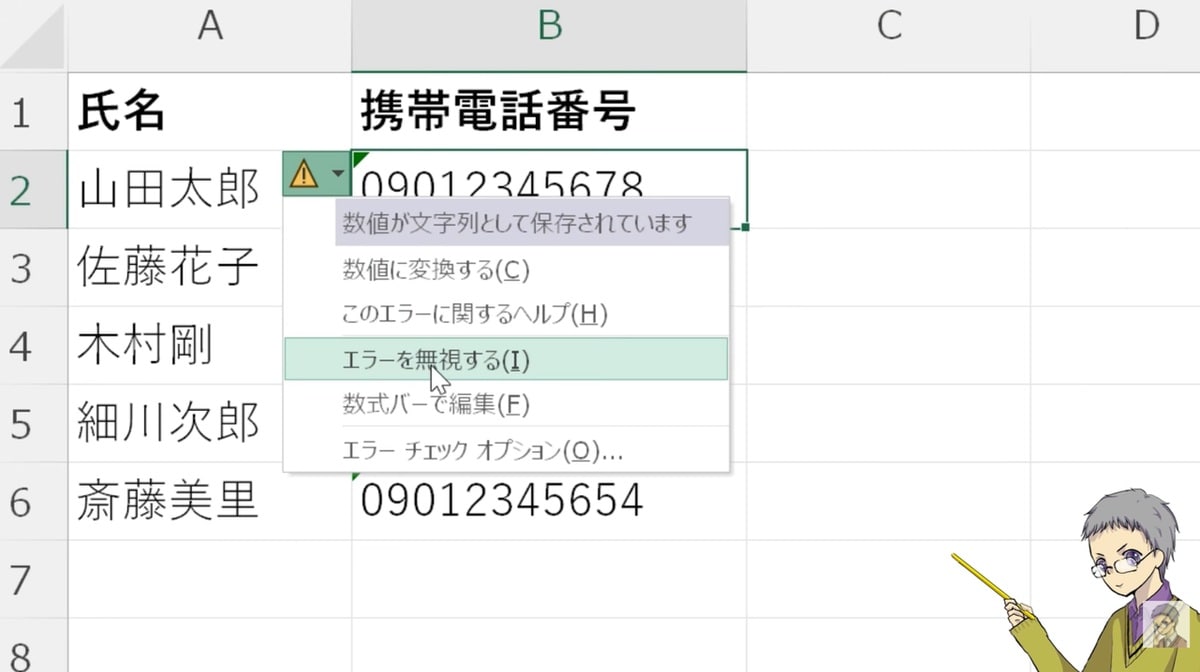
表示形式を文字列に変更して電話番号を入力すると、セルの左上に緑色の三角のエラーマークが表示されることがあります。 これは「数値が文字列として入力されている」という注意表示です。 個別に対応する場合は、セルをクリックした際に出るびっくりマークアイコンから「エラーを無視する」を選択します。 複数のセルでエラーを一括消去したい場合は、範囲を選択してから同様に無視を選ぶことで一気に消すことが可能です。 3.ユーザー定義で自動で0やハイフンを表示
続きを読む
 出典:イチオシ | 画像出典:PC活用ちゃんねるさん(https://www.youtube.com/watch?v=RLed8258-Yg)
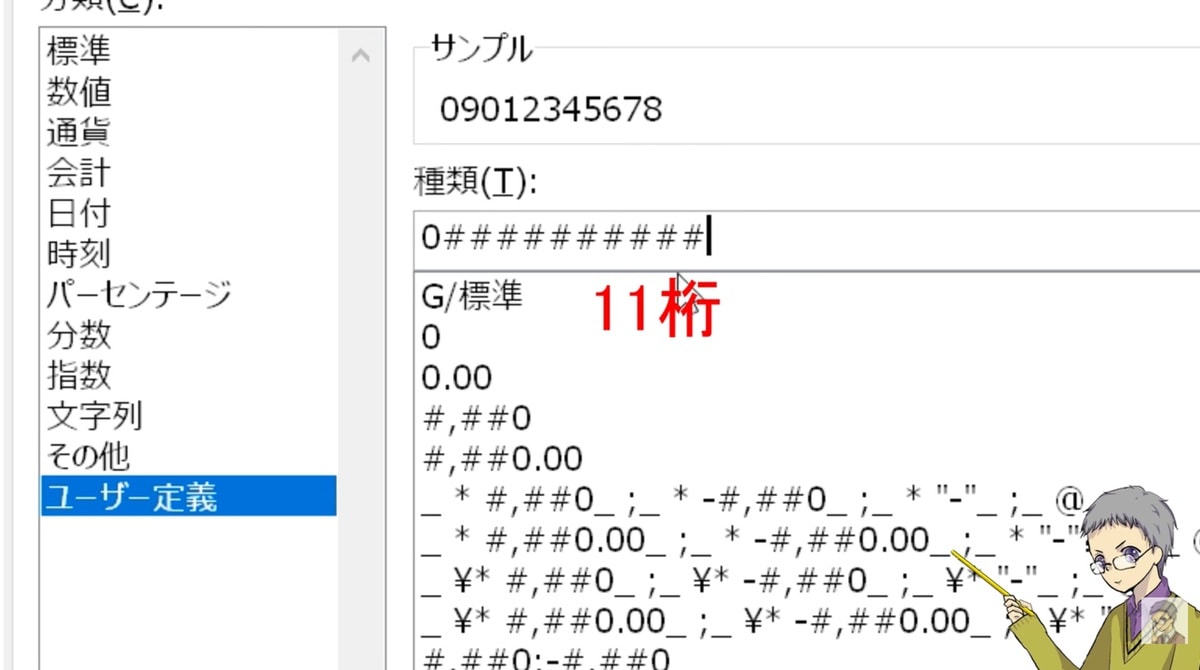
エラー表示自体を出したくない場合は「ユーザー定義」を利用する解決法が便利です。 「セルの書式設定」から「ユーザー定義」を選び、種類に「0」と「#」を組み合わせた「0##########」(合計11桁)と設定します。 こうすると、先頭の0を省いて入力しても自動で頭に0が付くようになります。 さらに応用として「090-####-####」のようにハイフン入りの形式を設定すれば、表示の整理も手軽に行えます。 【まとめ】Excelの電話番号入力トラブルを解消 今回は、Excelで電話番号の頭の「0」が消える問題の解決法についてご紹介しました! 表示形式を「文字列」に変えて0を残す方法や緑のエラー表示の消し方、さらに「ユーザー定義」で自動的に0やハイフンを表示させる便利技までわかりやすくまとめました。
もっと詳しく知りたい方は、PC活用ちゃんねるさんの動画をチェックしてみてください。
※記事内における情報は原稿執筆時のものになります。あらかじめご了承ください。
記事一覧に戻る
