【2026年最新】LINEのパスワードを忘れた!ログインできない?再設定方法を徹底解説
LINEのパスワードを忘れてお困りの方必見! 現在のパスワード確認はできませんが、簡単に再設定や変更が可能です。メールが届かないときの対処法、機種変更時の注意点をわかりやすく解説します。
イチオシスト:イチオシ編集部 ガジェット部
NTTドコモと共同開設したレコメンドサイト「イチオシ」を運営。スマホやパソコン、アプリ、スマートウォッチなど、デジタルライフを豊かにするレビューやセール情報を発信。専門家による信頼できる情報をまとめたり、ガジェット好きの編集部員が厳選したお得情報をお届けします。
■LINEのパスワードを忘れた! 今の設定はどこで確認できる?
 出典:イチオシ | LINEのパスワードを忘れた! 今の設定はどこで確認できる?
LINEでパスワードを求められてログインできず、焦ってしまった経験はありませんか? 「設定画面のどこで現在のパスワードを確認できるの?」と疑問に思う方も多いですよね。 最初にお伝えすると、セキュリティの観点からLINEアプリ内で現在のパスワードそのものを表示して確認することはできません。しかし、パスワードの確認ができなくても、今からご紹介する手順に沿って新しいパスワードに上書き設定することで、問題なくアカウントを利用し続けることができます。 この記事では、LINEのパスワードを忘れてしまった場合の再設定手順や、メールアドレスを登録していないときの対処法をわかりやすく解説します。
続きを読む
イチオシでは、LINEの便利機能についてまとめた記事も紹介しています。あわせてご覧ください。 ■そもそもLINEのパスワードとは? 何桁? パスコードとの違いもチェック LINEのパスワードとは、機種変更時のアカウント引き継ぎや、PC版LINEにログインする際に必要となる重要な鍵のことです。普段スマホでアプリを開くだけなら入力する機会が少ないため、いざというときに「何桁だったかな?」と迷う方も少なくありません。ここでは、パスワードの正しい設定ルールや、よく混同されがちな「パスコード」との明確な違いについて詳しく整理しておきましょう。
最低8桁から! LINEパスワードの設定ルール
LINEのパスワードは、半角の英大文字、英小文字、数字、記号のうち3種類以上を組み合わせて、8〜20文字(桁)で設定する必要があります。つまり、銀行の暗証番号のように数字4桁や6桁だけで登録することはできません。 不正アクセスやアカウントの乗っ取りを防ぐために、セキュリティレベルの高い複雑な文字列を要求される仕様になっています。名前や生年月日など、他人に推測されやすい単純な文字列は避け、第三者が簡単に思いつかない組み合わせを考えましょう。 安全性を高めるためにも、最低でも8桁以上のしっかりとしたパスワードを設定しておくことが、大切な個人情報やトーク履歴を守る第一のステップになります。
続きを読む
混同に注意! 「パスワード」と「パスコード(4桁)」は別物
皆さんが今お困りの暗証番号は、ログイン用の「パスワード」でしょうか? それとも、起動用の「パスコード」でしょうか? この二つはまったく別の機能です。パスワードは8桁以上の複雑な文字列で、アカウント自体のログインや引き継ぎに使用します。 一方、パスコードは数字4桁のみで構成されており、スマホを他人に貸した際などにLINEの画面を勝手に見られないようにアプリに鍵をかけるためのものです。もし「4桁の数字がわからない」と悩んでいるのであれば、それはパスコードのことです。パスコードを忘れた場合は、LINEアプリを一度削除して再インストールする必要があります。自分がどちらを忘れてしまったのか、まずは状況を冷静に確認してみましょう。 ■LINEのパスワードを再設定・変更する方法 ここからは、LINEのパスワードを再設定する手順をわかりやすく解説します。パスワードを変更するアプローチは、現在LINEアプリを開ける状態か、すでにログアウトされてしまって開けない状態かによって異なります。ご自身のスマホの状態に合わせて、二つの手順のどちらかを選んで設定を進めてみてください。
続きを読む
【手順①:LINEアプリが開ける場合】今のパスワードを知らなくても「変更」できる
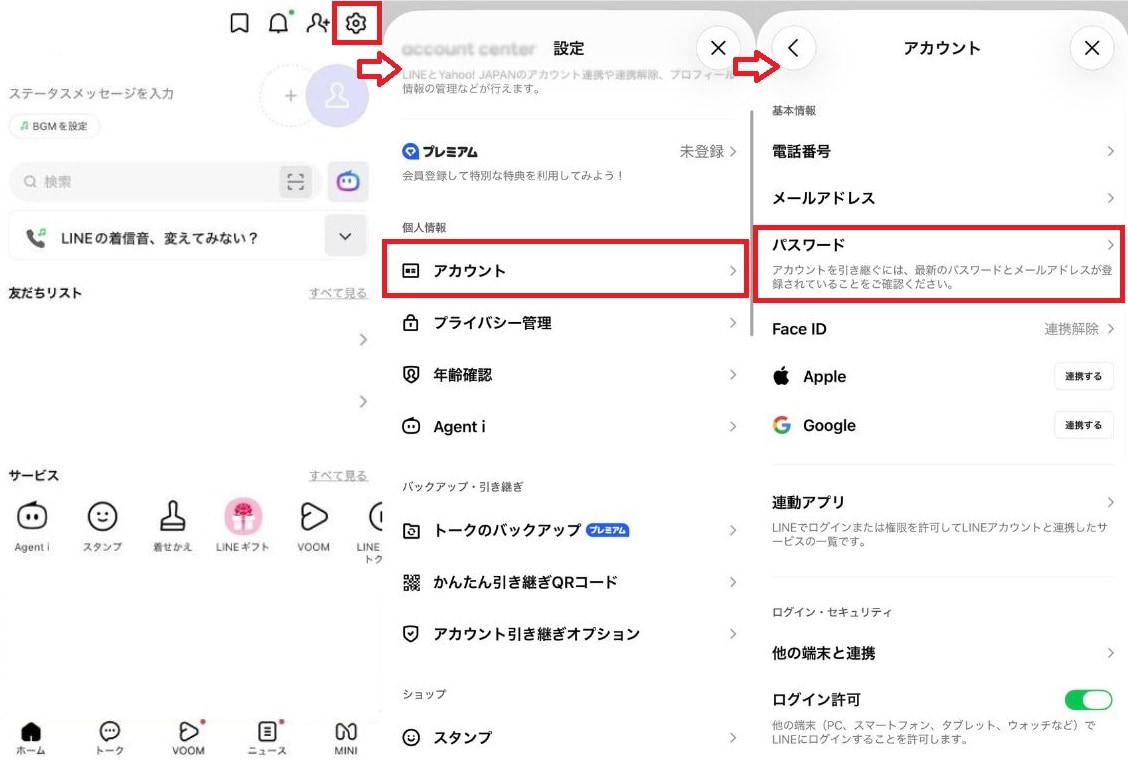 出典:イチオシ | 今のパスワードを知らなくても「変更」できる
手元でLINEが通常通り使えている状態なら、現在のパスワードを調べる必要はありません。以下の手順で新しいものに「変更」すれば、古いパスワードは自動的に上書きされます。手順は以下の通りです。 ①LINEの「ホーム」画面右上にある「設定(歯車マーク)」をタップする ②「アカウント」を選び、続いて「パスワード」をタップする ③指紋や顔認証(または端末のロック画面解除コード)で本人確認を行う ④新しく使いたい8桁以上のパスワードを2回入力して「変更」をタップする この4つのステップだけで、あっという間に設定が完了します。事前のパスワード確認は不要なので、忘れたかもと不安になったら、すぐにこの手順で新しく設定し直すのが一番の解決策です。
続きを読む
【手順②:ログインできない場合】「パスワードを忘れた場合」から再設定する
機種変更の途中でログアウトしてしまい、LINEアプリが開けない状態での再設定手順です。この場合は、登録済みのメールアドレス宛てに再設定リンクを送ってもらう必要があります。 ①ログイン画面の下部にある「パスワードを忘れた場合」をタップする ②LINEに登録しているメールアドレスを入力し、「確認」を送信する ③届いた再設定メールを開き、記載されているURLリンクをタップする ④新しいパスワードを入力して登録を完了させる ■メールアドレスを登録していない・届かないときの解決策と対策 パスワード再設定でもっともつまずきやすいのが、「メールアドレスを登録していなかった」「再設定メールが届かない」というトラブルです。機種変更の最中にこの問題に直面すると、アカウントを引き継げないと焦ってしまいますよね。ここでは、メール関連のトラブルを解決するための具体的な対策と、今後の予防策について詳しく解説していきます。
続きを読む
LINEにメールアドレスを登録していない場合のアカウント引き継ぎ術
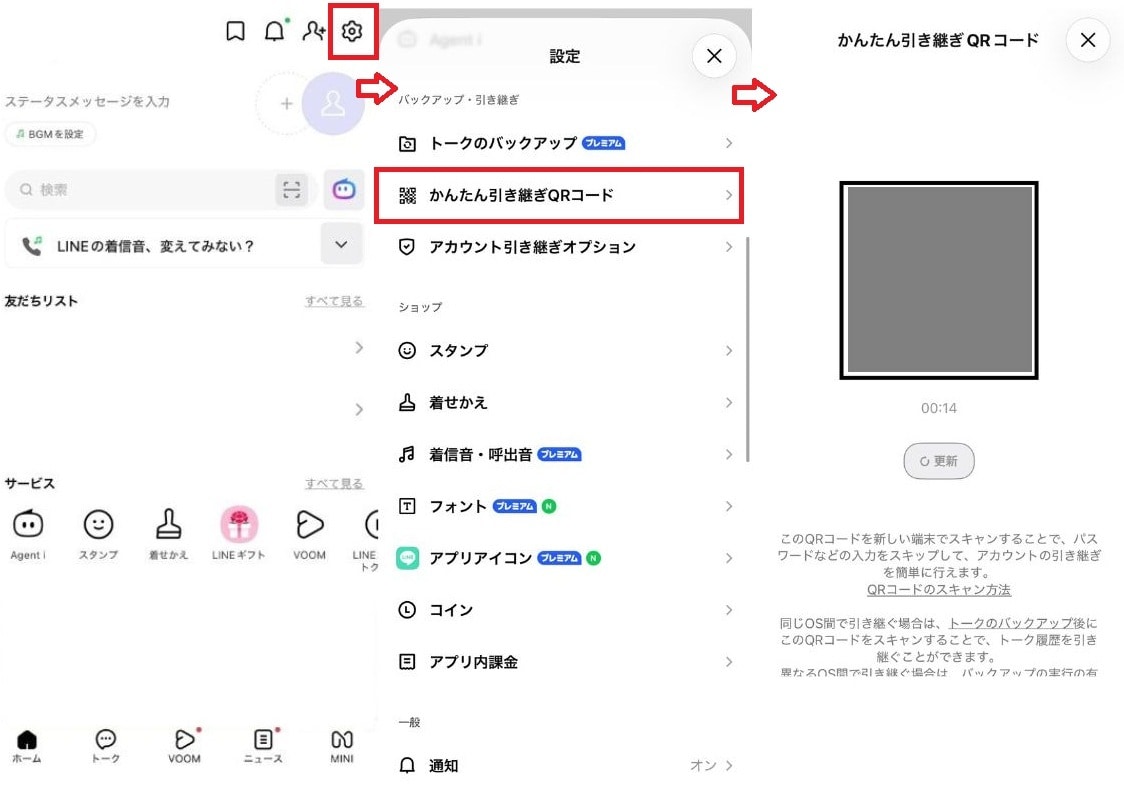 出典:イチオシ | LINEにメールアドレスを登録していない場合のアカウント引き継ぎ術
LINEのパスワードを忘れた際、メールアドレスの登録がないと新しいスマホで再設定メールを受け取れません。しかし、旧端末が手元にありWi-Fiに繋がるなら、アプリを開いて「アカウント」画面からメールアドレスを登録できます。また、「かんたん引き継ぎQRコード」を使えば、パスワード入力をスキップして直接データを移行することが可能です。 もし旧端末がすでに手元にない場合でも諦めるのは早いです。過去にApple IDやGoogleアカウントとの「アカウント連携」を行っていれば、パスワードやメールアドレスがなくても連携機能でログインと移行ができます。まずは旧スマホの有無と、過去のアカウント連携状況をしっかり確認してみましょう。
続きを読む
再設定メールが届かない! 機種変更時に確認したいメール受信設定
メールアドレスを登録しているはずなのに再設定メールが届かない原因の大半は、キャリアメールの初期フィルター設定や、全角・半角の入力ミスです。 第一に、迷惑メールフィルターが強力に働いている可能性があります。ドメイン指定受信設定を開き、「line.me」からのメールを許可するよう手動で追加してください。第二に、入力したメールアドレスの文字形式を確認しましょう。全角の英語や不要なスペースが混ざっていると正しく認識されません。すべて半角で入力されているか慎重に見直します。 ■最終手段! どうしてもパスワードがわからないときの「新規登録」と注意点 あらゆる方法を試してもパスワードがわからず、メールアドレスの登録やアカウント連携もない場合、残念ながら今のアカウントを引き継ぐことは不可能です。その場合の最終手段は、新しいアカウントを作り直す「新規登録」しかありません。ここでは、新規登録を行うための具体的なステップと、その際に直面する非常に重要な注意点についてお伝えします。
続きを読む
同じ電話番号で新しくアカウントを作り直すステップ
旧スマホが手元になく、メール登録もアカウント連携もしていない場合、以前のデータを引き継ぐルートは完全に閉ざされてしまいます。この状況で再びLINEを使うためには、現在使っている同じ電話番号を用いて「新規登録」を行うしか方法がありません。 ①LINEアプリの最初の画面で「新規登録」をタップする ②スマートフォンの電話番号を入力し、SMS認証を行う ③「すでにアカウントがあります」と表示されても、「いいえ、アカウントを作成します」を選択する ④新しいプロフィール名とパスワードを設定して完了する この手順により、同じ電話番号でまっさらな新しいアカウントが作成されます。ただし、実行する前には必ず次にご紹介する重大な注意点を確認してください。
【重要】新規登録すると消えてしまうデータ一覧
同じ電話番号で新規登録を行うと、既存の古いアカウントはシステム上から完全に削除されてしまいます。これに伴い、これまで購入したスタンプや絵文字、着せ替えのデータ、友だちリスト、参加していたグループ、そして大切なトーク履歴がすべて消滅し、二度と復元することはできなくなります。 この代償は非常に大きいため、本当に他の救済策が残っていないか最終確認を行ってください。「以前の端末の電源が本当に全く入らないか」「家族のパソコンやタブレットにログイン履歴が残っていないか」など、思い当たる可能性をすべて探りましょう。すべての手段を尽くしてもどうにもならないと判断した場合のみ、自己責任で新規登録へと進みましょう。 ■LINEのパスワードに関するQ&A LINEのパスワードに関するQ&Aを紹介します。気になる情報をまとめました。
続きを読む
LINEのパスワードは何桁で設定する必要がありますか?
半角の英大文字、英小文字、数字、記号のうち3種類以上を含む8〜20文字で設定する必要があります。数字4桁の画面ロック用パスコードとは異なります。
メールアドレスを登録していない場合、パスワードの再設定はできますか?
アプリが開けない状態だと再設定はできません。ただし、事前にApple IDやGoogleアカウントと連携していれば、パスワードなしでログインと引き継ぎが可能です。
パスワードを忘れて「新規登録」すると、元のデータはどうなりますか?
同じ電話番号で新規登録すると、古いアカウントは完全に削除されます。友だちリスト、トーク履歴、購入したスタンプなどはすべて消滅し、二度と復元できません。 ■【まとめ】LINEのパスワード設定を今すぐ見直して安心なスマホ生活を! LINEのパスワードは防犯上の理由からアプリ内で直接確認することはできません。しかし、現在ログインできているなら今すぐ新しいものへ変更でき、ログアウト状態でも登録済みのメールアドレスがあれば簡単に再設定が可能です。 今日のたった3分の確認が、あなたの大切なトーク履歴や友だちとのつながりを守ります。さっそくLINEの設定画面を開いてみましょう!
記事一覧に戻る
