TikTokの子供向け制限の設定方法!ペアレンタルコントロール解説
TikTokの子供向け機能制限について解説。ペアレンタルコントロールを使った視聴時間や検索の管理手順、年齢制限の基本ルール、家庭で納得できる時間ルールの作り方を分かりやすくまとめています。
イチオシスト:イチオシ編集部 ガジェット部
NTTドコモと共同開設したレコメンドサイト「イチオシ」を運営。スマホやパソコン、アプリ、スマートウォッチなど、デジタルライフを豊かにするレビューやセール情報を発信。専門家による信頼できる情報をまとめたり、ガジェット好きの編集部員が厳選したお得情報をお届けします。
 出典:イチオシ
「動画の視聴に夢中で、勉強や十分な睡眠が取れているか気になる……」とお悩みの方も多いでしょう。前提として、TikTokは13歳未満の利用が禁止されています。中学生以上(13歳以上)のお子様が利用を開始する際は、保護者による管理設定を行い、安全に利用できる環境を整えましょう。 TikTokを子供に見せたくない? 親管理で制限する方法 結論から伝えると、保護者のスマートフォンを使って遠隔で制限を適用する手段が存在します!標準搭載されている「ペアレンタルコントロール」を活用することで、管理上の不安を大きく解消できます。デジタル機器を日常生活から完全に遠ざけるのは難しいため、一律で利用を禁止するのではなく、安全な枠組みの中で使わせることが大切です。機能を正しく理解し、ご家庭に合わせた適切なデジタル環境を整えましょう。
続きを読む
TikTokは13歳未満は登録できないって本当?
TikTokの利用規約により、13歳未満のアカウント開設は認められていません。13歳以上から利用可能となりますが、18歳未満のアカウントにはあらかじめ安全対策機能が適用されます。一例として13歳から17歳の利用者の場合、1日の利用時間が自動的に60分に制限されるなど、年代に応じた安全機能があらかじめ組み込まれています。注意したいのは、生年月日を偽って登録した場合にはこれらの制限が作動しなくなる点です。自動制限に頼り切るのではなく、保護者自身が仕組みを理解しておく必要があります。普段からどのような動画を閲覧しているか関心を持ち、安全に配慮した利用を促していきましょう。
見るだけなら制限なしで大丈夫?
 出典:イチオシ
続きを読む
アカウントを作成せずにWebブラウザ上で閲覧する場合であっても、不適切な動画に遭遇するリスクは存在します。アプリを使用していない状態であってもおすすめ欄には動画が連続して表示されるため、予期せず過激な映像が表示される場合があります。「閲覧するだけだから問題ない」と判断せず、どのくらいの時間、どんな動画を見ているのかをしっかり把握しておくことが推奨されます。端末本体に備わっている利用制限機能なども併用し、多層的に対策を講じておくと安心です。また、普段の会話を通じたコミュニケーションも重要な防犯対策となります。日常の会話の中で「最近どんな動画が話題なの?」と自然に話題を振ってみるのが効果的です。日頃からオープンなコミュニケーションを心がけることで、隠れて利用する事態を防ぎ、健全な付き合い方を育てられます。 TikTokのペアレンタルコントロール機能で親が管理するやり方 ペアレンタルコントロールとは、保護者のアカウントと子供のアカウントを連携させ、遠隔操作で利用設定を管理できる便利な機能です。この機能を設定すれば、保護者の端末から利用時間や検索機能の制限を細かく制御できます。常に使用状況を監視し続ける負担を大幅に軽減できます。具体的な設定手順を確認し、ご家庭での利用管理に取り入れてみましょう。
続きを読む
13歳以上の未成年向けペアレンタルコントロール設定
ペアレンタルコントロールを設定すると、1日の利用可能時間を40分から120分の範囲で細かく調整できます。制限時間に達するとパスコードの入力が必要になるため、夜間の過度な利用を抑止するのに役立ちます。さらに、不適切とされるコンテンツをフィードから除外する限定モードや、特定のキーワードやハッシュタグの検索自体を制限する機能も備わっています。これらの機能を活用することで、常に隣で確認しなくても自動的に安全性の高い利用環境を保つことができます。日常業務で忙しい保護者にとって有効な管理手段となります。
iPhoneとAndroidでの設定手順を解説
実際の連携設定は、iPhoneとAndroidのどちらの端末でも同様の手順で進められます。以下のステップに沿って操作すれば、数分で簡単に設定が完了します。 1. TikTokアプリ画面下の「プロフィール」を選択する2. 右上の「☰(メニュー)」から「設定とプライバシー」を選択する3. 「ペアレンタルコントロール」をタップする
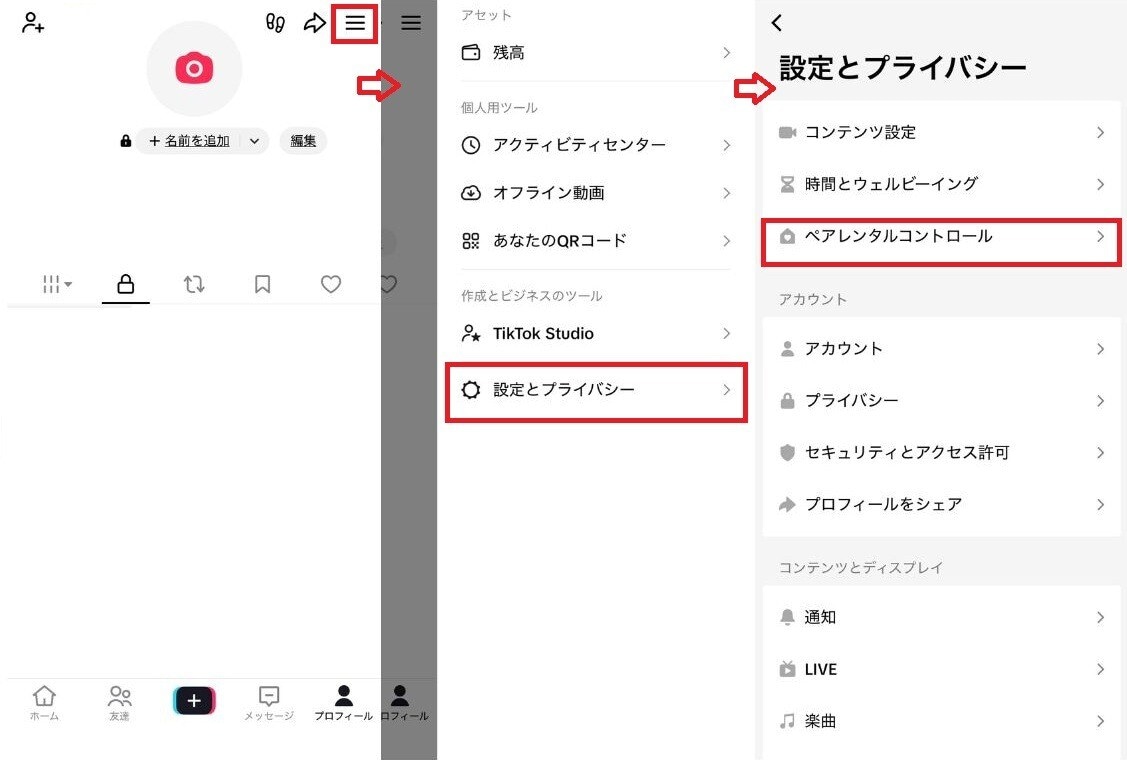 出典:イチオシ
続きを読む
4. 「続ける」をタップする5. 「保護者」または「お子様」を選択し、「次へ」を進める
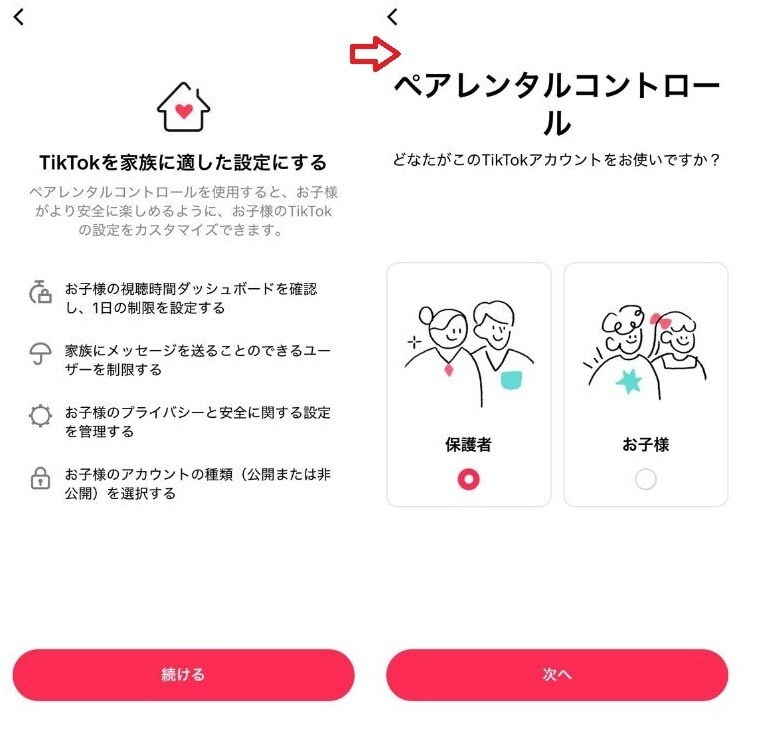 出典:イチオシ
6. 画面の案内に沿って、アカウント同士の連携を完了させる一度連携を完了させれば、後からでも設定内容を自由に調整できます。
連携後にペアレンタルコントロールの設定を管理
アカウント同士の連携が完了した後は、保護者側の端末から各種設定を調整します。手順は以下の通りです。1. TikTokアプリ下の「プロフィール」を選択する2. 右上の「☰(メニュー)」から「設定とプライバシー」を選択する3. 「ペアレンタルコントロール」を選択する4. 対象のアカウントを指定し、設定項目を更新する 親管理でもダメ? 制限をすり抜けるリスクと対策 機能制限を正しく設定していても、想定外の方法で回避されてしまう可能性はゼロではありません。後から対策の不備に気付くことのないよう、起こり得る回避行動とその対策を把握しておくことが重要です。事前にリスクを遮断し、安全な利用状態を保ちましょう。
続きを読む
年齢をごまかして登録させないための注意点
登録時に生年月日を偽って成人の年齢でアカウントを作成されると、未成年者向けの安全機能が一切機能しなくなってしまいます。この事態を防ぐには、最初のアカウント登録時に保護者が立ち会い、正しい生年月日が入力されているか直接確認することが確実です。既存のアカウントがある場合は、設定画面から登録年齢を一緒に確認してください。
 出典:イチオシ
万が一、年齢を過小・過大に偽っていたことが判明した場合は、一方的に咎めるのではなく、アカウントを削除した上で正しい情報にて再登録するよう誘導してください。トラブルから身を守るためのルールであることを丁寧に説明し、理解を得ることが大切です。
続きを読む
勝手に顔出し動画を載せることや個人情報流出を防ぐには
動画投稿機能を利用させる場合は、アカウントのプライバシー設定を「非公開」に設定するのが有効です。許可したフォロワー以外に動画やプロフィールが公開されない状態にすることで、見知らぬ第三者からの不適切なコメントや個人情報の拡散リスクを抑えられます。また、制服や近所の風景など、学校名や居住地域が特定できる要素が背景に映り込まないよう、撮影時の注意点について事前に話し合っておく必要があります。インターネット上に一度拡散された画像や動画は完全に消去することが困難である(デジタルタトゥーとなる)リスクを説明し、知らない人物とのメッセージやり取りに関しても注意を促すことが必要です。 一方的な制限はNG! 親子で納得できるルール作りのコツ 過度に厳しい制約を課すだけでは反発を招き、保護者に隠れて利用する原因になりかねません。保護者の管理負担を和らげつつ安全を確保するには、本人も納得して自発的に順守できるルール作りが不可欠です。一律に禁止するのではなく、普段からの対話を通じて、スマートフォンやSNSとの健全な付き合い方を模索していきましょう。
続きを読む
使用時間や場所を話し合って決める
ルールを決定する際は、一方的に規定を押し付けるのではなく、本人の意向や意見を聞き出すことから始めてください。「1日どのくらいの時間使いたいか」を確認し、希望を把握した上で「学習や睡眠の時間を確保するため、平日は45分までにしよう」といった歩み寄りの提案を行うのが望ましいアプローチです。さらに、「使用はリビング限定とする」「20時以降は端末をリビングの充電場所に置き、寝室には持ち込まない」といった物理的な運用ルールを設けるのも効果的です。協議の上で定めた約束であれば本人も納得しやすく、責任感を持って運用を守る意識が芽生えやすくなります。
ルールを守れたときのメリットを用意する
ペナルティばかりに着目するのではなく、約束を守れた際のポジティブなインセンティブを設定し、自発的な遵守を促す工夫も有効です。例として「1週間取り決め通りの利用時間を維持できたら、休日は特別に15分延長を認める」といった運用を取り入れてみてください。約束を守れたことをしっかり評価することで、自己管理能力の育成につながります。ルールを順守する習慣が定着すれば、日常的に注意する手間も減り、ストレスのない関係性を維持しやすくなります。 まとめ:TikTokの子ども制限をマスターして安心なスマホ育児を TikTokには魅力的なコンテンツが多数存在する一方で、長時間の閲覧による依存や予期せぬトラブルのリスクも伴います。しかし、公式のペアレンタルコントロール機能などを活用し、年齢に応じた適切な制限を設定することでリスクを最小限に抑えられます。一方的に端末を取り上げて禁止するのではなく、話し合いを通じてお互いが納得できる利用ルールを構築していきましょう。
続きを読む
自宅がバレる危険性!インスタ位置情報をオフにする設定5ステップ
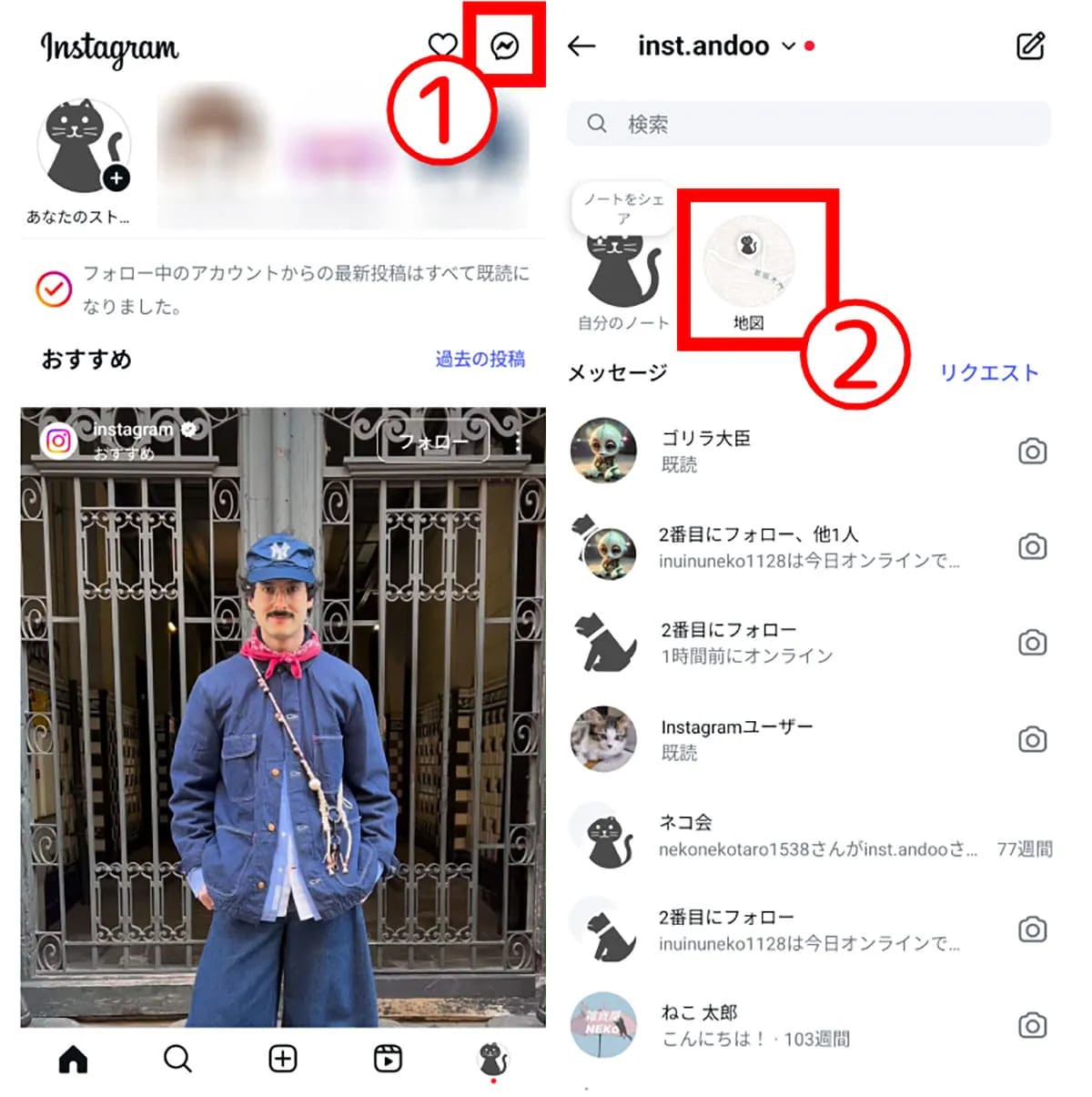 出典:イチオシ | ホーム画面の1. DMボタンをタップ、2. 「地図」をタップ 画像引用元:スマホライフPLUS(https://sumaholife-plus.jp/sns/24459/)
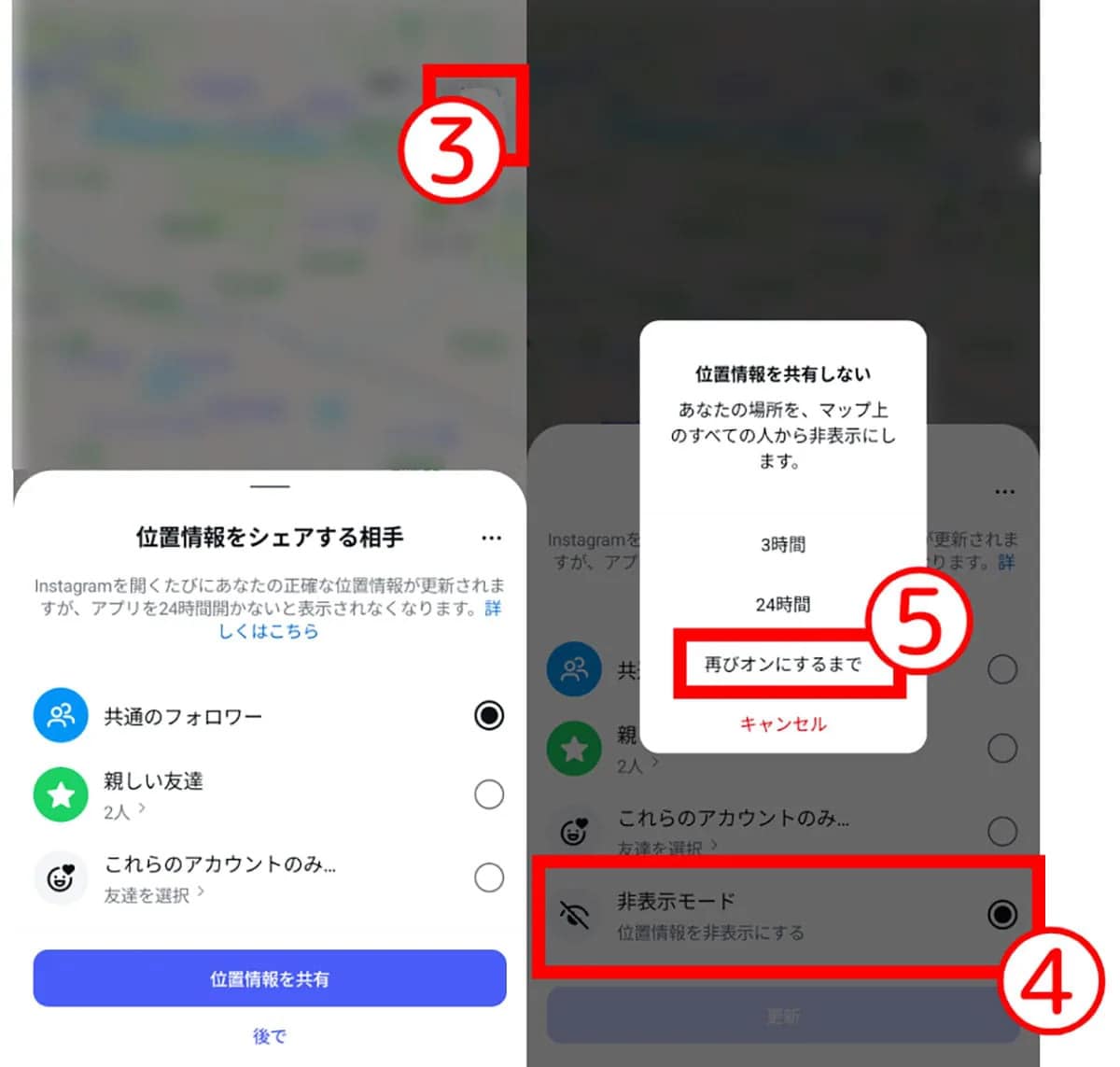 出典:イチオシ | 3. 設定ボタンをタップ、4. 「非表示モード」を選ぶ、5. 「再びオンにするまで」を選んで完了 画像引用元:スマホライフPLUS(https://sumaholife-plus.jp/sns/24459/)
【出典】 インスタグラムの位置情報をオフにする方法:機能オンにしていた場合のリスクは?(スマホライフPLUS)
記事一覧に戻る
