子どものiPhone時間制限の設定方法と「“あと15分”バトル」を防ぐコツ【191人調査】見守り設定
iPhoneのスクリーンタイムを活用した時間制限の設定手順を解説。アプリごとの利用制限や夜間の自動ロック、抜け穴対策に加え、揉めないルール作りのコツや調査データを交えてわかりやすく紹介します。
イチオシスト:イチオシ編集部 ガジェット部
NTTドコモと共同開設したレコメンドサイト「イチオシ」を運営。スマホやパソコン、アプリ、スマートウォッチなど、デジタルライフを豊かにするレビューやセール情報を発信。専門家による信頼できる情報をまとめたり、ガジェット好きの編集部員が厳選したお得情報をお届けします。
iPhoneの時間制限設定ガイド!使いすぎを防ぐスクリーンタイムとルール作り 「時間制限を設定したのに、毎回『もう少しだけ』と言われてバトルになる…」そんな困りごとを抱える人は決して少なくありません。191人を対象に実施された独自意識調査によると、スマホの利用をめぐって定期的に衝突を経験している割合は37.0%にのぼりました(「何度もある」14.0%+「言い合い程度はある」22.9%が存在)。一方で、トラブルなく運用できている人たちの「揉めないルール」も数多く集まっています。 本記事では、iPhone標準機能「スクリーンタイム」の設定手順から、アンケートで明らかになった衝突の原因・揉めないルールの実例・夜間のこっそり利用防止策まで、まとめて解説します。設定の方法を知るだけでなく、「なぜルールが必要なのか」を利用者が納得して守れる環境をどう作るかも、あわせて参考にしてください。 手元のスマホから遠隔管理!ファミリー共有の設定手順 iPhoneのスクリーンタイムは、対象のスマホを直接操作しなくても、管理者のiPhoneから設定や変更が行えます。そのために必要なのが「ファミリー共有」の設定です。まだ済んでいない場合は先に完了させておきましょう。
管理者のiPhoneから時間制限を設定する方法
ファミリー共有を設定すると、管理者のスマホの「スクリーンタイム」から対象メンバーの名前を選ぶだけで、利用時間の変更や制限の追加がリアルタイムで反映されます。 1. iPhoneで「設定」アプリを開きます 2. 画面上部の「Apple Account(旧Apple ID)」をタップします
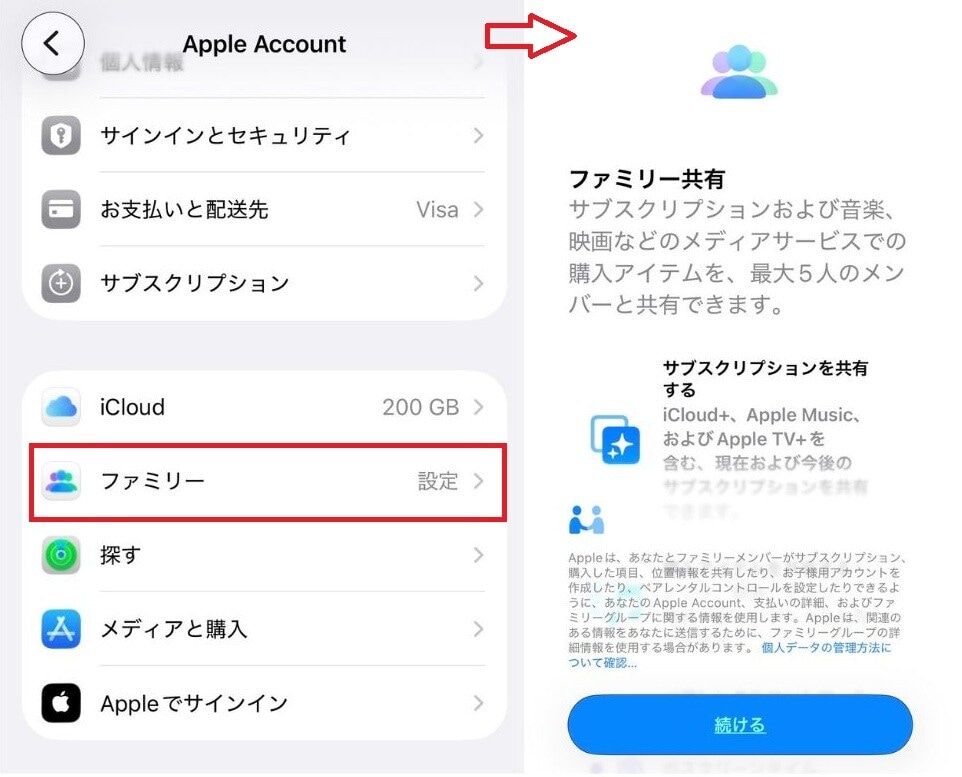 出典:イチオシ | 「設定」>「Apple Account」から「ファミリー」をタップ
続きを読む
3. 「ファミリー共有」を選択して指示に従いセットアップを進めます
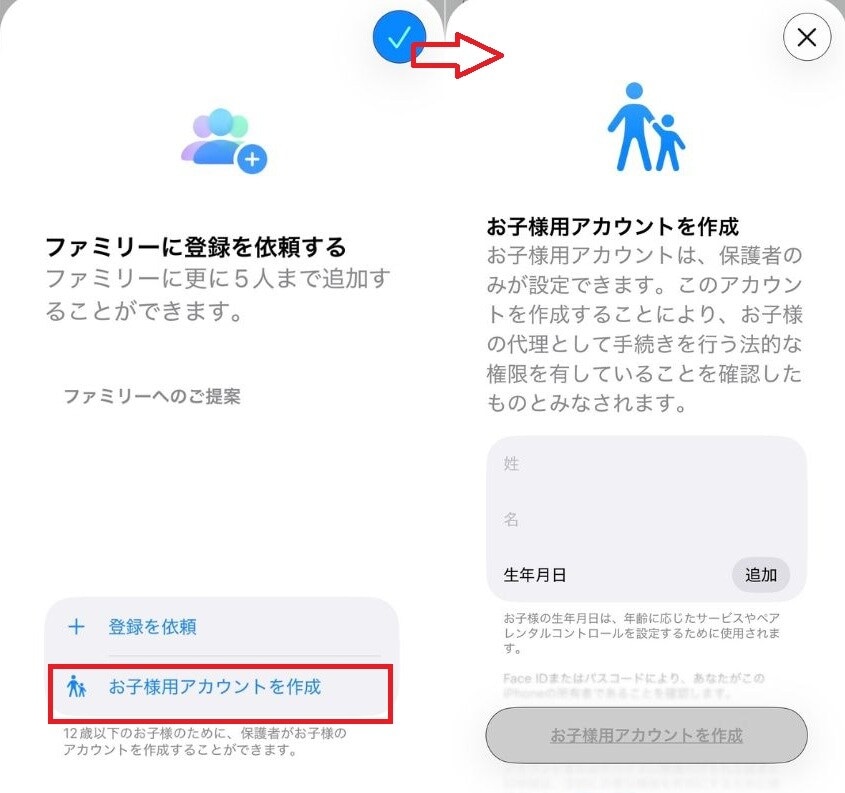 出典:イチオシ | 「お子様用アカウントを作成」を選択し、基本情報を入力
4. 新規アカウントを作成する場合は画面の案内に沿って登録し、既に対象者が端末を所持している場合は「登録を依頼」から追加しましょう
勝手に設定変更されない!スクリーンタイムパスコードの導入
せっかく制限をかけても、対象者に解除されてしまっては意味がありません。iPhone本体のロック解除用とは別の「スクリーンタイム専用パスコード」を必ず設定しましょう。誕生日など推測されやすい数字は避け、管理者だけが把握できる数字でロックすることが重要です。
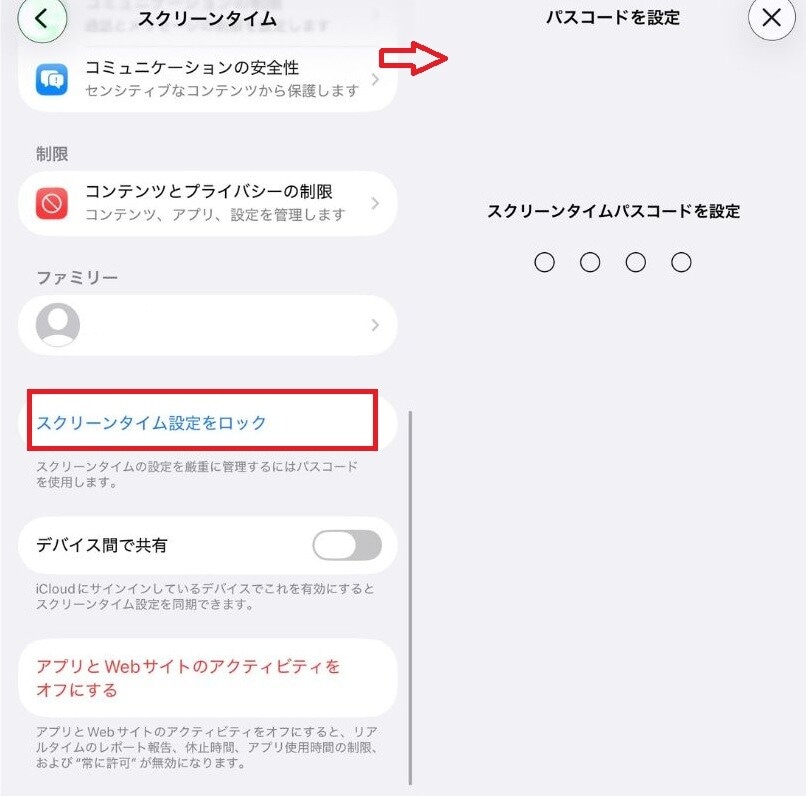 出典:イチオシ | 「スクリーンタイム設定をロック」を選択し、パスコードを設定
1. 「設定」アプリをタップ→「スクリーンタイム」を選択します 2. 「スクリーンタイム設定をロック」を選択します 3. パスコードを入力してスクリーンタイムパスコードを設定します パスコードを入力する際は、周囲に見られないよう画面を隠す習慣をつけてください。アンケートでは「パスコードを盗み見または推測して解除された」経験が8.4%の家庭で起きています。 iPhoneの標準機能で時間制限をかける方法 ファミリー共有の設定が済んだら、いよいよ制限機能のメイン設定です。iPhoneの標準機能だけで「アプリの使いすぎ」と「夜更かし」を効果的に防ぐことができます。
続きを読む
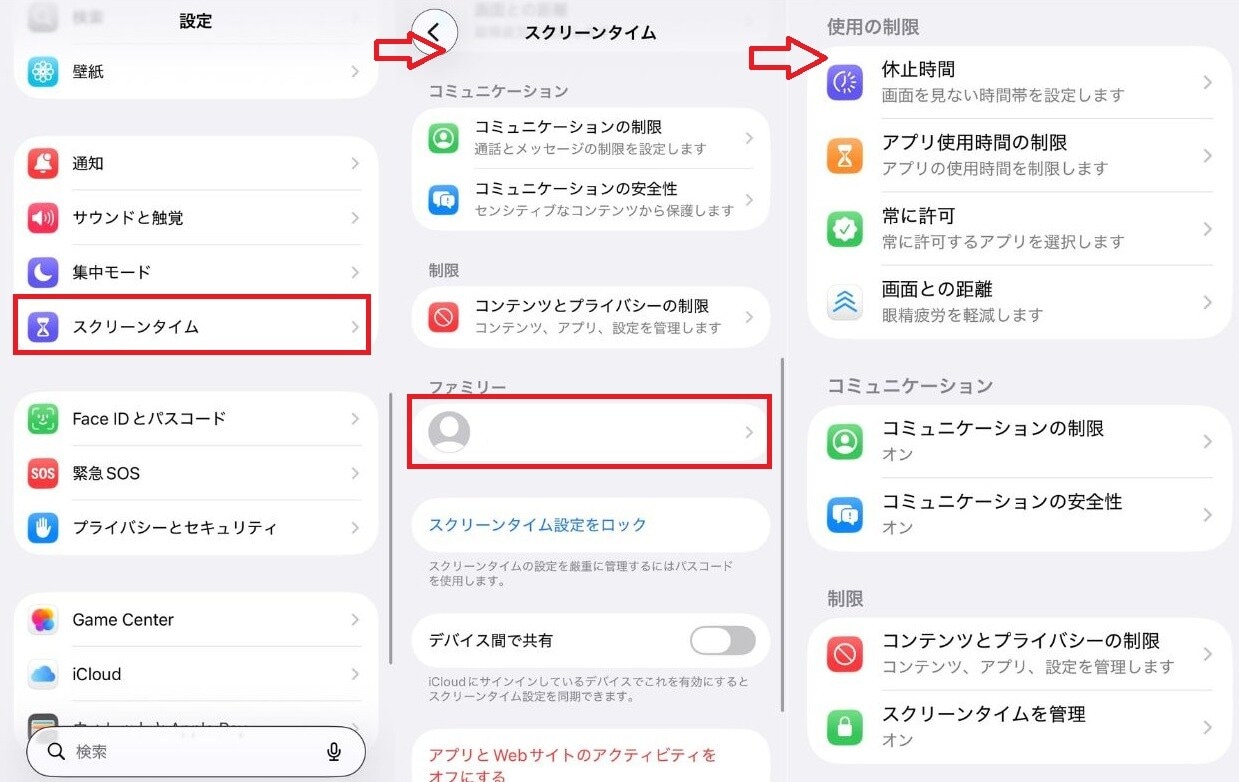 出典:イチオシ | 「スクリーンタイム」から各種制限や設定メニューを開く
1. 「設定」アプリを選択→「スクリーンタイム」をタップします 2. 「ファミリー」から、設定したい対象者の名前をタップします
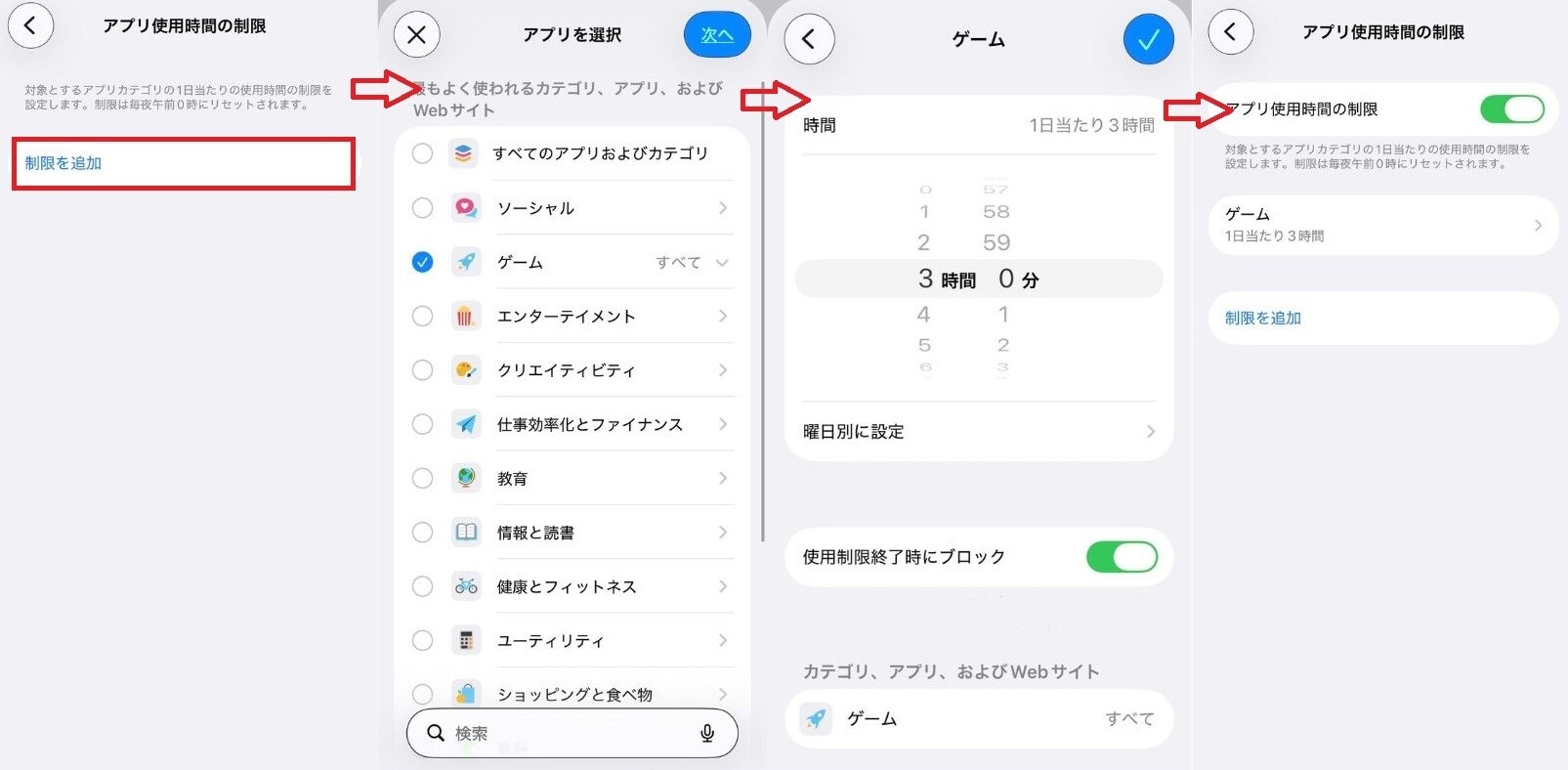 出典:イチオシ | 制限したいアプリカテゴリを選択し、1日あたりの使用時間を設定
3. 「休止時間」や「アプリ使用時間の制限」から利用可能時間や制限内容を設定します
1日○分まで!アプリ使用時間の制限
出典:イチオシ | 制限したいアプリカテゴリを選択し、1日あたりの使用時間を設定
続きを読む
「ゲームは1日1時間まで」といった約束を自動で管理するのが「アプリ使用時間の制限」です。ゲームやSNSなどカテゴリごとに制限時間を指定でき、上限に達すると画面がロックされます。ファミリー共有経由で設定すれば、残り時間の確認や特別な日の延長も手元のスマホから操作可能です。 アンケートでは「アプリごとの使用時間制限」が効果のあった設定の2位(33.5%)に選ばれています。一方で「あと15分延長する操作を繰り返してしまった(26.8%)」という失敗も2位にランクインしており、安易な延長を認めないルールの徹底が運用の鍵になります。
夜更かしを強制ストップ!休止時間の設定
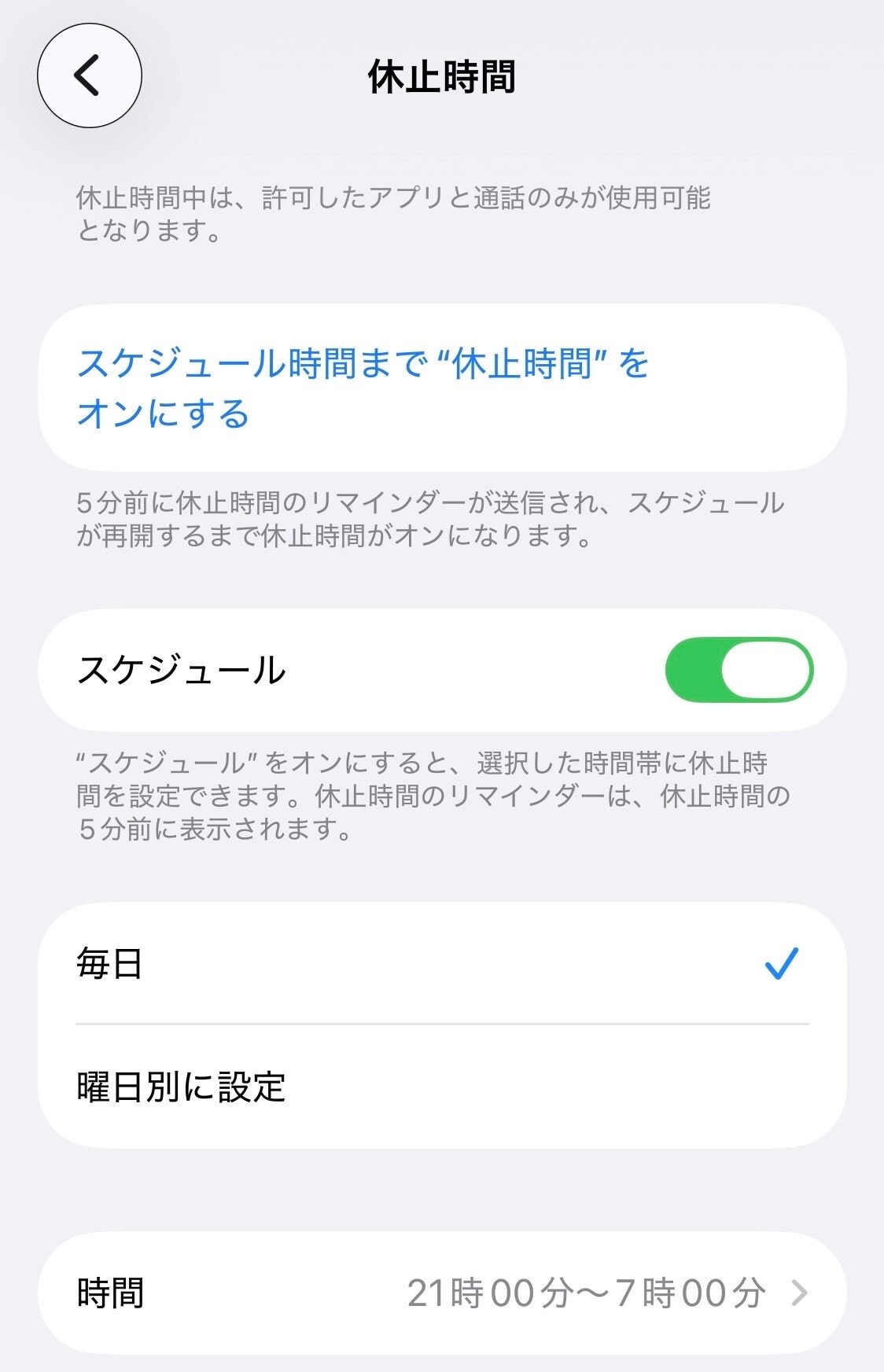 出典:イチオシ | 画面を使用できない「休止時間」のスケジュールを設定
「夜21時以降は使わない」と決めても、手元にあるとつい触ってしまうスマホ。「休止時間」を設定すれば、指定した時間帯に電話などの基本機能以外を自動で制限できます。就寝前のスマホ操作を抑えられるため、睡眠時間を確保し生活リズムを整える助けになります。アンケートでは「ダウンタイム(休止時間)設定」が効果のあった設定の1位(35.8%)に選ばれており、多くの利用者に効果を発揮しています。 ケース別の応用設定 一律に「すべて禁止」とするのではなく、ライフスタイルに合わせて柔軟に設定するのがストレスを溜めないコツです。よくある「これはどう制限する?」という疑問を解説します。
続きを読む
連絡用アプリや学習ツールだけは常時使えるようにしたい
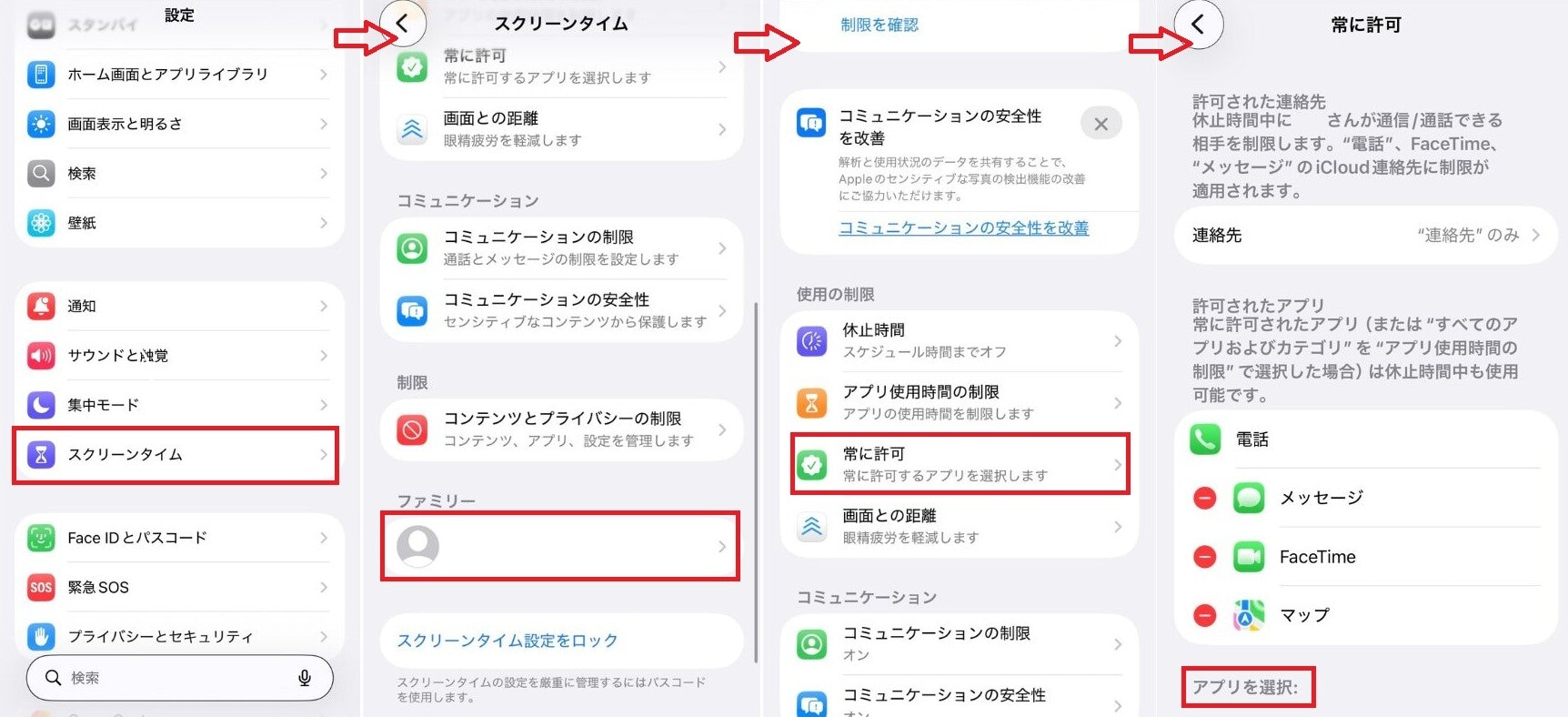 出典:イチオシ | 連絡用アプリや学習ツールは常時使えるようにしたい
「緊急の連絡用アプリは止められない」「辞書や学習用ツールはいつでも使いたい」という場合は、スクリーンタイムの「常に許可」設定を活用しましょう。ここに追加したアプリは、1日の制限時間を過ぎても夜間の休止時間中でもロックされずに使えます。必要な機能だけを厳選して登録することで、便利さと制限のバランスをとることができます。
ブラウザ経由での隠れた使いすぎを防ぐには?
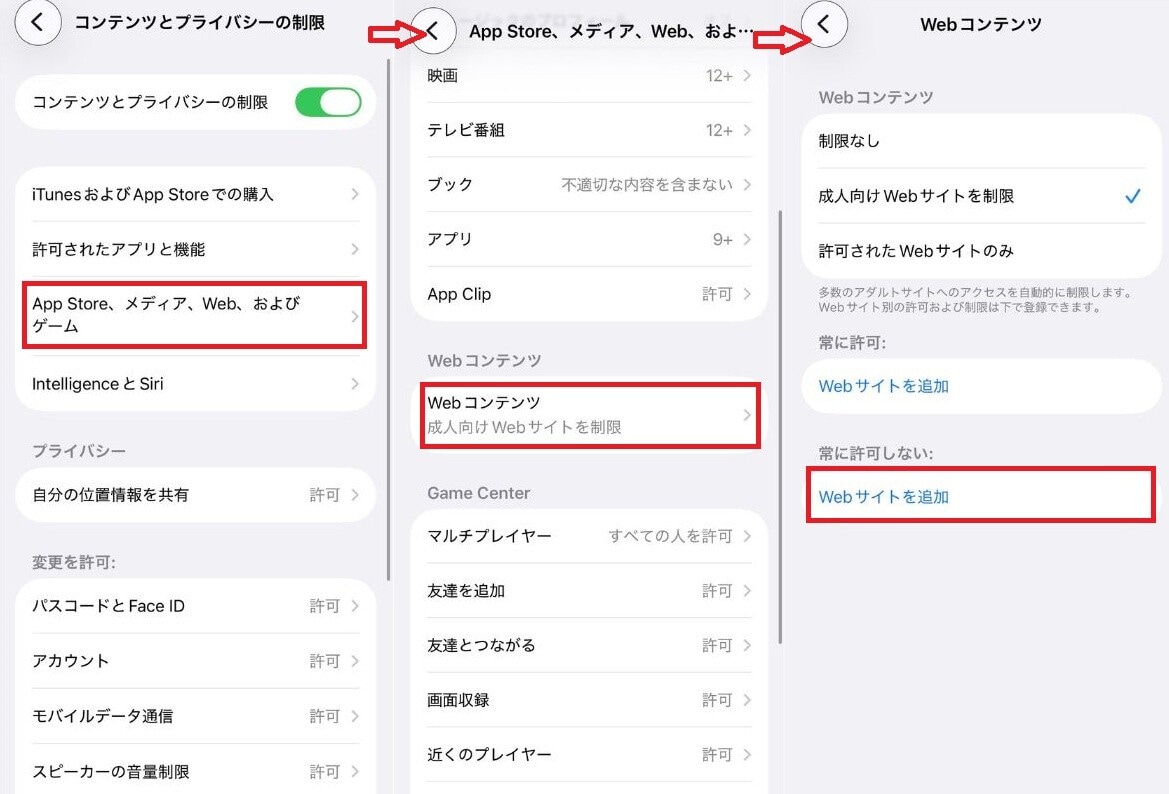 出典:イチオシ | 「Webコンテンツ」から特定サイトの閲覧制限や追加設定を行う
アプリ自体に制限をかけても、Safariなどのウェブブラウザ経由で動画サイトやゲームページを見てしまうのはよくある回避方法です。これを防ぐには「コンテンツとプライバシーの制限」からWebコンテンツのアクセス制限をかけ、不適切なサイトへの接続をカットしましょう。アンケートでも「フィルタリングをブラウザ経由で回避された(5.6%)」という事例があり、iPhone標準のコンテンツ制限との組み合わせが重要です。 【意識調査】時間制限をめぐる摩擦の実態 設定の方法がわかっても、「ルールを守らせること」はまた別の問題です。191人を対象にした独自アンケートから、スマホの利用制限をめぐるトラブルの実態と、うまくいっている家庭のルール管理スタイルが明らかになりました。
続きを読む
スマホ利用をめぐるトラブルの頻度
スマホ利用をめぐる摩擦・トラブルの頻度 割合(191人回答) 言い合い程度はあるが激しいトラブルにはなっていない 22.9%(44人) 一度もない(話し合いやルール設定で解決できている) 21.2%(41人) 一度もない(利用者がルールを素直に守っている) 16.8%(32人) 何度もある(日常的に揉めている) 14.0%(27人) 過去に数回だけある 13.4%(26人) 時々ある(数ヶ月に一度など定期的に衝突) 11.7%(22人) ※定期的に衝突しているケース(「何度もある」+「時々ある」合計):25.7% 「言い合い程度はある(22.9%)」が最多で、完全にトラブルゼロのケース(「一度もない」計38.0%)と何らかの摩擦あり(計51.8%)がほぼ半々という結果でした。スマホ管理に関するある程度の摩擦は、多くの家庭や環境で普通に起きていると捉えられます。「一度もない・話し合いで解決(21.2%)」のグループは、後述の「対話型ルール管理」と重なっており、お互いが対等に話し合ってルールを決めている傾向があります。
摩擦の原因ランキング
順位 摩擦・トラブルの主な原因 割合(191人回答) 1位 使用時間・夜の返却ルールを守らないことについて 41.3%(79人) 2位 トラブルになったことはない 31.8%(61人) 3位 隠れて使っていた・制限を突破していたことへの不信感から 11.2%(21人) 4位 勉強・仕事・やるべきことがおろそかになったことについて 7.3%(14人) 5位 友人関係・SNS内での言葉遣い・やり取りの内容をめぐって 3.9%(7人) 6位 課金・アプリ購入の無断実行をめぐって 2.8%(5人) 衝突の原因1位は「使用時間・夜の返却ルールを守らない(41.3%)」と圧倒的多数を占めています。つまりトラブルの大部分は「使用量の問題」であり、ルールの内容より「ルールを順守できる仕組みを作れているかどうか」が鍵となります。3位の「隠れて使っていた・制限を突破していたことへの不信感(11.2%)」は、問題がスマホの使い方そのものより相互の信頼関係を損なう行動にあることを示しています。制限を一方的に厳しくするより「隠す必要がない関係」を作る方向が長期的には有効です。
続きを読む
現在のルール管理スタイル
順位 ルール管理スタイル 割合(191人回答) 1位 【対話型】お互いで対等に話し合ってルールを決めている 33.5%(64人) 2位 【管理型】管理者がルールを決め、利用者はそれに納得して従っている 32.4%(62人) 3位 【自律型】利用者が主体的にルールを提案し、管理者と合意している 12.3%(23人) 4位 【強制型】利用者は納得していないが、管理者が決めたルールに従わせている 8.9%(17人) 5位 【消滅型】以前はルールがあったが今はなし崩しになった 5.6%(11人) 5位 【無策型】最初からルールらしいルールはない 5.6%(11人) 「対話型(33.5%)」と「管理型(32.4%)」がほぼ同率トップでした。対話型は利用者の納得感を生みやすく、管理型はルールが明確でブレが少ないというメリットがあります。どちらが正解というわけではなく、対象者の年齢や性格に合わせて選択することが大切です。「強制型(8.9%)」は摩擦の頻度が高いケースに多い傾向があり、利用者が納得していないルールは守られにくく、隠れて使うという行動につながりやすいです。「消滅型・無策型(各5.6%)」合計11.2%は、時期が経過するにつれて管理が追いつかなくなった結果として起きやすく、使い始める前のルール設定の重要性を示しています。
実際の「揉めないルール」成功例
アンケートには、実際にうまくいった運用の声も多数寄せられました。参考にしてみてください。 「最初は一方的に制限していたため衝突が増えましたが、『平日1時間・休日2時間』をお互いに話し合って設定。守れなければ翌週調整する方式に変更したところ落ち着きました。」(40代・関東) 「当初は一方的に制限を決めていましたが反発が強かったため、ルール見直し会議を実施しました。平日のやるべきタスクが終われば休日の制限を30分緩和するという仕組みを導入したところ、自分で獲得した時間だと思うせいか、納得して使うようになりました。」(30代・東北) 「集中したい時間帯はリビングの充電スペースに置くルールにしました。お互いの目的が一致した形でうまくいっています。」(30代・関東) 共通しているのは「管理者だけで決めるのではなく、利用者が自分の意見を言える機会を作っている」という点です。「自分で決めたルール」と感じられると守る意識が高まります。 よくある質問——制限が効かない・夜間の利用対策 設定を進めていると「なぜか制限が効かない」「夜間にこっそり使われている気がする」という悩みが出てくることがあります。よくある疑問とその対処法をまとめました。
続きを読む
時間制限をかけても「あと15分だけ」と要求されてしまいます
アンケートでは26.8%の人が同じ経験をしています。有効だった対策として最も多いのが「延長は原則なし」と最初から明確にしておくことです。「自分でタイマーをセットして管理する」ルールにすると、利用者自身が主体性を持つため守りやすくなるという声も多数寄せられています。例外を一度でも作ると「交渉すれば延びる」と学習してしまうため、ルールの一貫性が最重要です。
夜間にこっそり使っているのを発見しました。どう対処すればいいですか?
アンケートで最も効果的だった対策は「夜間は物理的に端末を預かる・離れた場所に置く」こと(24.0%が効果を実感)でした。デジタル設定だけでは抜け穴ができやすいため、就寝前に指定の充電スペースへ置くルールにしている家庭が多数あります。スクリーンタイムのダウンタイム(休止時間)設定と組み合わせることでより効果的です。
休止時間を設定したのにアプリが使えてしまいます
最も多い原因は「休止時間時にブロック(休止時間中にブロック)」のスイッチがオフになっていることです。ここがオフだと時間になっても通知が出るだけでそのまま使い続けられてしまいます。必ず「ブロック」のスイッチがオンになっているか再確認してください。また「常に許可」リストに意図せずアプリが入っている場合も同様の現象が起きます。
Apple Account(旧Apple ID)のサインアウトで制限をリセットされてしまいます
設定画面からApple Account(Apple ID)をサインアウトして制限をリセットしようとするケースがあります。これを防ぐには、スクリーンタイムの「コンテンツとプライバシーの制限」→「変更を許可」→「アカウントの変更」を「許可しない」に設定しましょう。これでアカウント操作自体がロックされます。
続きを読む
話し合ってルールを決めたいのですが、うまくいきません
対話型でルールを決めているケースが最多(33.5%)ですが、コツは最初のルールを厳しくしすぎないことです。「守れたらボーナスタイム」「やるべきことが終わったら使える」など利用者にとってのメリットも設けると話し合いが進みやすくなります。一度に全部決めようとせず、「まず1週間試してみて見直す」という姿勢が続けやすいルール作りの秘訣です。
管理者がAndroidでも子どものiPhoneを制限できますか?
管理者がAndroid、利用者がiPhoneという組み合わせでも時間制限は可能です。ただし管理者のスマホからのファミリー共有による遠隔操作はできないため、対象のiPhone本体で直接スクリーンタイムを設定する必要があります。スクリーンタイムパスコードをしっかり設定して物理的に変更できないよう管理するのが確実です。 まとめ:機能設定と対話の両輪でトラブルのない利用へ iPhoneの時間制限は、スクリーンタイムの標準機能を使うことで1日の利用上限・夜間の自動ロック・ブラウザ経由の抜け穴対策まで一通り整えることができます。独自調査(191人回答)では「ダウンタイム(休止時間)設定(35.8%)」と「アプリごとの使用時間制限(33.5%)」が効果のあった設定の1位・2位でした。 一方でアンケートが示すのは、設定機能だけでは解決しないという現実でもあります。トラブルの原因1位が「ルールを守らない(41.3%)」であることからわかるように、仕組みと同時に「なぜルールが必要なのかを納得して理解している状態」を作ることが長続きの鍵です。お互いに話し合ってルールを決め、定期的に見直す習慣を持つことが、スマホとの健全な付き合い方を育てる近道です。
記事一覧に戻る
