【2026年最新】LINEのトーク削除は相手にバレる?完全消去の裏ワザと復活法
LINEのトークルーム削除は相手側にバレるのか疑問に思う方へ。相手も消したいときの「送信取消」との違いや、完全に消去する裏ワザを初心者向けに徹底解説します。間違えたトークの復活方法もあわせて紹介!
イチオシスト:イチオシ編集部 ガジェット部
NTTドコモと共同開設したレコメンドサイト「イチオシ」を運営。スマホやパソコン、アプリ、スマートウォッチなど、デジタルライフを豊かにするレビューやセール情報を発信。専門家による信頼できる情報をまとめたり、ガジェット好きの編集部員が厳選したお得情報をお届けします。
■LINEトーク削除の基本:「削除」と「送信取消」の決定的な違い
 出典:イチオシ | LINEトーク削除の基本:「削除」と「送信取消」の決定的な違い
日常的に使うLINEですが、トークルームが増えすぎてすっきり整理したい、間違えて送ったメッセージをこっそり消したいと思うことはありませんか。でも削除したら相手にバレてしまうのでは? と不安になる必要はありません! 最初にお伝えすると、通常の「削除」なら相手に通知がいくことはなく、バレる心配はありません。送信取消を活用することで相手の画面からも消すことができます。この記事では、LINEのトーク削除の仕様や相手側の画面の見え方、二度と復活させない完全削除の裏ワザまで、わかりやすく解説します。
イチオシでは、LINEの便利機能についてまとめた記事も紹介しています。あわせてご覧ください。
自分だけの画面をすっきり整理できる「削除」
LINEのトークルームやメッセージの「削除」は、自分のスマホ画面からのみ対象を消す仕様です。 この機能を使っても相手にプッシュ通知がいくことはなく、相手側のトーク画面にはメッセージがそのまま残ります。そのため、自分が削除したことが相手に伝わることはなく、絶対にバレないという安心感があります。 増えすぎたLINEトークルームを整理したいときや、過去の不要なやり取りを自分の視界から消したいときに非常に便利です。相手の画面からも消したいという方がいますが、この「削除」機能では相手の画面からは消えないことを覚えておきましょう。
続きを読む
お互いの画面から消せるが、履歴が必ず残る「送信取消」
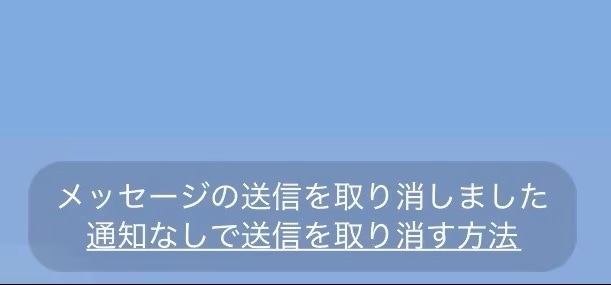 出典:イチオシ | お互いの画面から消せるが、履歴が必ず残る「送信取消」
メッセージを自分と相手の両方の画面から消したい場合は、「送信取消」という機能を使います。これを使えば相手の画面からも発言を消すことができます。 便利な機能ですが、トークルームに「メッセージの送信を取り消しました」というシステムメッセージが必ず残る仕様です。そのため、何かを消したこと自体は相手に確実にバレることになります。 誤字脱字や送る相手を間違えたときなど、どうしても内容を見られたくない場合の緊急手段として使うのがおすすめです。LINEトーク削除とは異なり、相手側にも影響を与える機能であることを理解して使い分けましょう。
【最新仕様】送信取消の期限が「1時間以内」に変更! LYPプレミアム特典も
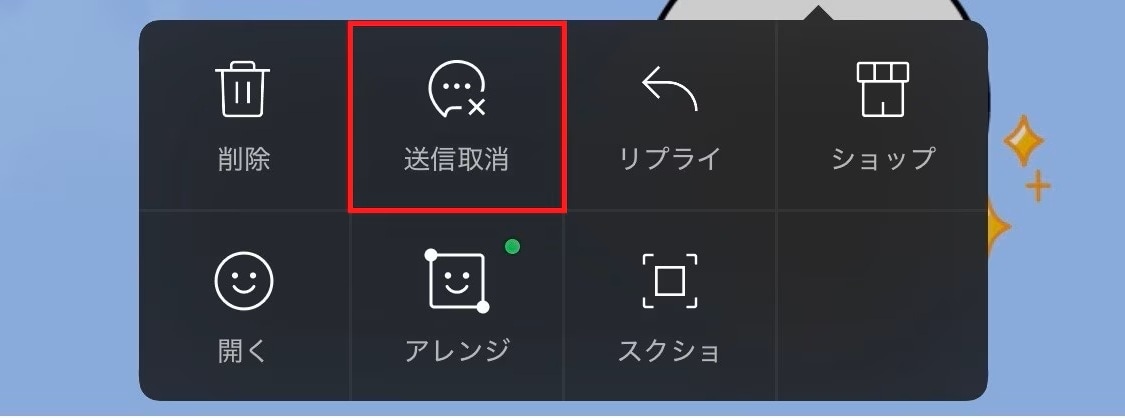 出典:イチオシ | 【最新仕様】送信取消の期限が「1時間以内」に変更! LYPプレミアム特典も
続きを読む
LINEの仕様変更により、送信取り消しができる期限は「送信後1時間以内」に制限されています。1時間を過ぎてしまうとメニューから送信取消のボタンが消え、相手の画面から消すことができなくなります。 さらに、2026年の最新情報として、LYPプレミアム会員であればこの期限が「7日間」に延長される特典があります。月額の費用はかかりますが、ビジネスでの誤送信リスクを減らしたい方には非常に心強い機能です。 また、相手が未読の状態であれば、通知なしで送信取り消しができる便利な特典も追加されています。自分の利用頻度に合わせて、プレミアム会員への加入を検討してみてくださいね。 LYPプレミアムをチェックする
【裏ワザ】スマホで誤って「削除」したメッセージを、PC版LINEから「送信取消」するリカバリー術
スマホで間違えて「送信取消」ではなく「削除」を選んでしまうトラブルはよくあります。この場合、自分のスマホからは消えてしまい、相手の画面には残ったまま取り消し操作ができなくなります。 そんなときのLINEトーク削除の裏ワザとして、PC版LINEを活用する救済テクニックがあります。スマホと同期されているPC版LINEを開くと、スマホで削除したメッセージがまだ残っていることがあります。 そこからメッセージを右クリックし、「送信取消」を選択することで、相手の画面からも消すことが可能です。いざというときに役立つ知識なので、PCをお持ちの方はぜひ覚えておいてください。 ■LINEトークルームを削除すると相手側の画面はどうなる? トークルームを丸ごと削除した場合、相手に通知がいってバレてしまわないか心配になる方は多いですよね。LINEのトークルーム削除で相手側はどうなるのか、具体的な見え方を紹介します。
続きを読む
1対1や通常のグループは、削除しても通知されずバレない!
通常の1対1トークやグループトークを削除しても、相手のトークリストには一切変化がありません。削除したことが通知されることもないため、バレない仕組みになっています。 相手側からは、今まで通りあなたとのトークルームが残って見えますし、過去のメッセージ履歴もそのまま閲覧可能です。相手が新しいメッセージを送ってくれば、あなたの画面にも再びトークルームが復活します。 そのため、人間関係に波風を立てることなく、自分のスマホの容量を空けたり画面を整理したりすることが可能です。安心して不要なトークルームを削除して、LINEを使いやすく保ちましょう。
トークを削除しても、共有していた「アルバム」や「ノート」は消えないので安心
トークルームを完全に削除した場合、その中にあるアルバムの写真やノートの記録まで消えてしまわないか不安になりますよね。トーク履歴を消去しても、これらは消えずに保持されます。 LINEの仕様上、アルバムやノートのデータはトークルームとは別の場所に保存されています。そのため、相手のプロフィール画面などからいつでも確認できます。過去のやり取りは消してすっきりさせたいけれど、大切な思い出の写真や共有したメモは残しておきたいという場合でも、気にせずにトークルームを削除して大丈夫です。 ■【復活させない裏ワザ】相手からメッセージが来ても自動復活させない完全消去の手順 LINEトークルームを削除しても、相手が新しいメッセージを送ってくると自動的にトークルームが復活してしまいます。相手との連絡を絶ちたい場合、これでは困ってしまいますよね。そこで、相手からメッセージが来ても二度と復活させない、完全消去のための裏ワザと具体的な手順を解説します。
続きを読む
ブロックしてからトークルームを削除するのが最大の秘訣!
ただ削除するだけでは相手からの送信で復活してしまうため、「友だちをブロックしてからトークルームを削除する」のが完全削除の最大の秘訣です。以下の手順で進めていきましょう。
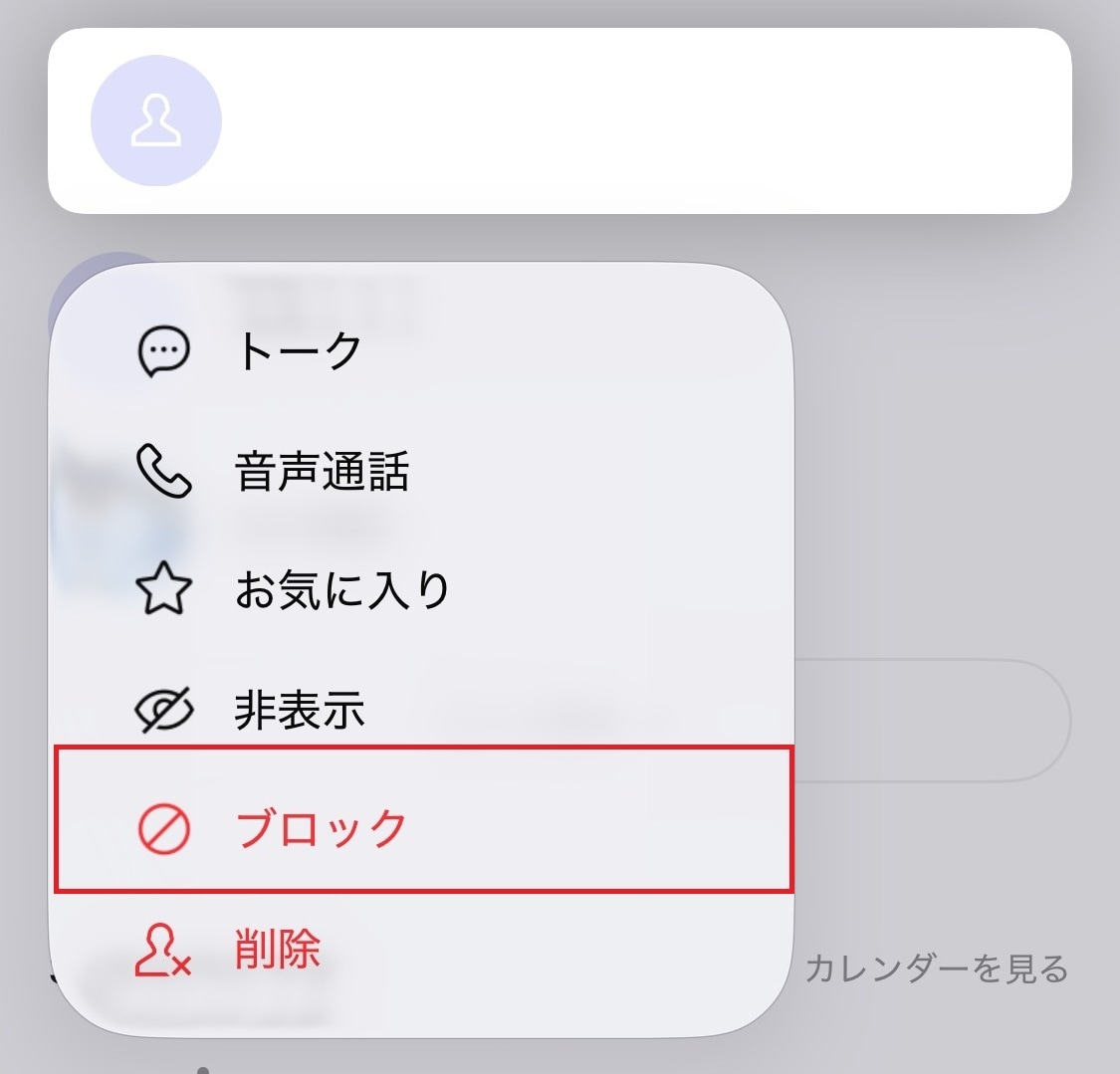 出典:イチオシ | ブロックしてからトークルームを削除するのが最大の秘訣!
①LINEアプリの「ホーム」タブを開く ②友だちリストから相手を長押しする ③「ブロック」をタップする
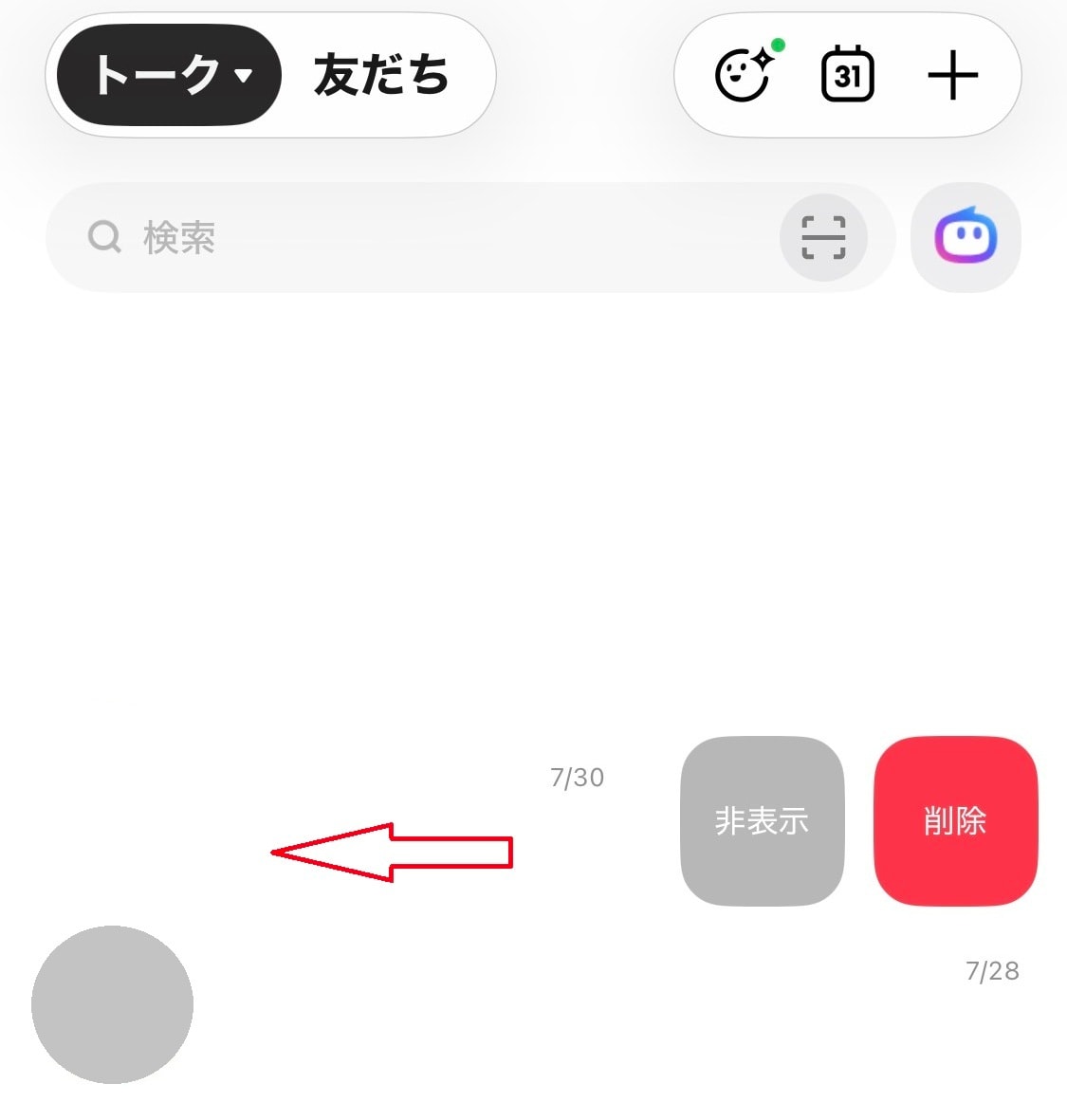 出典:イチオシ | 「トーク」タブに移動してトークルームを左にスワイプし、「削除」をタップする
続きを読む
④「トーク」タブに移動してトークルームを左にスワイプし、「削除」をタップする この手順を踏むことで、相手からのメッセージを受信しなくなり、トークルームが勝手に復活するのを防げます。もう関わりたくない相手がいる場合に非常に有効な方法です。
【iPhone限定】未読のまま内容を確認する「触覚タッチ」の機能
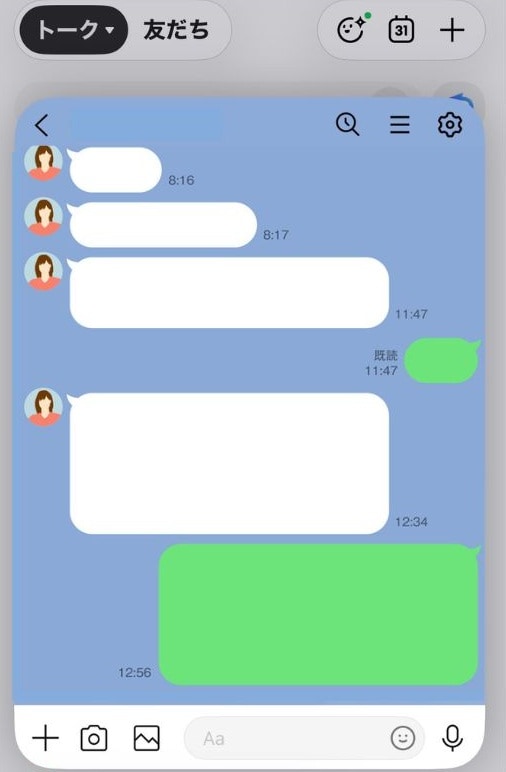 出典:イチオシ | 【iPhone限定】未読のまま内容を確認する「触覚タッチ」の機能
トークルームを削除して完全にシャットアウトする前に、最後に届いたメッセージの内容だけは既読をつけずに確認しておきたいという場面もありますよね。iPhoneをお使いの方であれば、「触覚タッチ」という便利な機能で未読のまま中身をプレビューできます。やり方はとても簡単です。 ①「トーク」タブのリスト画面を開く ②確認したいトークルームを軽く長押しする ③画面にトークの内容がポップアップ表示される この画面をタップせずに指を離せば、相手に既読がつくことはありません。内容をこっそり確認した上で、未読のままブロックと削除の操作を進めることができます。 ■ブロックと「友だち削除」の違いとは? LINEで関係を完全に断ちたいと考えたときに迷いやすいのが、「ブロック」と「友だち削除」のどちらを選ぶべきかという点です。LINEトークルーム完全削除で相手も消したい場合に、それぞれの機能がどのような意味を持つのか、わかりやすく違いを解説します。
続きを読む
一時的な非表示や通知停止に向いている「ブロック」
「ブロック」は、相手からのメッセージ受信や通話を遮断し、お互いの連絡を一時的にストップする機能です。相手の画面にはあなたのプロフィールの変更などが反映されなくなります。 ブロックの最大の特徴は、設定画面からいつでもワンタップで解除でき、元の関係に戻せる点です。喧嘩をして一時的に距離を置きたいときや、迷惑な公式アカウントの通知を止めたいときなどに向いています。 相手にはブロックしたという直接の通知はいきませんが、いつまでも既読がつかないことなどから間接的に怪しまれる可能性はあります。
連絡先リストからアカウントごと消去する「友だち削除」
「友だち削除」は、あなたのLINEの連絡先リストから相手のアカウント情報を完全に消去する機能です。これを実行すると、気軽に関係を修復することが難しくなります。 再度つながりたい場合は、QRコードの読み取りやID検索などで一から再登録の手順を踏む必要があります。単なる画面上の整理ではなく、人間関係の解消に近い意味合いを持ちます。 注意したい点として、友だち削除だけを行っても相手のリストからあなたが消えるわけではありません。相手のリストから完全に消えたい場合は、相手にお願いして削除してもらうしか方法がないのが現状です。 ■間違えて消してしまったLINEトークを復元・復活させる方法 「大切なトークルームをうっかり削除してしまった!」と焦った経験はありませんか。LINEトークルーム削除の復活は、事前の準備さえあれば十分に可能です。ここでは、消してしまった過去のやり取りを元に戻す方法と、バックアップがない場合の最終手段について、詳しく解説します。
続きを読む
事前のバックアップがあれば復元可能
事前にトーク履歴のバックアップを取っていれば、LINEトークを復元することが可能です。iPhoneの場合は、LINEアプリ内から以下の手順で簡単にバックアップと復元の準備ができます。
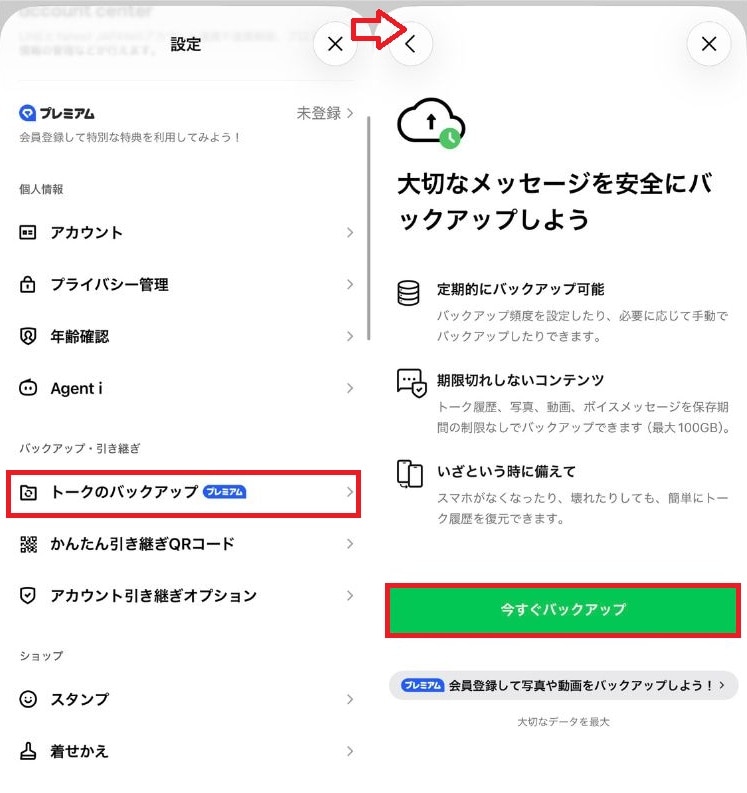 出典:イチオシ | 事前のバックアップがあれば復元可能
①「ホーム」タブの設定(歯車マーク)を開く ②「トークのバックアップ」をタップする ③「今すぐバックアップ」をタップする
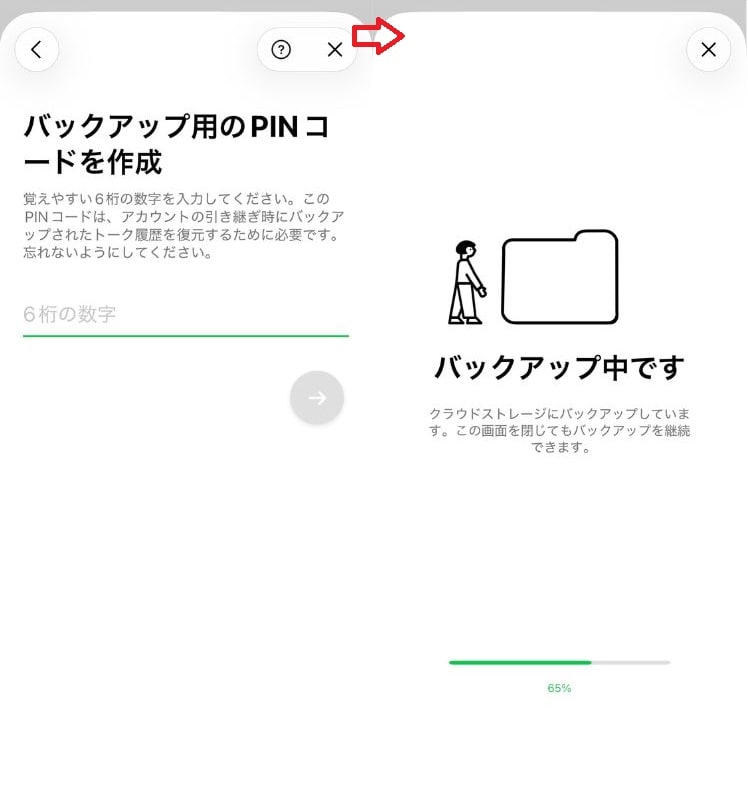 出典:イチオシ | 「バックアップ用のPINコードを作成してバックアップ」をタップし、PINコードを設定する
続きを読む
④「バックアップ用のPINコードを作成してバックアップ」をタップし、PINコードを設定する Androidの場合も同様に、Googleドライブを利用して設定画面の「トークのバックアップ」から手軽にバックアップが可能です。万が一トークを消してしまった場合に備えて、PINコードの設定と定期的なバックアップを行っておきましょう。
バックアップがない場合の最終手段! 相手にテキストやスクショをもらう
バックアップを全く取っていなかった場合、自分のスマホの中だけでトーク履歴を自力で復元することは不可能です。 そのような場合の最終手段として、相手に協力してもらう方法があります。自分がトークルームを削除しても、相手のスマホ画面には過去の履歴がすべて残っているからです。 大切な約束事や必要な情報がある場合は、相手に事情を説明してメッセージ内容のスクリーンショットを送ってもらいましょう。または、テキスト形式で履歴を書き出して送信してもらうのも解決策となります。 ■LINEのトーク削除に関するQ&A LINEのトーク削除に関するQ&Aを紹介します。気になる情報をまとめました。
自分のLINEでトークルームやメッセージを「削除」すると、相手の画面からも消えますか?
いいえ、消えません。「削除」はあくまで自分のスマホ上の表示を整理するだけの機能です。相手の画面にはメッセージやトークルームがそのまま残ります。
続きを読む
相手のLINE画面からもメッセージを完全に消したい場合はどうすればいいですか?
メッセージを長押しして「送信取消」を選んでください。送信から1時間以内(LYPプレミアム会員は7日間以内)であれば、自分と相手の両方の画面からメッセージを消すことができます。
相手からメッセージが来てもトークルームが復活しないように、完全に削除する裏ワザはありますか?
相手を「ブロック」してからトークルームを削除してください。ブロック状態であれば相手から新着メッセージが送られてきても受信しないため、トークルームが勝手に復活することはありません。 ■【まとめ】LINEトーク削除の仕様を理解してすっきり整理しよう! LINEのトーク削除は、仕様さえ正しく理解していれば、誰にも知られずに自分の画面をすっきり整理できるとても便利な機能です。 自分のスマホの画面整理には、相手に通知がいかない「削除」を活用しましょう。誤送信のリカバリーには、送信から1時間以内に使える「送信取消」が有効です。 LINEトーク削除で相手側がどうなるかという不安を解消し、それぞれの特徴を使い分けて、快適で安心なLINEライフを送ってくださいね!
記事一覧に戻る
