【Android管理者は要注意】iPhoneの承認リクエストが来ない原因と対処法
iPhoneの「承認と購入のリクエスト」が届かない時の解決策を解説。iOS更新や集中モードの確認、名前変更といった基本から、メッセージの裏ワザ設定、設定解除の手順まで分かりやすく紹介します。
イチオシスト:イチオシ編集部 ガジェット部
NTTドコモと共同開設したレコメンドサイト「イチオシ」を運営。スマホやパソコン、アプリ、スマートウォッチなど、デジタルライフを豊かにするレビューやセール情報を発信。専門家による信頼できる情報をまとめたり、ガジェット好きの編集部員が厳選したお得情報をお届けします。
 出典:イチオシ | 手元のスマートフォンに並ぶ、様々なソーシャルメディアアプリ。
iPhoneには、家族間で端末利用を安全にコントロールするためのペアレンタルコントロール機能が備わっています。今回はその中でも「承認と購入のリクエスト」が正常に作動しない場合における具体的な解決策をまとめました。通知が届かない時のチェック項目や、リクエストの受信場所、機能の解除手順まで詳しくご紹介します。 「承認と購入のリクエスト」の基本的な仕組み 「承認と購入のリクエスト」とは、家族アカウントの利用者が新しいアプリを入手・購入する際に、管理者(保護者等)の許可を必須にする管理機能です。管理側の端末に送信された要請を承認しない限りダウンロードや決済が行われないため、予期せぬ有料コンテンツの購入や不適切なアプリ導入を未然に防ぎます。管理対象の端末でアプリを選んでリクエストを送ると、ファミリー共有機能を通じて管理者のiPhoneに承諾を求める通知が届きます。管理側が承認を行わない限りインストールが進まない仕組みのため、無断の課金トラブル防止やセキュリティ確保に役立ちます。もし通知が届かない場合は、管理者側の設定を見直すことで解消されるケースがほとんどです。 「承認と購入のリクエスト」が通知されないときの対処手順 通知が不達となる場合、双方の端末で再起動やOSの最新化を実施するのが先決です。それでも変化がないときは、管理者端末の「デバイス名」を一時的に変更することでシステム側の認識がリセットされ、リクエストが届くようになる事例が多く報告されています。簡単なスイッチのオンオフや再起動で不具合が改善することも少なくありません。順番に確認しながら対処していきましょう。
続きを読む
両方の端末のiOSを最新状態へ更新する
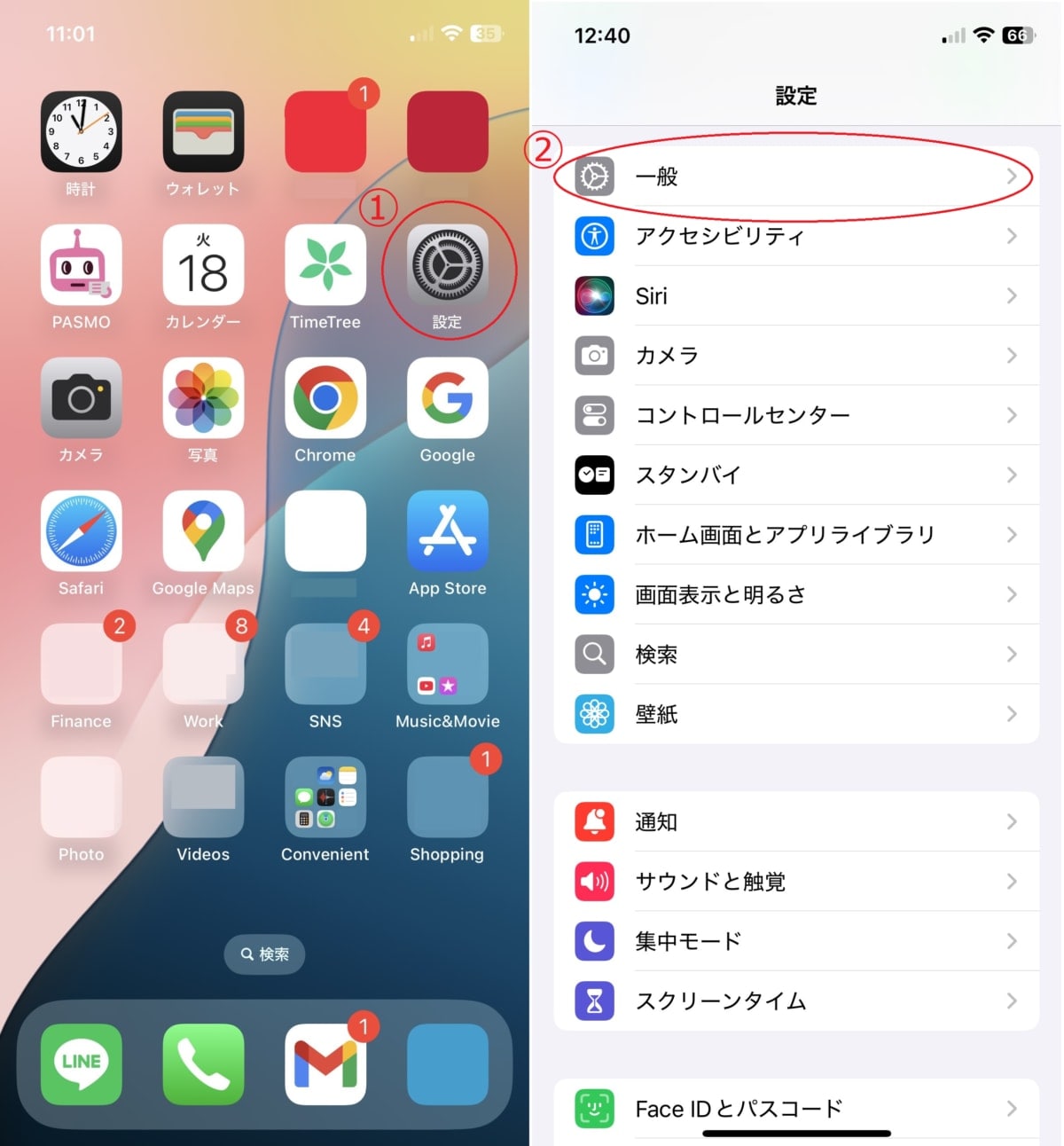 出典:イチオシ | iOSアップデートの手順(設定>一般>ソフトウェアアップデート)
リクエストの送受信がうまくいかない問題は、iOSを最新バージョンへアップデートすることで解決するケースがあります。双方のiPhoneでバージョンを確認してください。 1. 「設定」アプリを起動します 2. 「一般」項目を選択します
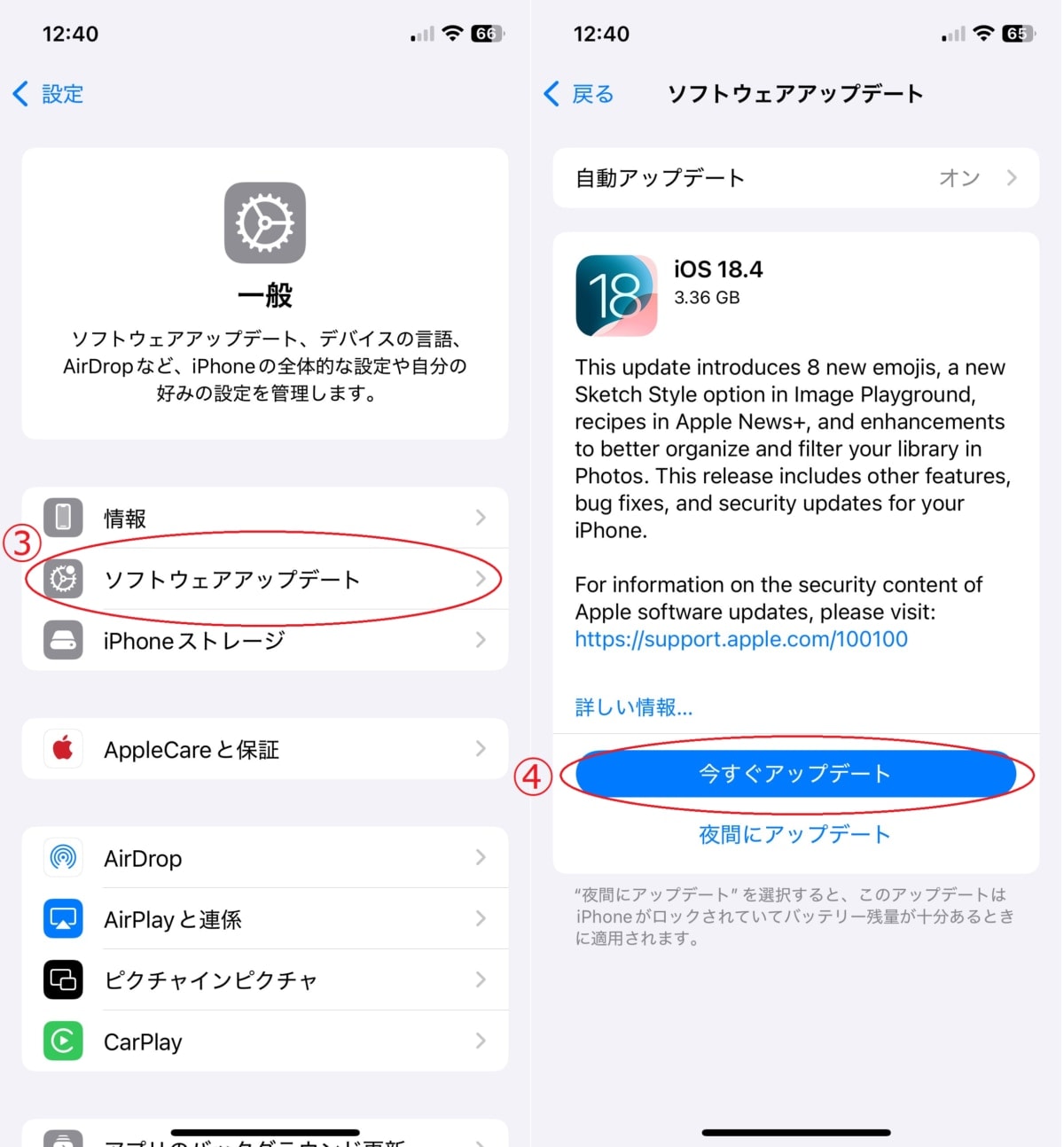 出典:イチオシ | iOSアップデートの手順(設定>一般>ソフトウェアアップデート)
3. 「ソフトウェアアップデート」を開きます 4. 「今すぐアップデート」をタップして指示に従い更新を進めます(既に最新版へ更新済みの場合は実行不要です)
続きを読む
集中モードの起動状態を確認する
管理者側のiPhoneで集中モードが有効になっていると、通知自体がブロックされてしまう場合があります。現在の状態を確認してみましょう。
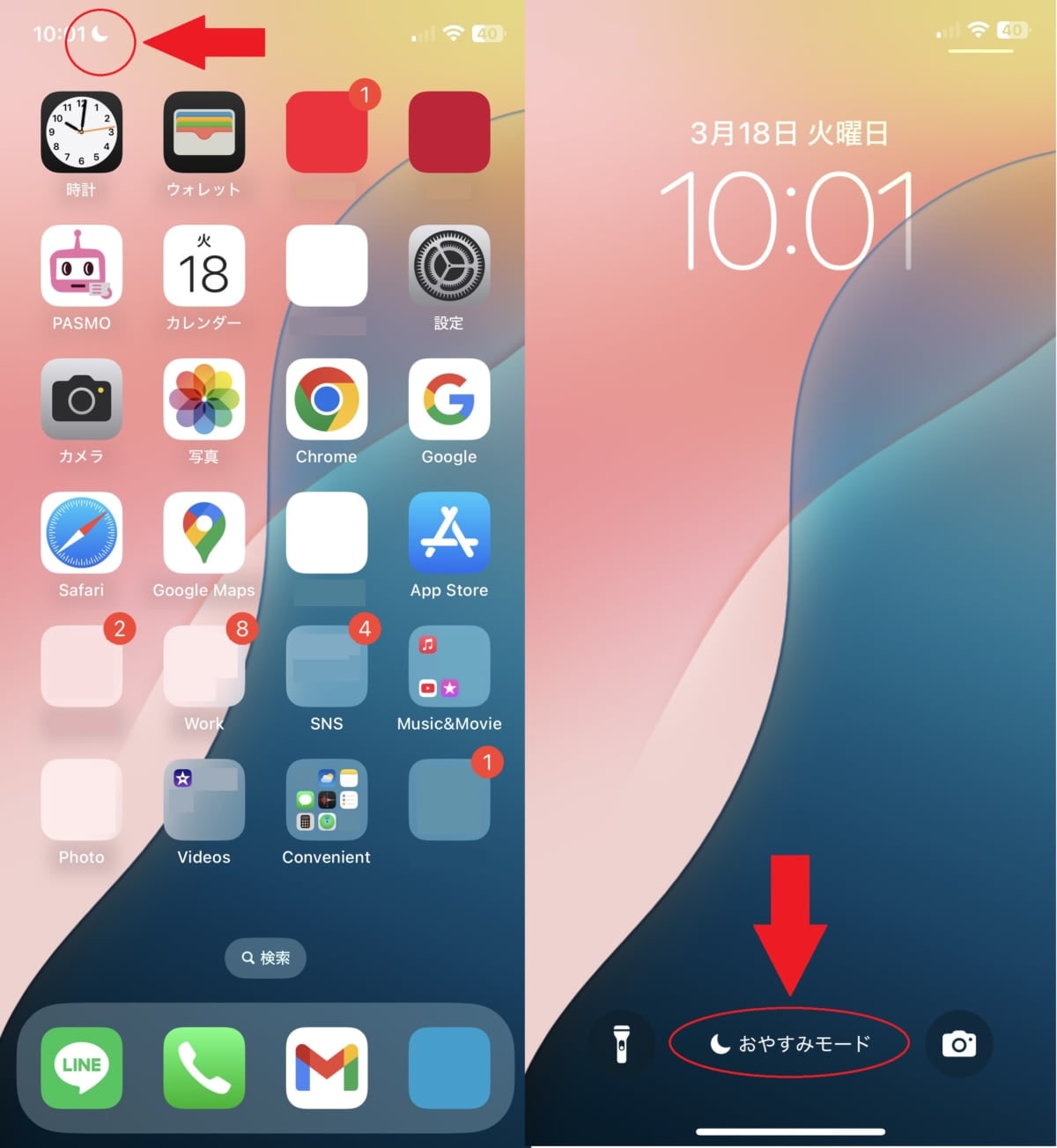 出典:イチオシ | おやすみモードの確認と切り替え画面
ロック画面やホーム画面のステータスバー周辺に集中モードのアイコンが表示されていないかチェックします。アイコンが出ている場合は以下の手順で無効化します。
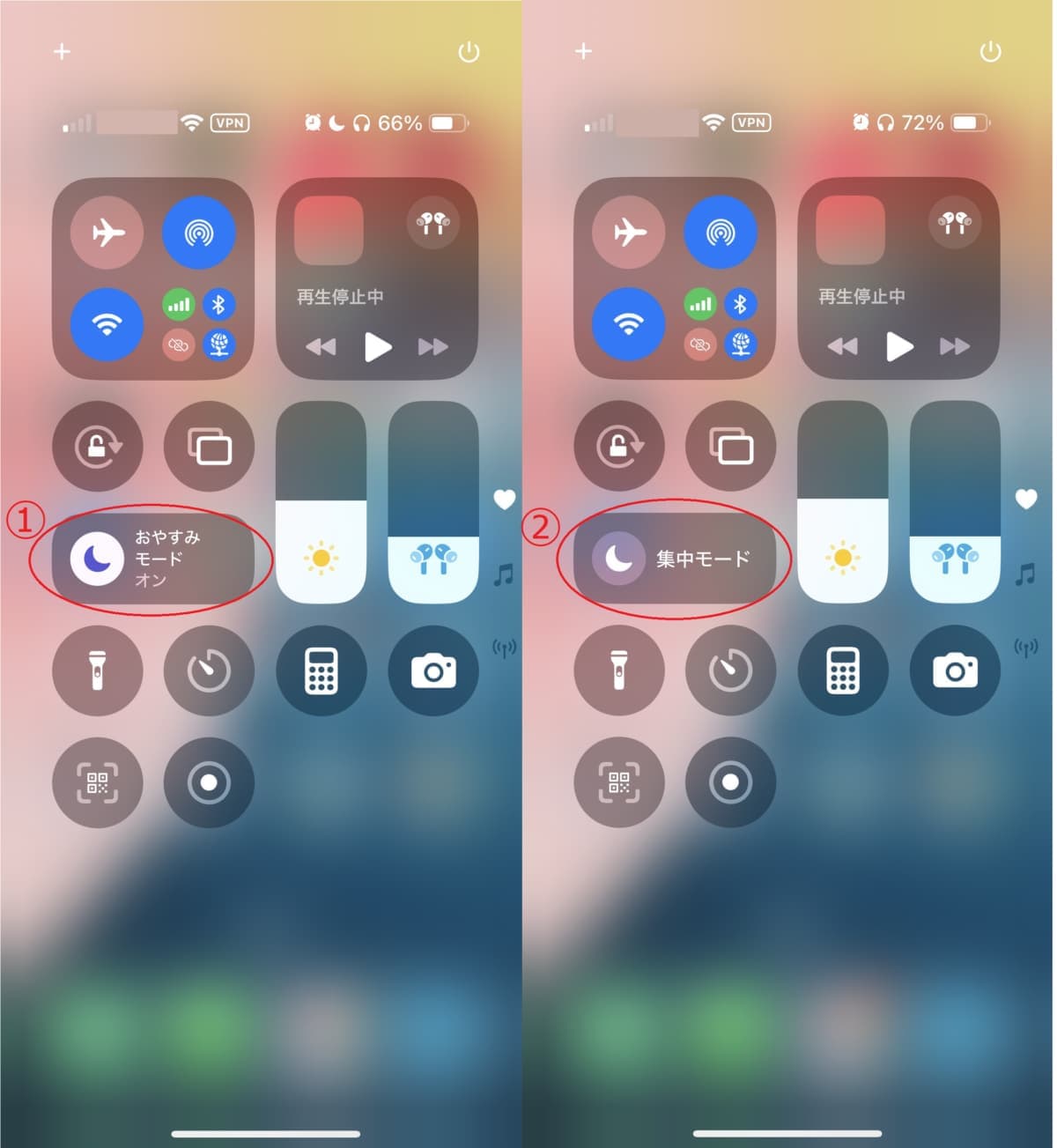 出典:イチオシ | コントロールセンターからの集中モード切り替え
1. 画面上部からスワイプしてコントロールセンターを開き、「集中モード」の欄を選択します 2. 該当の集中モードをタップしてオフへ切り替えます
続きを読む
デバイスの名前(端末名)を変更してみる
管理者側と利用者側の端末名が同名になっていると、通信処理でエラーが起きることがあります。名前が重複していない場合でも、変更作業を行うことで通信状態が正常化することがあるため、双方の端末で以下の操作を試してみてください。
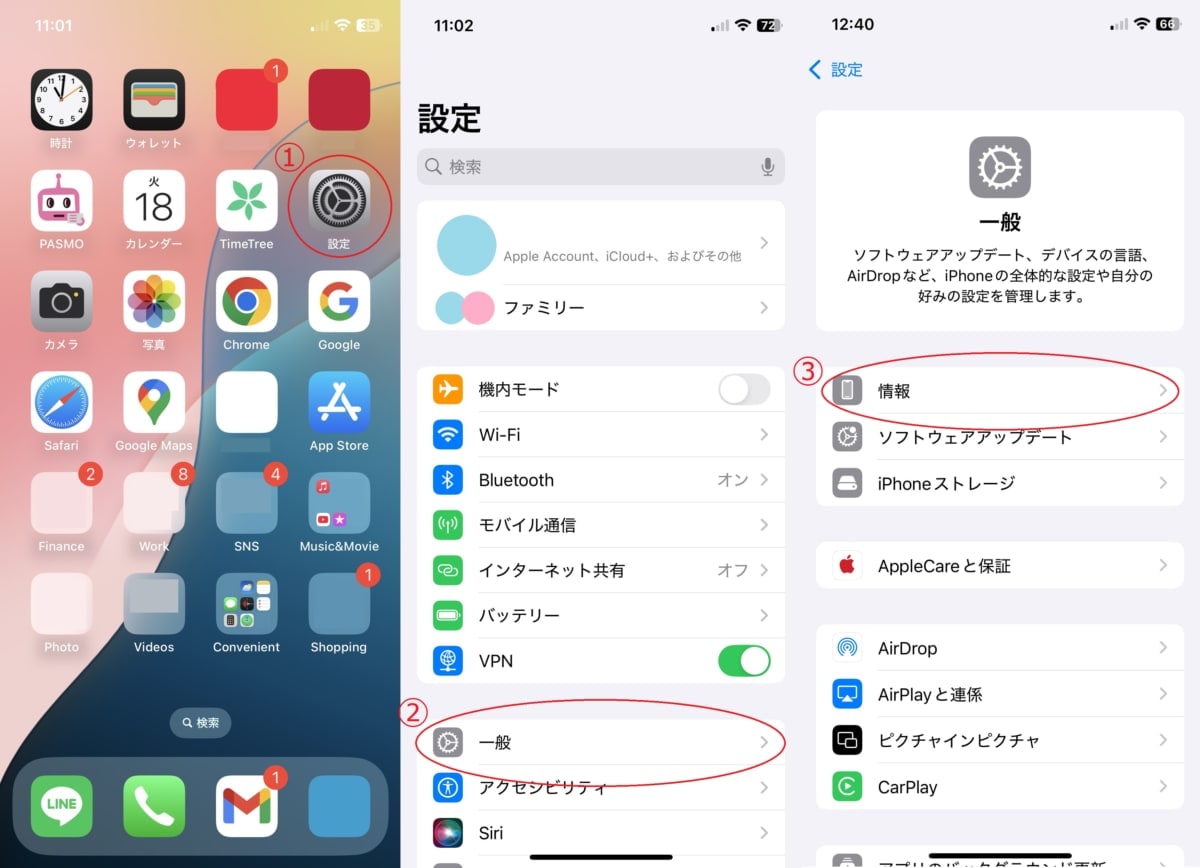 出典:イチオシ | iPhoneの端末名(デバイス名)を変更する手順
1. 「設定」アプリを開きます 2. 「一般」を選択します 3. 「情報」を開きます
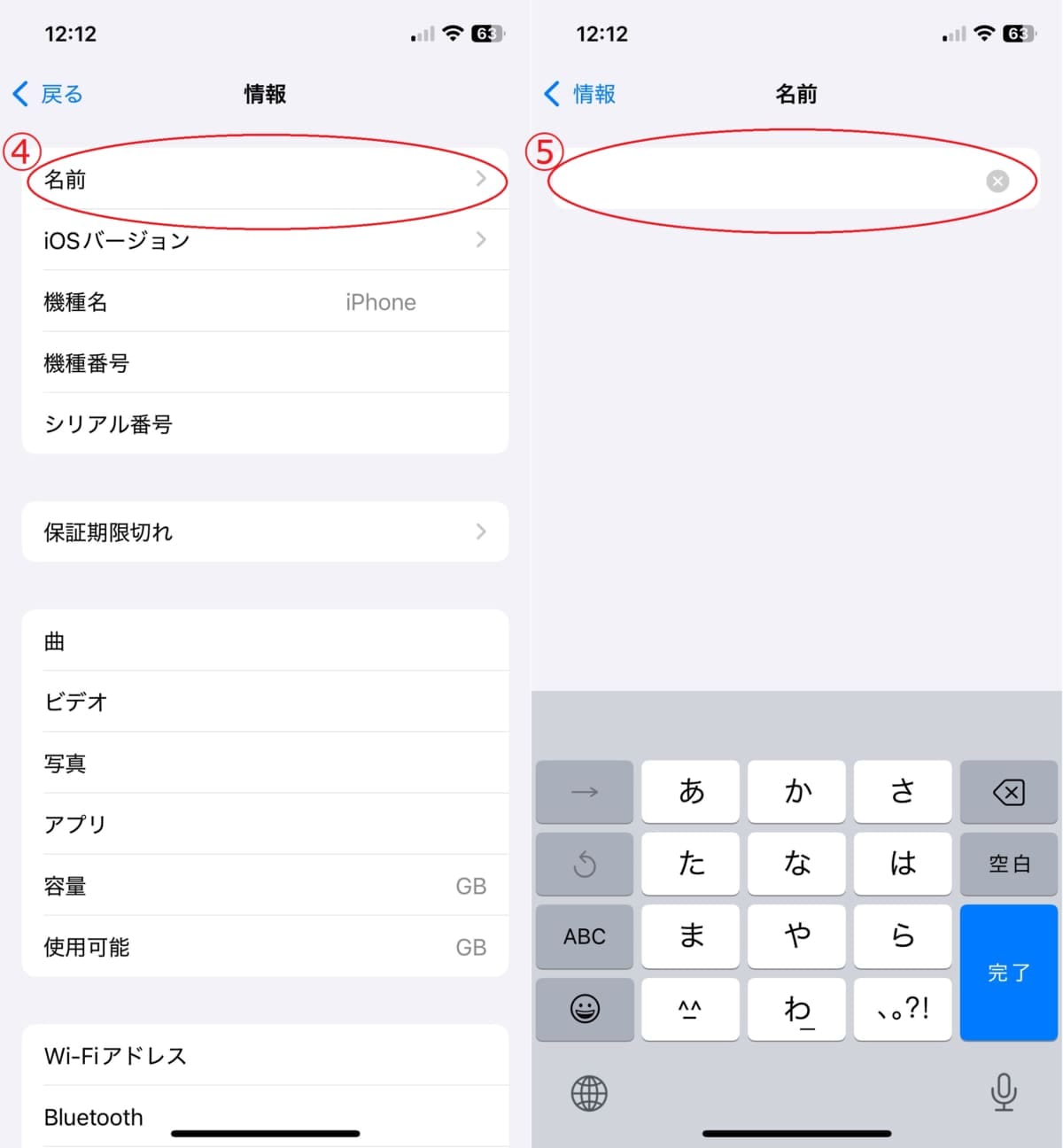 出典:イチオシ | iPhoneの端末名(デバイス名)を変更する手順
続きを読む
4. 「名前」をタップします 5. 入力されている名称を削除し、新たな端末名を入力して完了します(※ネットワーク共有時に周囲から見えてしまう場合があるため、本名以外の名称を設定しておくのが推奨されます)
「承認と購入のリクエスト」を再起動する
管理者側の端末から一旦この機能を無効にし、再度有効に切り替えることでエラーが改善される場合があります。
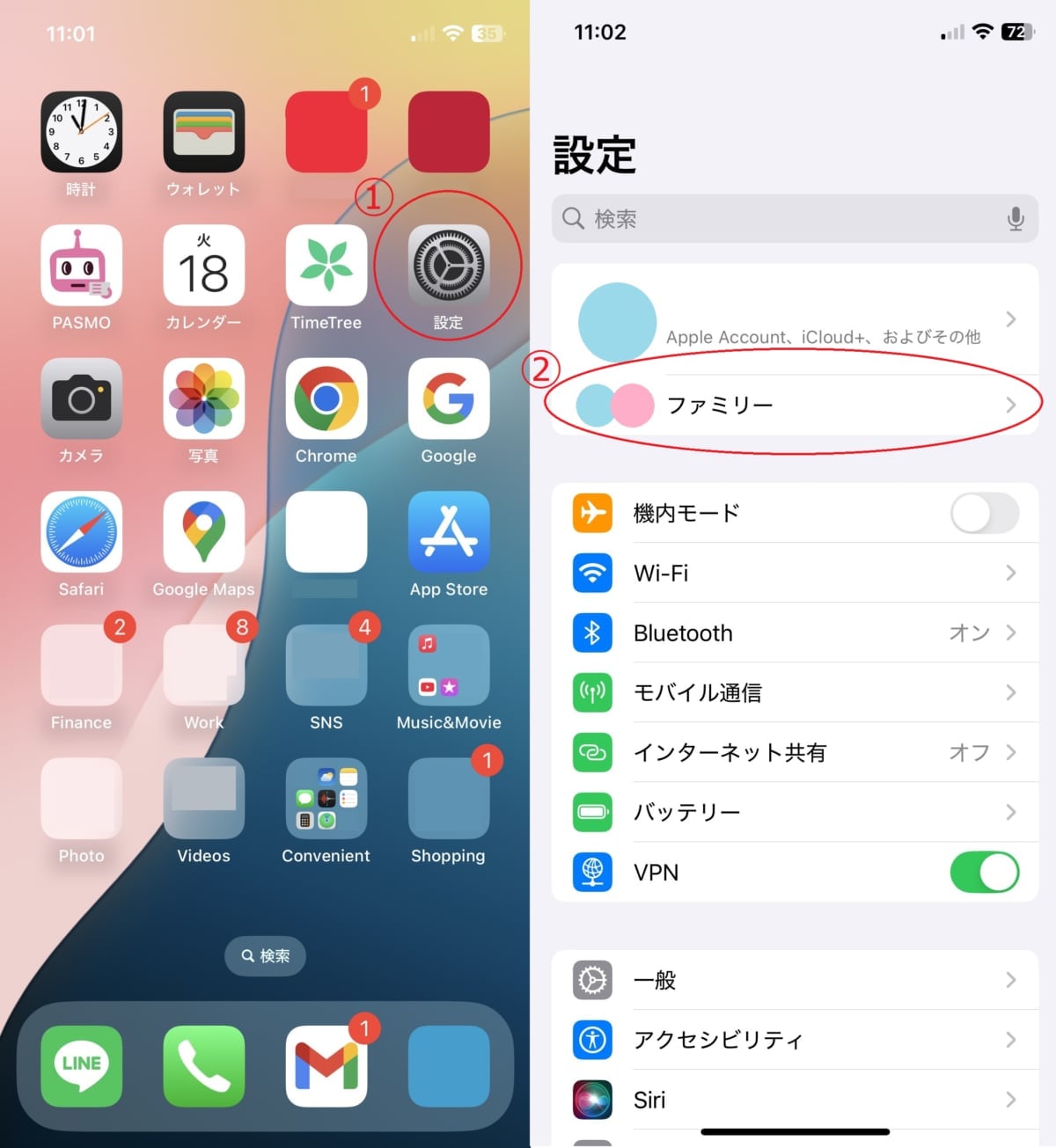 出典:イチオシ | 設定画面からの「ファミリー共有」アクセス手順
1. 「設定」アプリを起動します 2. 「ファミリー」を選択します 3. 対象のアカウント名を選択します 4. 「承認と購入のリクエスト」へ進みます 5. 「購入に対して承認を必要とする」のトグルスイッチを一旦オフにした後、再びオンへ戻します 承認リクエストの受信場所と見落としがちなメッセージ設定 承認リクエストはプッシュ通知のほか、「メッセージ(iMessage)」アプリ内にも届きます。設定内の「メッセージ」>「送受信」において、登録中のApple ID(メールアドレス)にチェックが入っていないと、通知を受け取れない原因となります。近年のiOSバージョンでは、メッセージアプリの受信アドレス設定が原因で通知が弾かれる事例が増加しているため、設定を確認しておきましょう。
続きを読む
管理者端末でリクエストを受信できない場合はiMessage設定をチェック
管理者側のiPhoneにて、電話番号だけでなくApple ID宛てのメールアドレスでもメッセージを受信できるように変更します。チェックを入れることで未達だったリクエストが届くようになります。
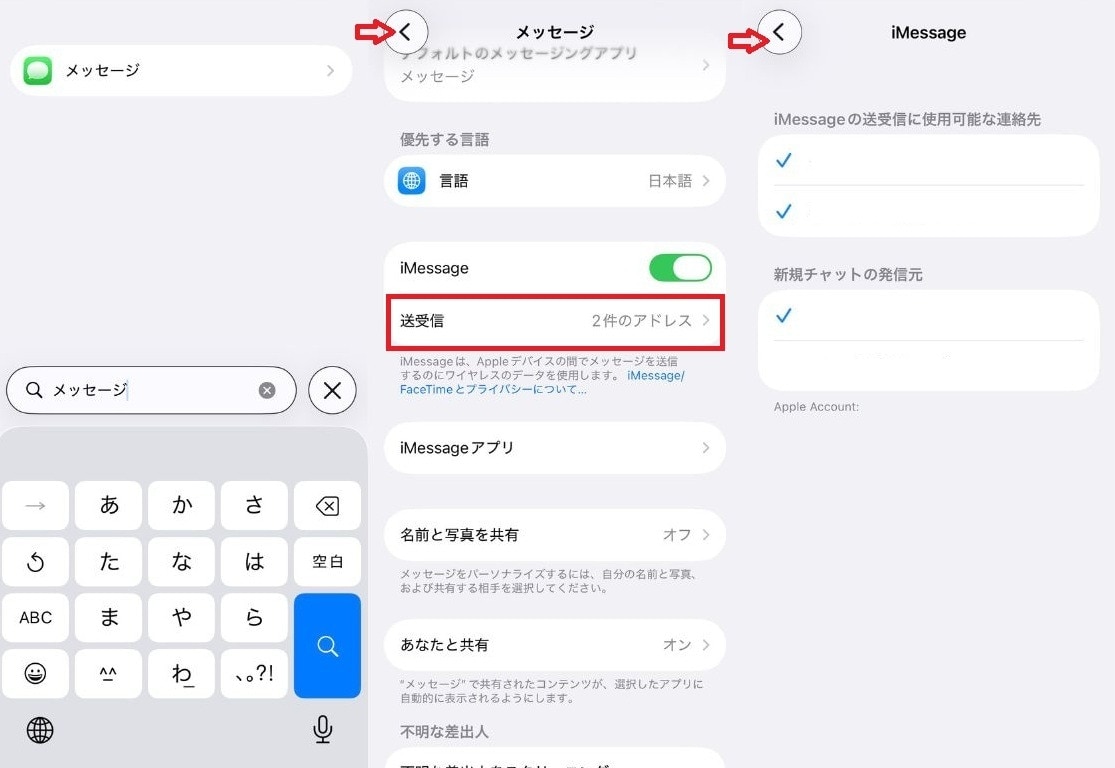 出典:イチオシ | iMessageの送受信アドレス設定手順
1. 管理者端末の「設定」アプリを開く2. 「アプリ」から「メッセージ」を選択する3. 「送受信」をタップする4. 掲載されているApple IDのアドレスにチェックを入れる 管理者がAndroid端末を使用している場合の注意点 管理者がAndroid端末を利用している場合、システム上の制約により、Android上で直接リクエスト通知を受け取って処理することはできません。承認作業を行うには、同じApple IDでサインインしているiPadや予備のiPhoneなど、別のアカウント管理可能なApple製品が必須となります。Appleのファミリー共有システム自体が、管理側にもAppleデバイスが存在することを前提として設計されているためです。Androidには標準でAppleのリクエスト通知を受ける枠組みが用意されていません。使っていないiPadや旧型のiPhoneがあれば、そこに管理者のApple IDを設定しておくことで、その端末から承認操作を行えるようになります。 以上の方法で改善しない場合 すべての設定を見直しても不具合が続く場合は、一度ファミリー共有グループから対象アカウントを解除し、再度招待を行い直すのが最も効果的なリセット手段です。設定の差異ではなく通信データ上のエラーが発生している場合でも、再連携によって解消されます。一時的な不具合がクリアされないケースでは、以下のような症状別のチェック項目も確認してください。
続きを読む
通知自体が画面に出てこないとき
通知の表示時間が過ぎて見落としている可能性があります。画面の通知一覧を確認しましょう。
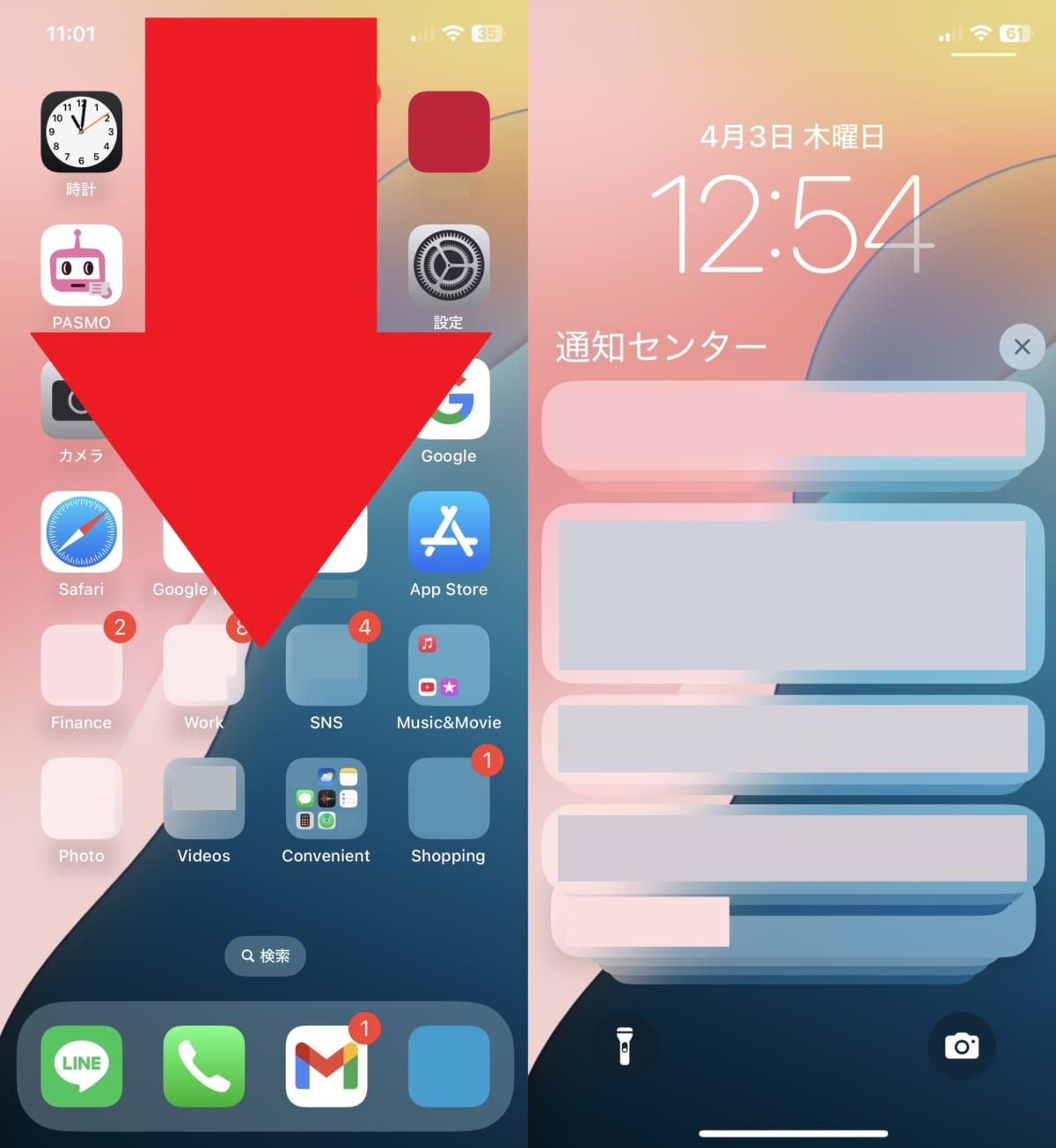 出典:イチオシ | 画面上部からのスワイプによる通知センターの表示
ホーム画面の上部から下方向へスワイプすることで「通知センター」が開き、過去の通知を確認できます。
送信側で「承認リクエストを送信できません」と表示されるとき
送信側の端末でエラーメッセージが出る場合は、受信・管理側のiPhoneでファミリー共有の設定状態を再点検する必要があります。具体的な確認手順は「承認と購入のリクエストを一度オフにしてみる」の項目を参照してください。 アプリ購入時の承認ステップを解除する方法 利用者の成長や運用の変更に伴い、承認機能を無効化することで事前許可なしにアプリをダウンロードできるようになります。ただし、有料コンテンツも自由に購入可能になるため、事前に利用範囲などのルールを定めておくと安全です。
アプリインストール時の承認要求をオフにする手順
管理の手間を減らし、自主的に端末を管理できる段階になったら、下記の手順で承認要求の設定を解除できます。制限を解除すれば毎回の確認作業は不要となり利用もスムーズになりますが、自由に操作できる分だけ予期せぬ利用や課金のリスクは高まるため、事前に運用について話し合っておきましょう。
続きを読む
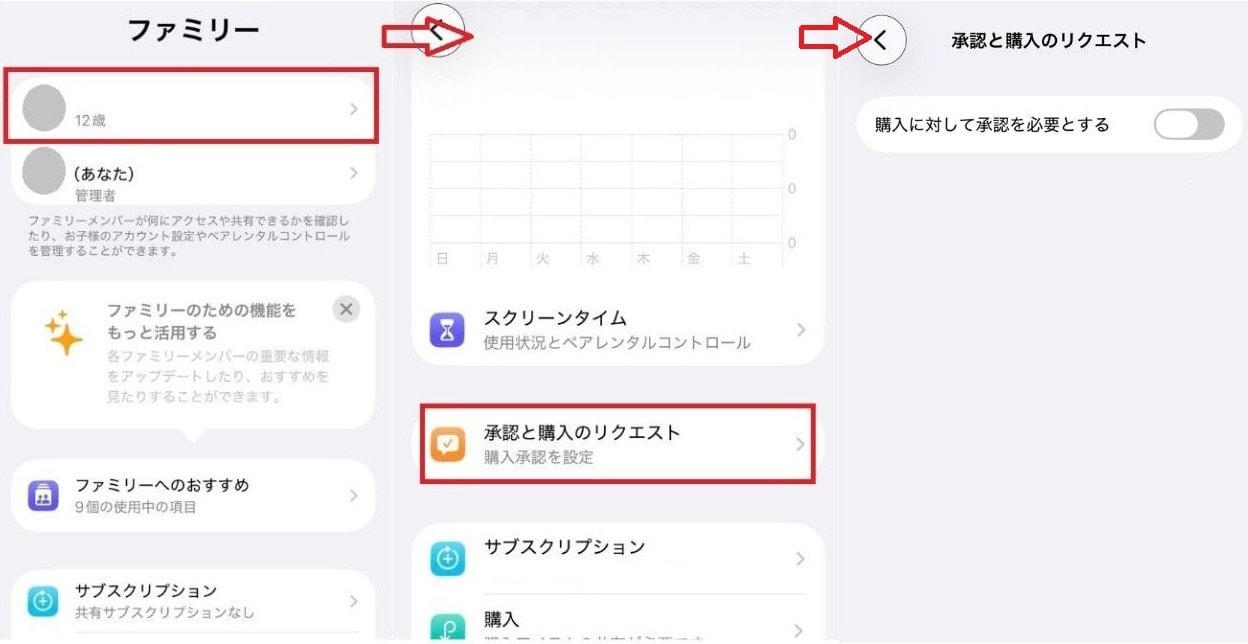 出典:イチオシ | 子どもの「承認と購入のリクエスト」設定手順
1. 管理者端末の「設定」アプリを開く2. 「ファミリー」項目をタップする3. 対象のアカウントを選択する4. 「承認と購入のリクエスト」を開き、「購入に対して承認を必要とする」をオフへ切り替える まとめ:設定を見直してリクエスト不達のトラブルを解決 iPhoneで承認リクエストが届かない時は、OSの更新や本体の再起動をはじめ、端末名の変更やiMessageの受信設定など、今回紹介した手順を順番に試してみてください。設定を見直すことで、通知が来ずに操作が止まってしまう問題を解決できます。また、管理側がAndroidの場合は別のAppleデバイスが必要になる点にも留意が必要です。利用者の利用状況や成長に合わせて制限内容を調整し、適切で快適なデバイス運用を目指しましょう。
NG1.不特定多数の人に知られてしまう…名前の変更をしていない
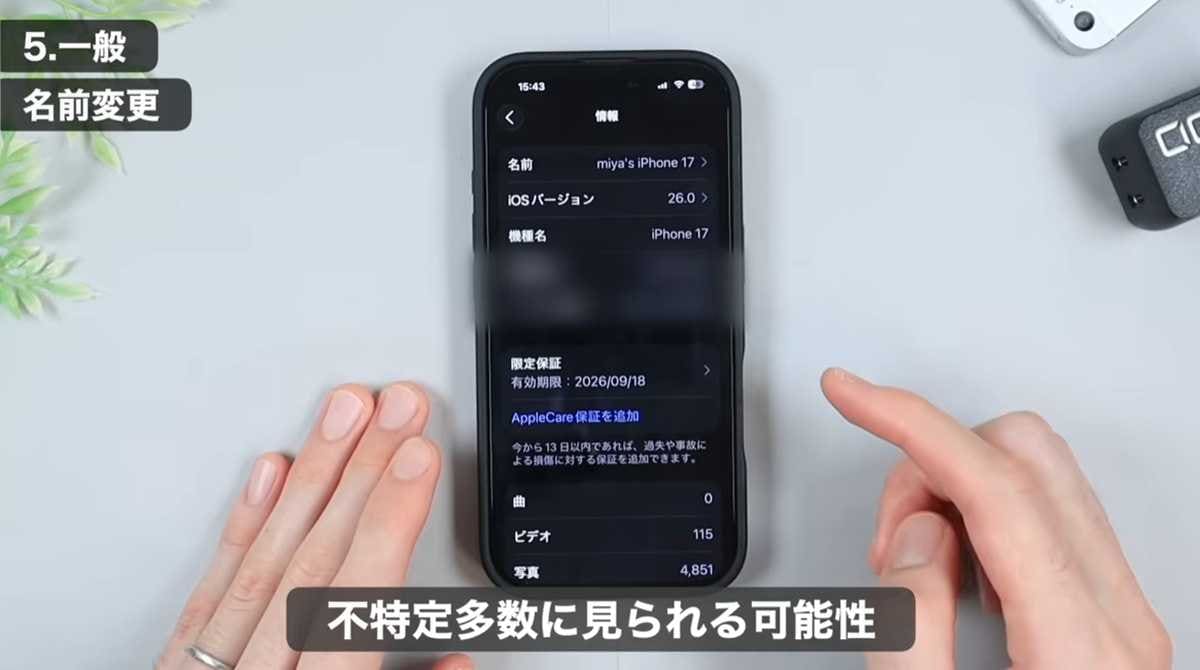 出典:イチオシ | 画像出典:みやじぃ iPhone / ショートカット(https://youtu.be/j99PwPNEh9Q?si=RU9QzctlX7C3vYxZ)
続きを読む
NG2.AirDropの誤作動が危険…「デバイス同士を近づける」がオンになっている
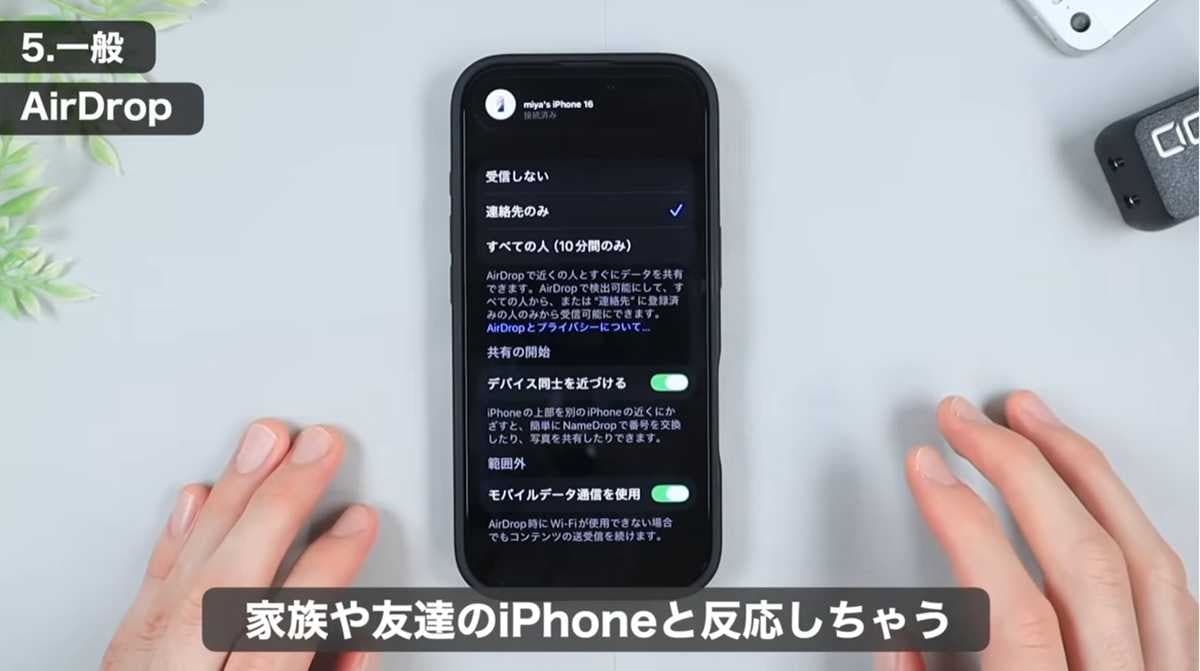 出典:イチオシ | 画像出典:みやじぃ iPhone / ショートカット(https://youtu.be/j99PwPNEh9Q?si=RU9QzctlX7C3vYxZ)
NG3.スクショのプレビューが表示されて手間…「フルスクリーンプレビュー」がオンになっている
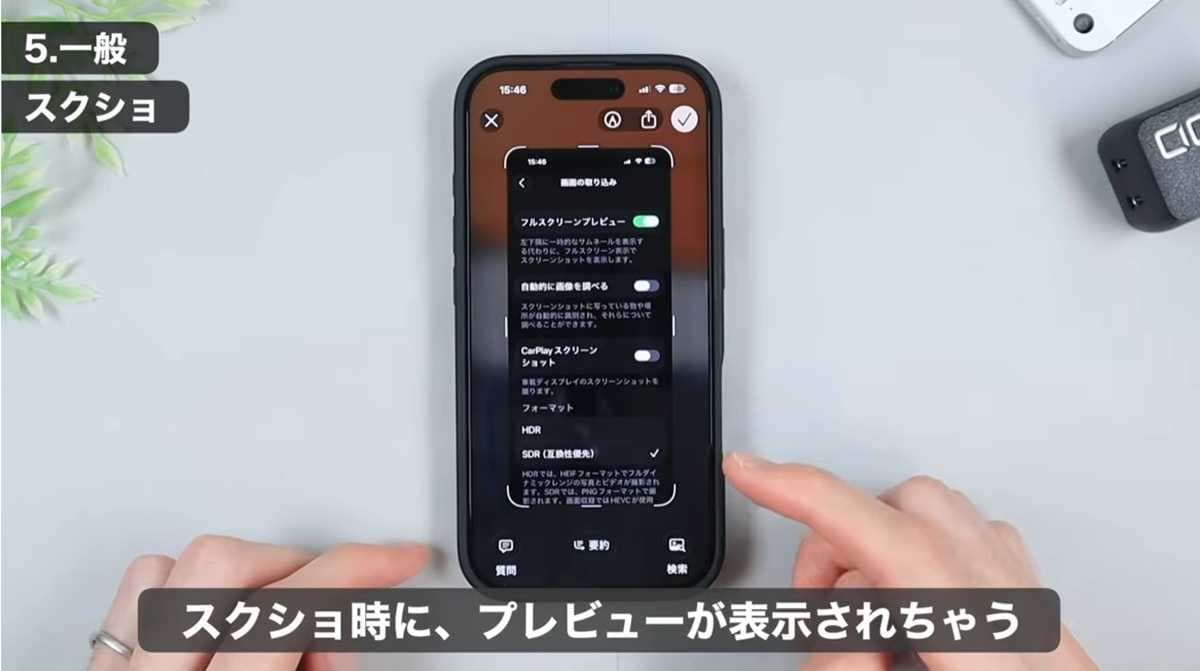 出典:イチオシ | 画像出典:みやじぃ iPhone / ショートカット(https://youtu.be/j99PwPNEh9Q?si=RU9QzctlX7C3vYxZ)
【出典】 【iPhone豆知識】知らない人に"名前バレ"してない?今すぐ見直したい「AirDropとスクショ」の設定3選(みやじぃ iPhone/ショートカット)
記事一覧に戻る
