【OneDriveは不要?】勝手に同期するお節介をシャットアウト!完全削除と無効化手順
今回は、スマホライフPLUSに掲載された記事を参考に、Windowsの大きな不満要素であるOneDriveの自動同期仕様の罠、PCから安全に完全アンインストール・無効化する手順をご紹介します。
イチオシスト:イチオシ編集部 ガジェット部
NTTドコモと共同開設したレコメンドサイト「イチオシ」を運営。スマホやパソコン、アプリ、スマートウォッチなど、デジタルライフを豊かにするレビューやセール情報を発信。専門家による信頼できる情報をまとめたり、ガジェット好きの編集部員が厳選したお得情報をお届けします。
デスクトップや標準フォルダが勝手に上書きされるのを防ぐ
 出典:イチオシ | 勝手に同期する不満を解消!アプデ後の自動復活も防ぐ神設定
Windowsをセットアップすると、標準で付属するクラウドストレージ「OneDrive」がデスクトップやドキュメントなどのフォルダを勝手にクラウドと自動同期し始めます。ローカルに保存したかったデータが勝手にネット上にアップロードされ、同期エラーや容量不足のポップアップにイライラしている方は少なくありません。 今回は、スマホライフPLUS(https://sumaholife-plus.jp/)に掲載された記事を参考に、OneDriveの自動同期を完全に停止し、快適にPCを使いこなすための手順をご紹介。各項目の詳細はぜひスマホライフPLUSでご確認ください。
続きを読む
1:デスクトップが消えたと誤解?Windows標準「OneDrive」の同期が引き起こすトラブルと同期解除法
 出典:イチオシ | 画像引用:スマホライフPLUS(https://sumaholife-plus.jp/pc_it/19617/)
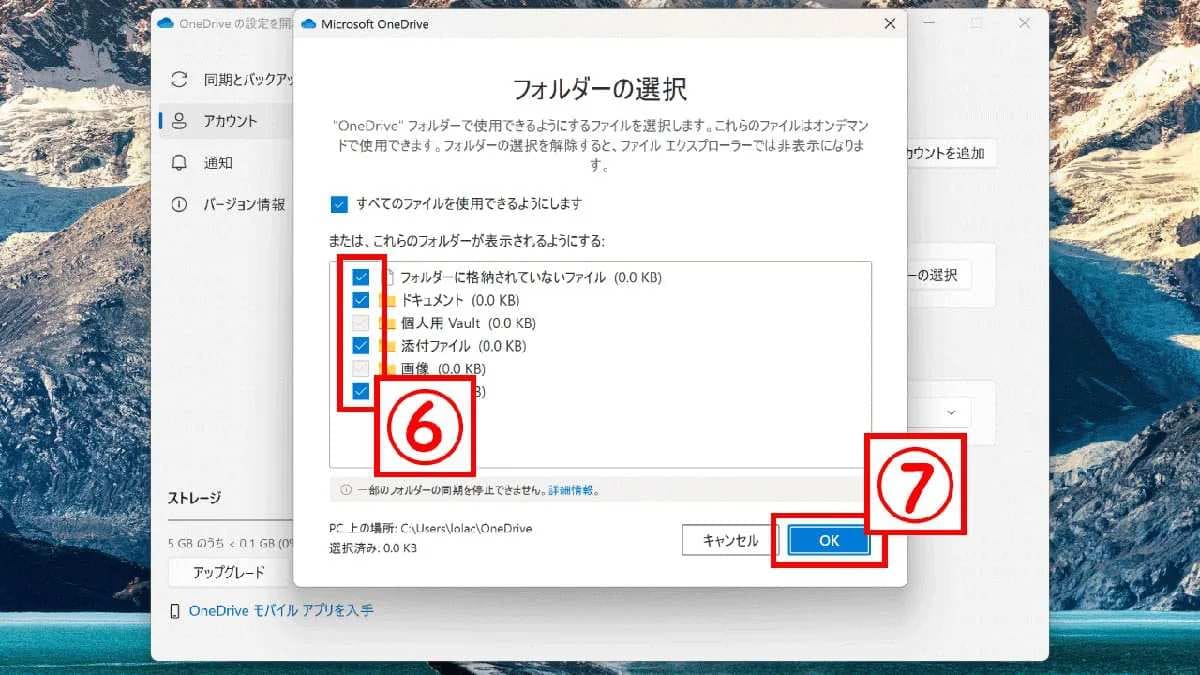
OneDriveは、Windowsの標準フォルダ(ドキュメント、ピクチャ、デスクトップなど)と同じ名称のフォルダをクラウド内に持っています。 そのため、ローカルに保存したつもりだった大切な写真や業務ファイルが意図せずクラウドに同期され、無料制限枠(5GB)をあっという間に消費してしまいます。さらに、誤って設定を解除した際に「デスクトップのファイルが消えてしまった」とパニックになるケースも。 これを防ぐには、まずタスクバーの雲アイコンからOneDriveの設定(歯車マーク)を開き、「アカウント」タブから「このPCのリンクを解除」を手動で実行し、ローカルフォルダとクラウドの紐付けを安全に断ち切りましょう。 <出典> Windowsに付属する『OneDrive』は不要? 利用メリットは?同期解除する方法も(スマホライフPLUS)
続きを読む
2:Windows Updateで復活させない!OneDriveをPCから「完全アンインストール」する手順
 出典:イチオシ | 画像引用:スマホライフPLUS(https://sumaholife-plus.jp/pc_it/45877/)
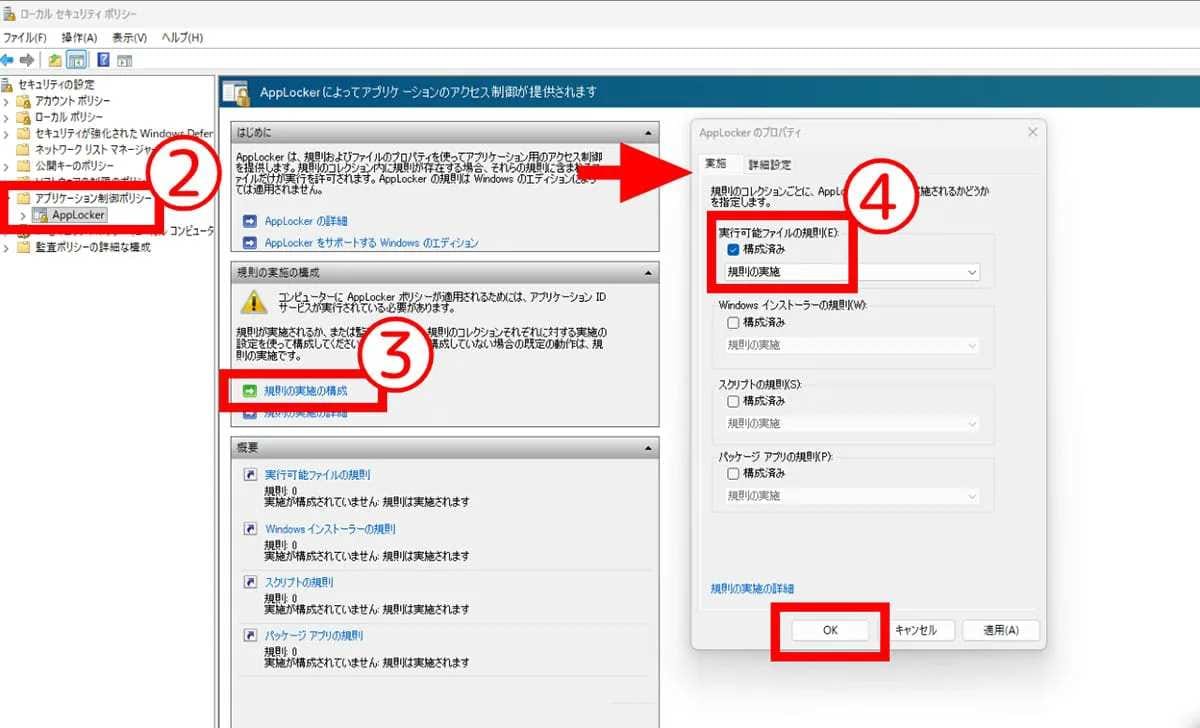
OneDriveが不要なユーザーにとって、設定アプリの「インストールされているアプリ」から削除するだけでは不十分です。なぜなら、その後のWindows Updateを実行したタイミングで、OSの標準仕様としてOneDriveが勝手に再インストールされ、バックグラウンドでの動作が復活することがあるからです。 そこで通常のアンインストール方法に加え、「AppLocker」を使ってOneDriveの起動を制限すれば、再インストール後も起動させないようにできます。 <出典> OneDriveを完全にアンインストールするには?Windows Updateでも復活させない手順(スマホライフPLUS)
続きを読む
3:なぜOneDriveに不満が募る?ユーザーを「有料課金」に追い込むお節介仕様の落とし穴
 出典:イチオシ | 画像引用:スマホライフPLUS(https://sumaholife-plus.jp/pc_it/46498/)
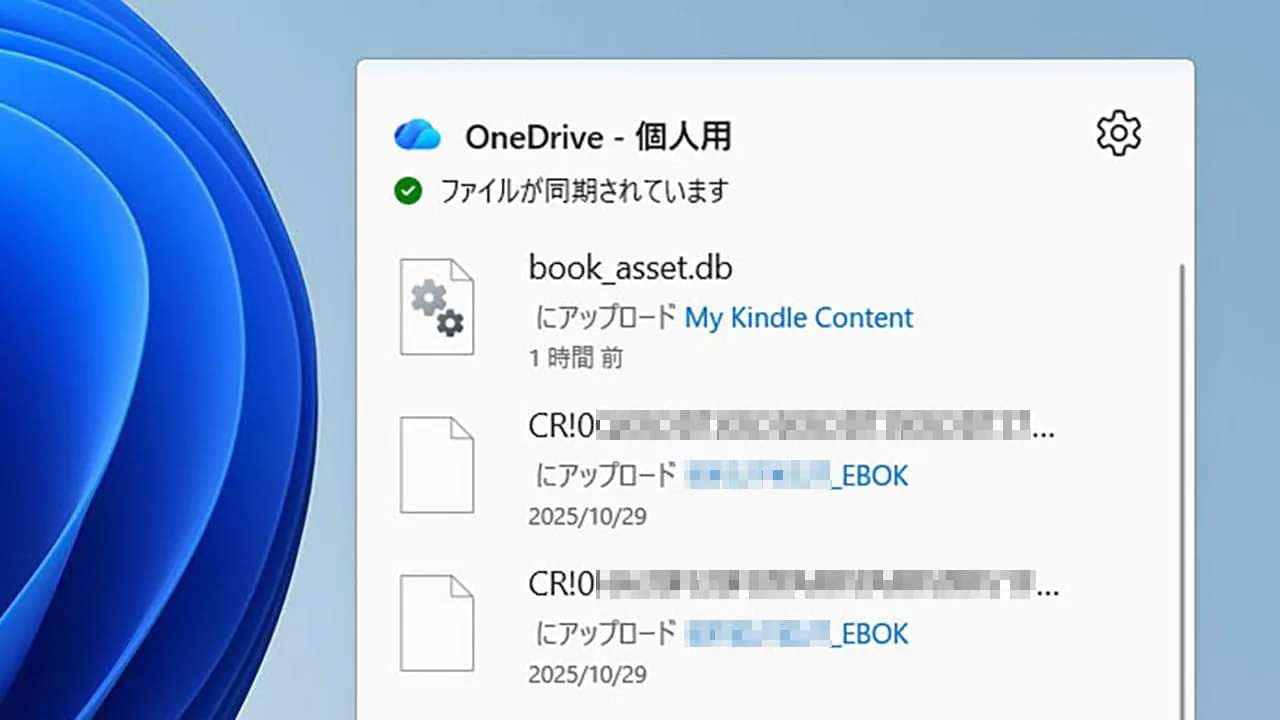
多くのWindowsユーザーがOneDriveにストレスを感じる最大の理由は、お節介な自動同期による「CPUやメモリの無駄な占有」と、5GBの無料上限に達した際にしつこく表示される「有料の追加容量購入プロモーション」です。 Excelなどでファイルの保存先を「OneDrive」に一度でも指定すると、次回以降のデフォルト保存先も自動でクラウドに固定されてしまうなど、意図しない使い勝手の変更がユーザーの混乱を招いています。自動起動やうっかり同期は設定でオフにするのが安全です。 <出典> Microsoft OneDriveを完全無効化すべき3つの理由と「うっかり同期」の対処法(スマホライフPLUS) 【まとめ】お節介な自動バックアップを無効化してローカルの快適さを維持しよう OneDriveは一見便利なクラウド機能ですが、無料枠の制限が狭く、動作パフォーマンスを低下させるなどデメリットも多く存在します。他のクラウド(Googleドライブ等)を利用している場合やローカル保存で十分な場合は、安全に連携解除・完全アンインストールを行って快適なPC動作を取り戻しましょう。 ※記事内における情報は原稿執筆時のものです。店舗により取扱いがない場合や、価格変更および販売終了の可能性もございます。あらかじめご了承ください。
記事一覧に戻る
