【アプリなし】iPhoneで写真にモザイク・ぼかし加工して、顔や背景を隠せる!SNS投稿やプライバシー配慮に役立つ機能
iPhoneの標準機能やLINE、最新AIで画像内の顔や背景、個人情報を簡単にぼかす方法を解説。プライバシーを守る加工テクニックやおすすめアプリも紹介します。(92文字)
イチオシスト:イチオシ編集部 ガジェット部
NTTドコモと共同開設したレコメンドサイト「イチオシ」を運営。スマホやパソコン、アプリ、スマートウォッチなど、デジタルライフを豊かにするレビューやセール情報を発信。専門家による信頼できる情報をまとめたり、ガジェット好きの編集部員が厳選したお得情報をお届けします。
 出典:イチオシ
【状況別】画像投稿時に注意したいプライバシー保護のポイント 画像を周囲と共有する際は、意図せず写り込んだ個人データや他人の情報への配慮が必要です。予期せぬトラブルや住まいなどの特定を防ぐために、公開前に確認すべき重要項目をまとめました。
SNSやメッセージアプリへ投稿する際のリスク
 出典:イチオシ
オープンなSNSはもちろん、身内だけのメッセージグループであっても、画像が転送・保存されて流出するリスクはゼロではありません。身につけている小物の文字、利用している施設の名称、ネームプレートなどの小さな要素から個人の行動圏が特定されるケースもあります。「第三者の目に触れる可能性がある」という前提を持ち、慎重な編集を行いましょう。
続きを読む
周囲の人が写り込んだ場合の配慮
 出典:イチオシ
人混みやイベント会場で撮影した写真は賑やかで魅力的ですが、背景に周囲の人物が写り込んでいる場合は配慮が必要です。インターネット上への顔写真掲載に対する価値観は人それぞれ異なります。余計なトラブルを避けるためにも、他人の顔にはスタンプやぼかしを施すのが適切なマナーです。自分のプライバシーだけでなく周囲へも配慮することで、安心して画像を公開できます。
居場所の特定を防ぐ! 背景の「文字やナンバープレート」を隠す技術
 出典:イチオシ
続きを読む
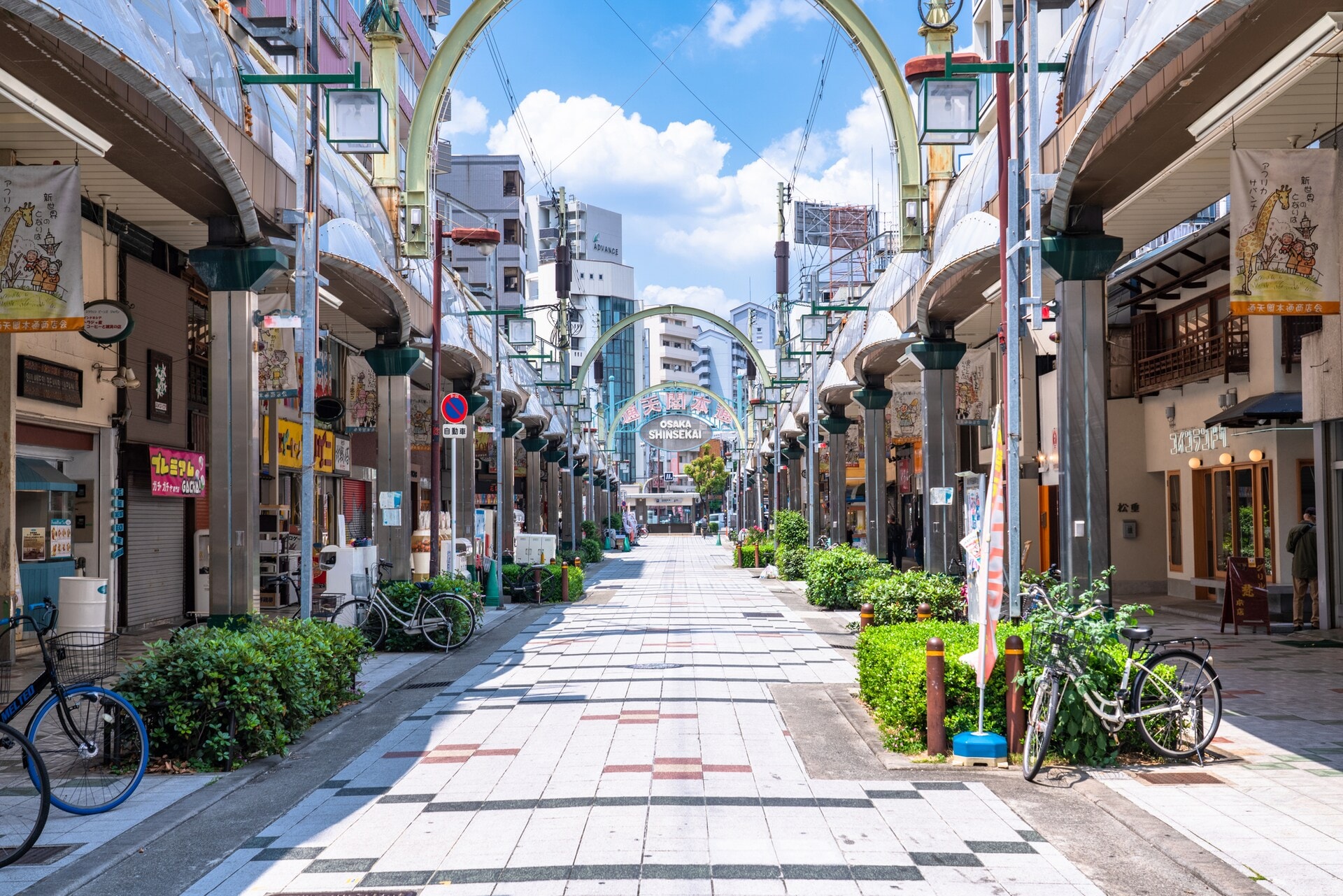
日常の写真から撮影場所や住居が特定される主な原因は、背景に映った文字情報です。近隣の電柱にある住所表記、目立つ店舗の看板、駐車中の車のナンバーなど、判別のヒントになる要素は数多く存在します。指でなぞるだけで加工できるモザイクやぼかし機能を活用し、重要な情報をしっかり保護しましょう。
【追加アプリ不要】iPhoneの標準機能とLINEで手軽にぼかし加工 「画像内の特定の場所を非表示にしたいけれど、新しいアプリを入れるのは面倒」という場合でも問題ありません。iPhoneに最初から搭載されている機能やLINEアプリを活用すれば、素早く簡単に加工が完了します。具体的な操作手順を紹介します。
iPhoneの「写真」アプリで図形を使って非表示にする手順
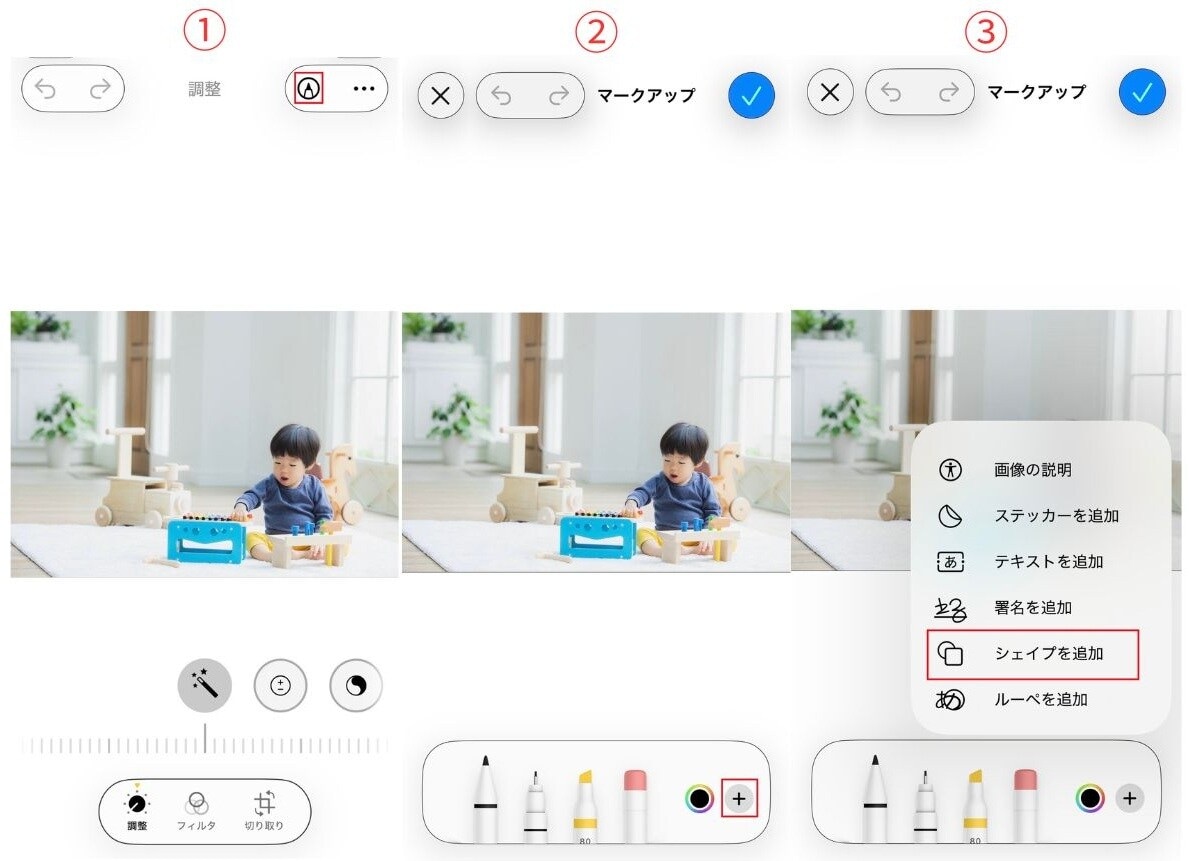
iPhone標準の「写真」アプリにある「マークアップ」機能を活用すれば、追加のツールを使わずに編集が可能です。 ①画像を開いて「編集」→「ペンマーク(マークアップ)」の順にタップ②右下の「+」アイコンを選択③「シェイプを追加」を選択して図形を追加
 出典:イチオシ
続きを読む
厳密な格子状のモザイクではありませんが、図形を配置して覆ったり、マーカーの太さを最大にして塗りつぶしたりすることで、十分にプライバシーを保護できます。
LINEの編集機能を利用する手軽なテクニック
LINEの送信前画面で画像を選び、編集パネルにある「モザイク」ツールを使うのが最も素早い方法です。 ①トーク画面の画像選択メニューで目的の写真を選ぶ②画面右側の「モザイク・ぼかし」アイコンをタップ③隠したい箇所を指でなぞる
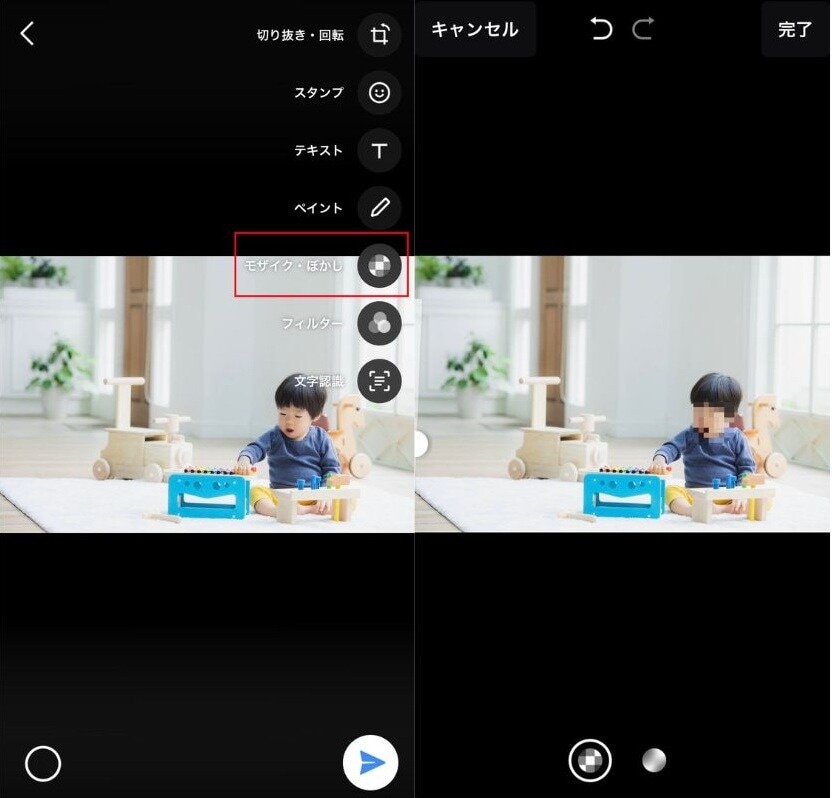 出典:イチオシ
直感的な操作で簡単に加工でき、そのまま端末へ保存すれば相手に送信することなく編集後の画像を取得できます。 【最新機能】iOS 18ならAIが指定箇所を素早く消去 iOS 18.1で導入された「Apple Intelligence」により、iPhoneの画像編集機能がさらに進化しました。高度なAIが不要な要素を検出するため、指で指定するだけで自然な画像修正が実現します。
続きを読む
Apple Intelligence「クリーンアップ」機能の特徴
Apple Intelligenceの「クリーンアップ」は、写真に写り込んだ不必要な人物や背景オブジェクトをAIが自動で補正する強力なツールです。 ①「写真」アプリで編集を開き、「クリーンアップ」を選択
 出典:イチオシ
②取り除きたい対象を指でなぞる、または円で囲む
 出典:イチオシ
通常のモザイクのように上から覆い隠すのではなく、AIが周りの風景を再現して「最初から写っていなかった状態」へと処理します。
続きを読む
 出典:イチオシ
③顔部分を選択してモザイク効果を適用することも可能です。
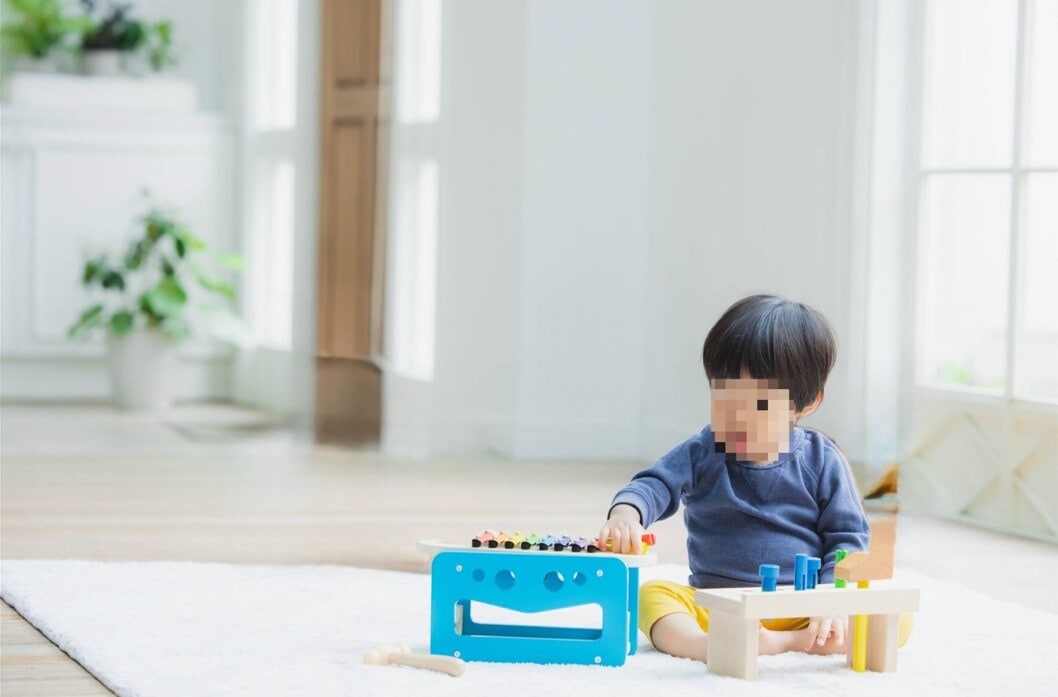 出典:イチオシ
クリーンアップ機能が利用できる対応デバイス
非常に便利なクリーンアップ機能ですが、先進的なAI処理を行うため適用可能なモデルが限られています。・iPhone 16 シリーズ全機種・iPhone 15 Pro / 15 Pro Max・A17 ProまたはM1以降を搭載するiPad、およびM1以降のMac利用には「iOS 18.1」以降への更新が必須となります。まずは端末の「設定」からモデル名とシステムバージョンをご確認ください。
続きを読む
【無料】高度な加工ができるおすすめ写真編集アプリ3選 標準機能での加工方法をお伝えしましたが、「単に隠すだけでなく、クオリティの高いおしゃれな写真に仕上げたい」という場合にはサードパーティ製アプリが適しています。無料で利用でき、優れた編集機能を備えたおすすめアプリを厳選しました。
モザイク ぼかし & モザイク加工アプリ
 出典:イチオシ
操作性の高さと機能の豊富さを備えた、iOSで広く利用されている定番ツールです。なぞるだけの簡単な操作感でありながら、標準ツールにはない多様なパターン(ガラス調や柔らかなぼかし等)を選択できます。加工の強度や描画サイズの微調整ができるため、繊細な見た目に仕上げたい場合に最適です。 モザイク ぼかし & モザイク加工アプリの詳細を見る
Canva(キャンバ)
 出典:イチオシ
続きを読む
総合デザインツールとして名高いCanvaは、画像の一部を隠す作業にも非常に役立ちます。特定の位置だけにぼかしをかける作業に加え、スタンプやフィルター等の素材と組み合わせた洗練されたデザイン作成が可能です。 Canva(キャンバ)の詳細を見る
PhotoDirector(フォトディレクター)
 出典:イチオシ
PhotoDirectorは、高度なAIアルゴリズムを組み合わせた多機能な画像編集アプリです。顔隠しに適したデザイン性の高いパターンや、被写体を自動認識するスマートな機能が備わっています。背景のみを自然にぼかして被写体を強調する処理も可能なため、プライバシーを守りつつメインの被写体を引き立てた仕上がりが狙えます。 PhotoDirector(フォトディレクター)の詳細を見る iPhoneの画像編集機能に関するよくある質問 画像加工に関してよく寄せられる疑問とその回答をまとめました。
続きを読む
iOS 18搭載のiPhoneなら自動で人物の顔を隠せますか?
iOS 18.1以降を搭載したApple Intelligence対応モデル(iPhone 15 Pro/Pro Max、iPhone 16シリーズ等)であれば対応しています。「写真」アプリの編集画面で「クリーンアップ」を選び、対象の顔をタップまたは囲むことで、AIが自動で判別して適切な加工を適用します。
背景など特定エリアだけをきれいにボカすには?
撮影時に背景を広くぼかしたい場合は「ポートレートモード」での撮影が最適です。撮影後に顔や特定の狭い範囲を自然に隠したい場合は、「PhotoDirector」などの外部アプリを使用すると、なぞるだけで綺麗に補正できます。
画像全体にぼかし効果を与えることは可能ですか?
写真全体のトーンを変えたり雰囲気を出すために全体をぼかしたい場合は、「Canva」などの編集ツールにあるフィルター機能を使用するのが便利です。
まとめ|適切な画像加工で個人情報とプライバシーを安全に保護しよう プライベートな写真をインターネット上で共有する際は、個人情報の保護が重要になります。スピード重視ならiPhone標準機能やLINE、綺麗な仕上がりを求めるならiOS 18の「クリーンアップ」や各種編集アプリなど、用途に合わせて最適な手段を選びましょう。
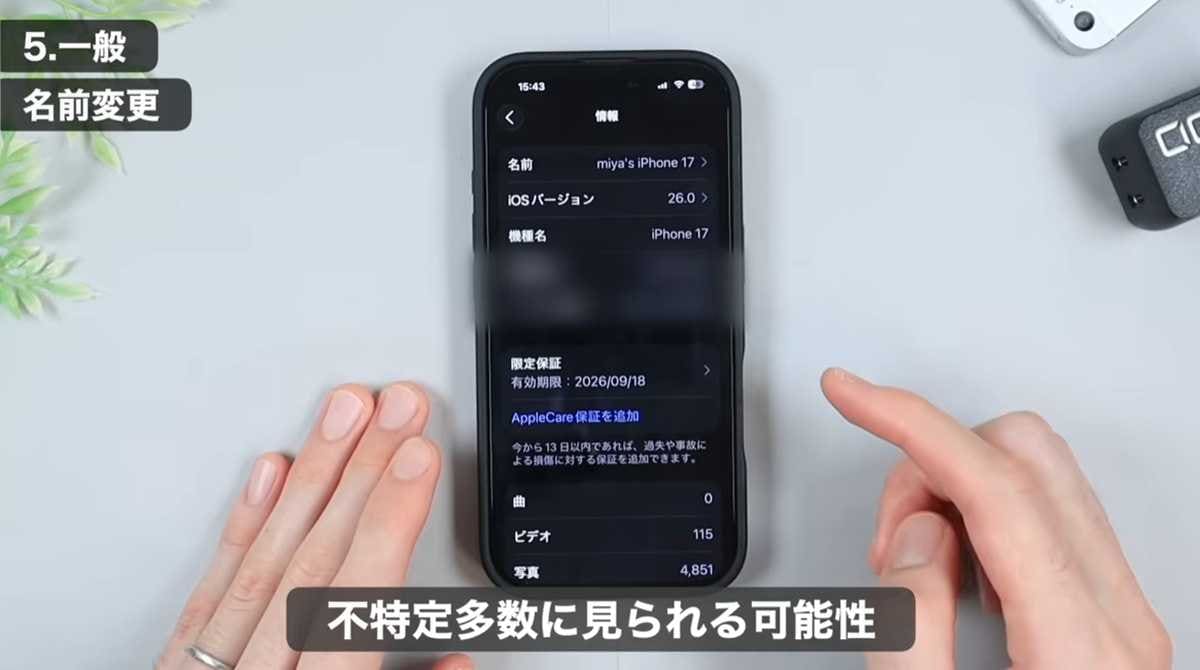
NG1.不特定多数の人に知られてしまう…名前の変更をしていない
 出典:イチオシ | 画像出典:みやじぃ iPhone / ショートカット(https://youtu.be/j99PwPNEh9Q?si=RU9QzctlX7C3vYxZ)
続きを読む
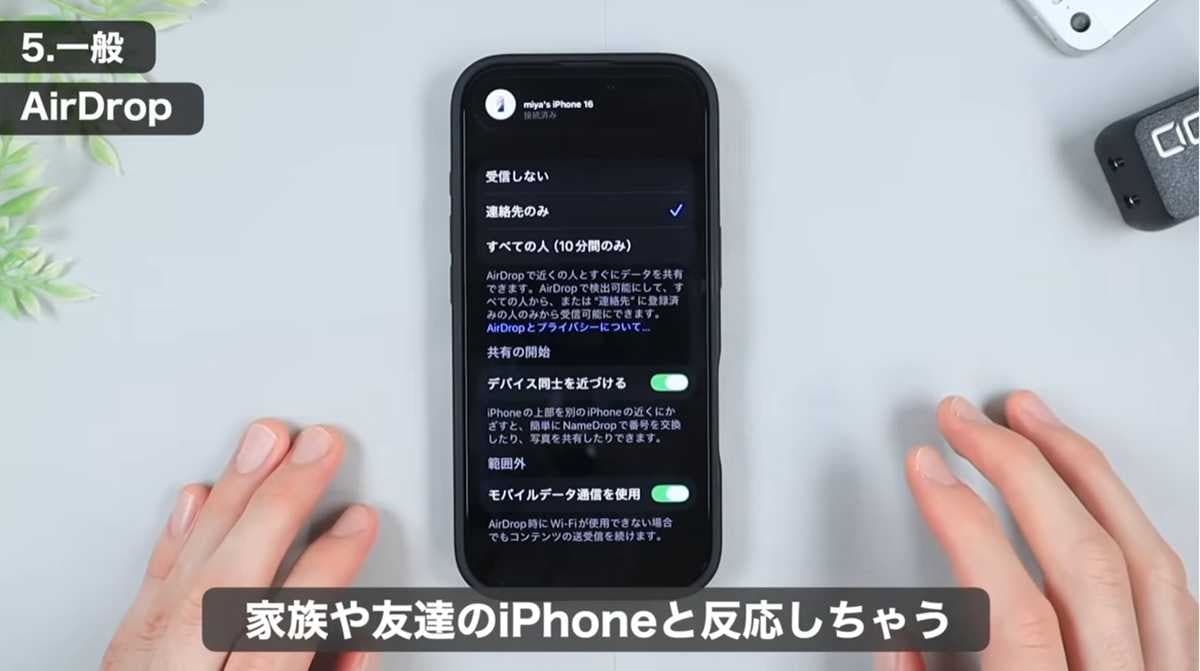
NG2.AirDropの誤作動が危険…「デバイス同士を近づける」がオンになっている
 出典:イチオシ | 画像出典:みやじぃ iPhone / ショートカット(https://youtu.be/j99PwPNEh9Q?si=RU9QzctlX7C3vYxZ)
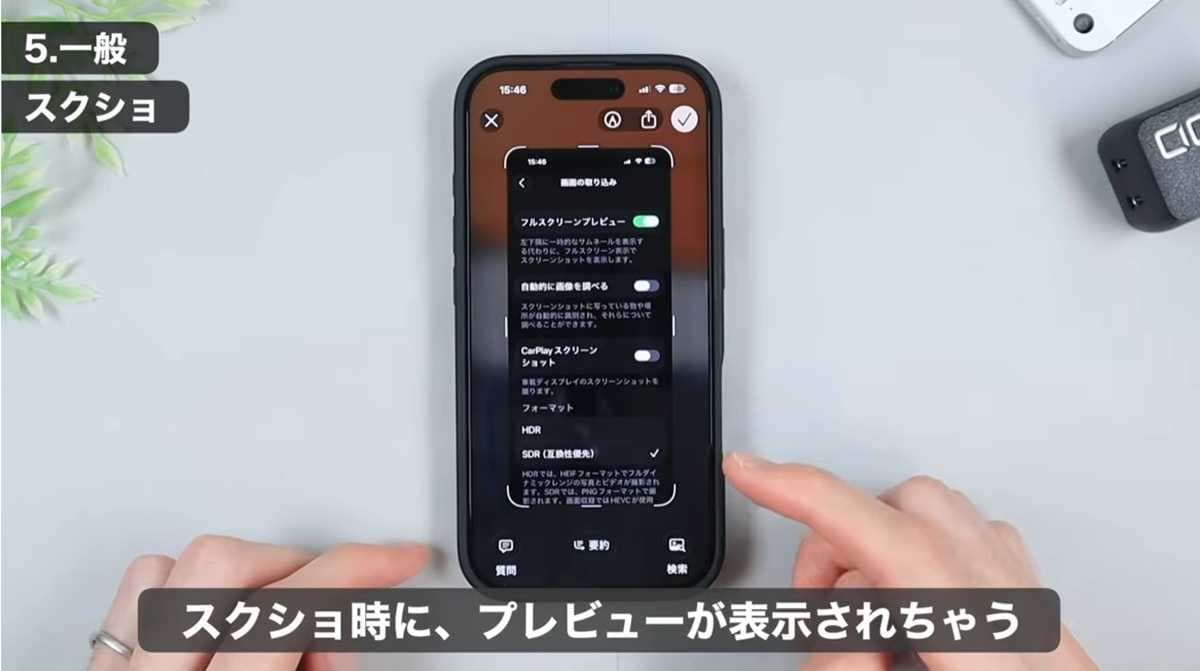
NG2.スクショのプレビューが表示されて手間…「フルスクリーンプレビュー」がオンになっている
 出典:イチオシ | 画像出典:みやじぃ iPhone / ショートカット(https://youtu.be/j99PwPNEh9Q?si=RU9QzctlX7C3vYxZ)
【出典】 【iPhone豆知識】知らない人に"名前バレ"してない?今すぐ見直したい「AirDropとスクショ」の設定3選(みやじぃ iPhone/ショートカット)
記事一覧に戻る
