【提出書類もアプリなしで解決】iPhoneで写真をPDFに変換・スキャンする方法
iPhoneの標準機能で写真を簡単にPDF化・スキャンする方法を解説。「メモ」や「ファイル」アプリを活用した複数画像の集約、容量削減、サイズ調整の手順も詳しく紹介します。
イチオシスト:イチオシ編集部 ガジェット部
NTTドコモと共同開設したレコメンドサイト「イチオシ」を運営。スマホやパソコン、アプリ、スマートウォッチなど、デジタルライフを豊かにするレビューやセール情報を発信。専門家による信頼できる情報をまとめたり、ガジェット好きの編集部員が厳選したお得情報をお届けします。
 出典:イチオシ | スマホを見る女性
写真データをPDF形式に変換するメリットとは? 仕事や各種手続きなどで「提出資料はPDFで送ってください」と指定され、扱い方に困った経験はありませんか? 「スマホで写真は撮れるものの、PDFにする変換方法がピンとこない」「画像ファイルのままだと印刷した時に縮尺が変わってしまう」「何枚もある書類が分散してしまうため、1つのデータにまとめて送信したい」など、スマホでの書類作成に悩む場面は少なくありません。 ですがiPhoneなら、サードパーティ製アプリを新しく導入することなく、標準の機能だけで素早く写真をPDFデータに変換可能です。初心者でもすぐ試せる手順から、印刷時のレイアウト崩れを防ぐ設定まで、日常のデータ処理をスムーズにする活用法をわかりやすく解説します。 まずは、JPGやPNGなどの一般的な画像データではなく、PDF形式を選択する理由やそのメリットを整理してみましょう。
続きを読む
1. 印刷サイズやレイアウトを正しく保持できる
JPGなどの標準的な画像ファイルは、閲覧する端末や使用するプリンターの設定によって勝手に拡大縮小されたり、端が途切れたりすることがよくあります。実物と同じ規格(A4サイズなど)で忠実にプリント出力したい場合、PDF形式が最適です。PDFは用紙の寸法情報を維持する仕組みを持っているため、印刷時のレイアウトズレを最小限に抑えられます。
2. 複数枚の画像をまとめて1つのファイルに集約できる
複数ページにわたる書類や提出物を送信する際、画像ファイルのままだと1枚ずつ個別送付することになり、データの並びが崩れたり見落としが発生したりする恐れがあります。PDF化すれば、何枚もの画像を「1つのPDF(マルチページ)」にまとめられるため、送付作業や受け取り側のファイル管理が格段にスムーズになります。
3. 送信相手の利用端末を選ばない汎用性
送信先がAndroidスマートフォンやパソコンを利用している場合、iPhone独自の「HEICフォーマット」ではファイルが開けないケースがあります。閲覧環境に左右されず、自分が確認している状態と同じレイアウトで相手に見せたい場合にPDFが効果を発揮します。どのデバイスで閲覧しても崩れにくく、ファイルが開けないトラブルを防止できます。 iPhoneの「写真」アプリを使ってPDF化する方法 画像からPDFを作成するには専用ソフトが必要と思われがちですが、iPhoneに最初から入っている「写真」アプリだけで処理が完了します。ダウンロードの手間や会員登録の手続きも一切ありません。どなたでもすぐに実践できる便利な変換手順を紹介します。
続きを読む
追加費用ゼロ! 「プリント」機能を活用した変換テクニック
iPhone上の写真をPDFへ切り替えるには、共有メニュー内にある「プリント」項目を利用します。手順は次の通りです。
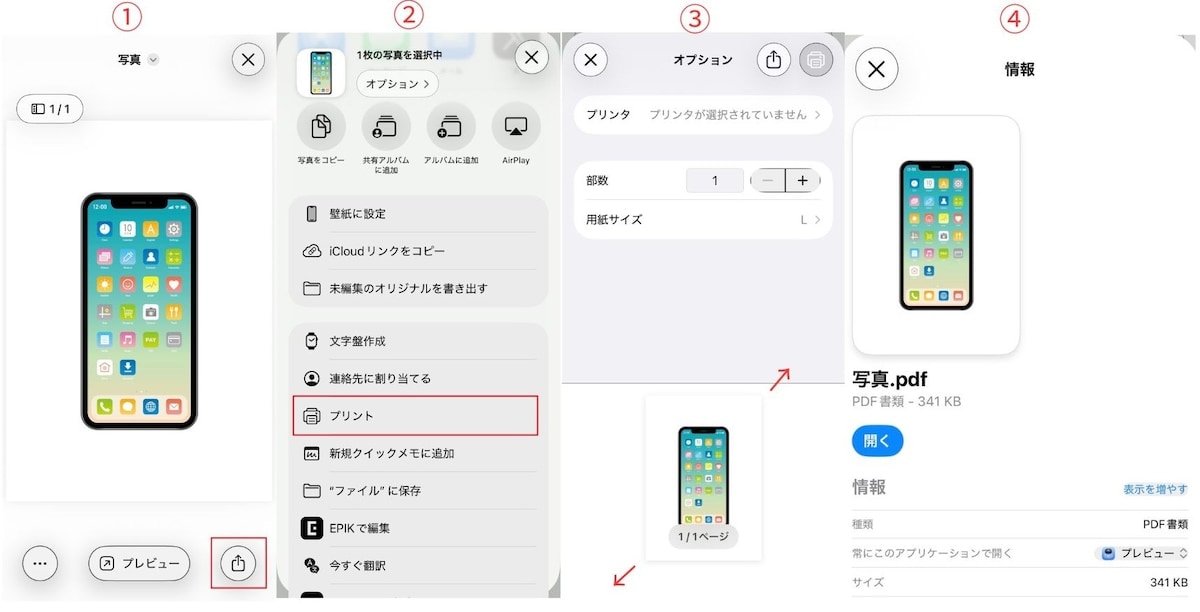 出典:イチオシ | 「プリント」機能
1. 変換したい写真を開き、「共有アイコン」をタップします2. 表示されたメニューの中から「プリント」を選びます3. 印刷のプレビュー画面が表示されたら、対象の画像を二本の指で広げるようにピンチアウトしますこの操作だけで、写真が即座にPDF形式へと変換されます。あとは画面上の共有アイコンから、各種チャットツールで送ったり「ファイル」アプリへ保存したりするだけです。パソコンを起動することなく、スマートフォン単体で手軽に作成できます。
続きを読む
たくさんの写真をひとつのPDFに集約する手順
複数枚ある書類や資料を1通のメッセージでまとめて送りたいときは、1つのPDFにグループ化するのがスマートです。 方法は非常に簡単で、写真一覧の右上にある「選択」をタップし、まとめたい画像を順番に指定していくだけです。選択した後は、単体のときと同じく「プリント」を経由して「ピンチアウト」を行うことで、選んだ画像群が1つの連ページPDFとして保存されます。受取側も一覧性が高まり確認しやすくなるため、ビジネスや提出物のやり取りで非常に役に立ちます。 紙の書類や資料には「メモ」アプリのスキャン機能が便利 手書きのテキストや印刷された書類など、文字をハッキリと読みやすく取り込みたい時は「メモ」アプリのスキャンツールが優れています。通常のカメラ撮影よりもコントラストが明瞭になり、高品質なPDF化が瞬時に行えます。
スマートフォンのカメラがスキャナーに! 自動の歪み補正機能
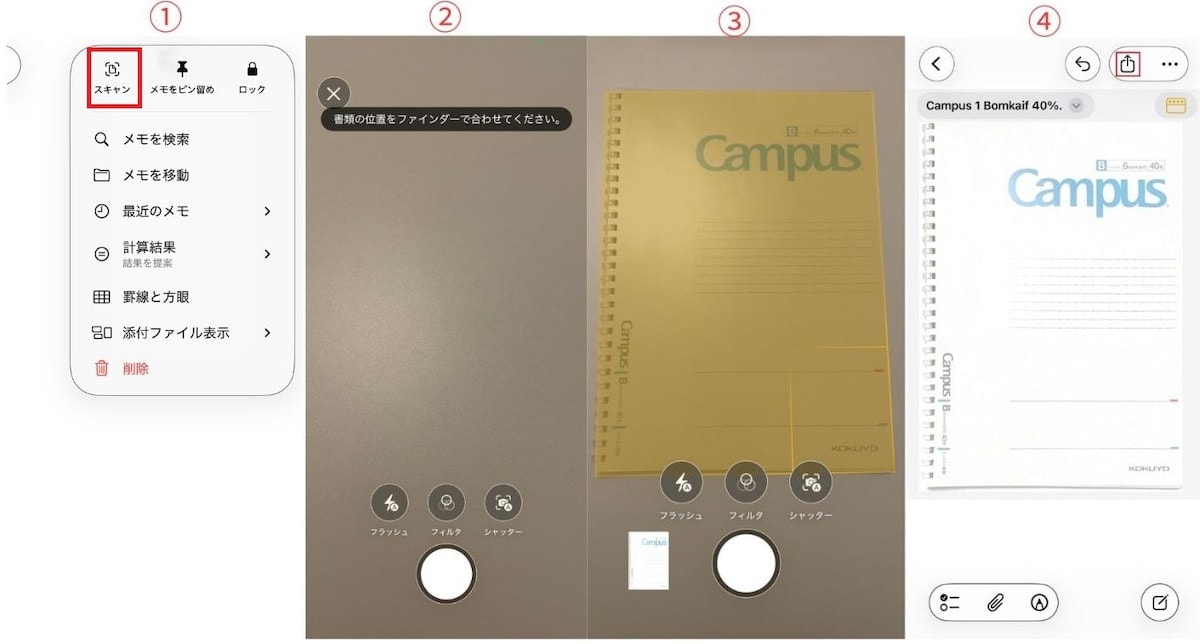 出典:イチオシ | 自動補正
続きを読む
iPhoneの「メモ」アプリで新規メモを開き、「カメラ」アイコンをタップして「書類をスキャン」を選択すると、カメラが書類の境界を正確に感知します。 最大の強みは、「斜めの角度から撮影しても自動で真っ直ぐに補正される」点です。真上から撮影するよう無理な姿勢をとらなくても、用紙の形を捉えて綺麗に調整してくれます。
取り込んだスキャンデータをPDF保存・共有する手順
読み取りが完了したら「保存」をタップするだけで、メモの中にPDFとして記録されます。このデータを外部へ送信したりフォルダへ移したりするのもスムーズです。スキャンされたデータをタップし、「共有ボタン」を選択すれば、そのままメールやメッセージアプリで送信できます。 さらに「ファイル」に保存を選択すれば、ストレージ内の指定フォルダにPDFデータとして格納可能です。フォルダ名を「契約書」や「領収書」などに分類しておけば、後から検索してすぐに取り出せます。 提出時に困らない! 用紙サイズ変更とデータ整理のポイント 作成したPDFについて「希望のサイズにならない」「どこに保存されたか分からない」といったトラブルを防ぐため、事前に把握しておきたい設定や整理手順を整理しました。
続きを読む
「A4判」など規格サイズに合わせて作成したい場合
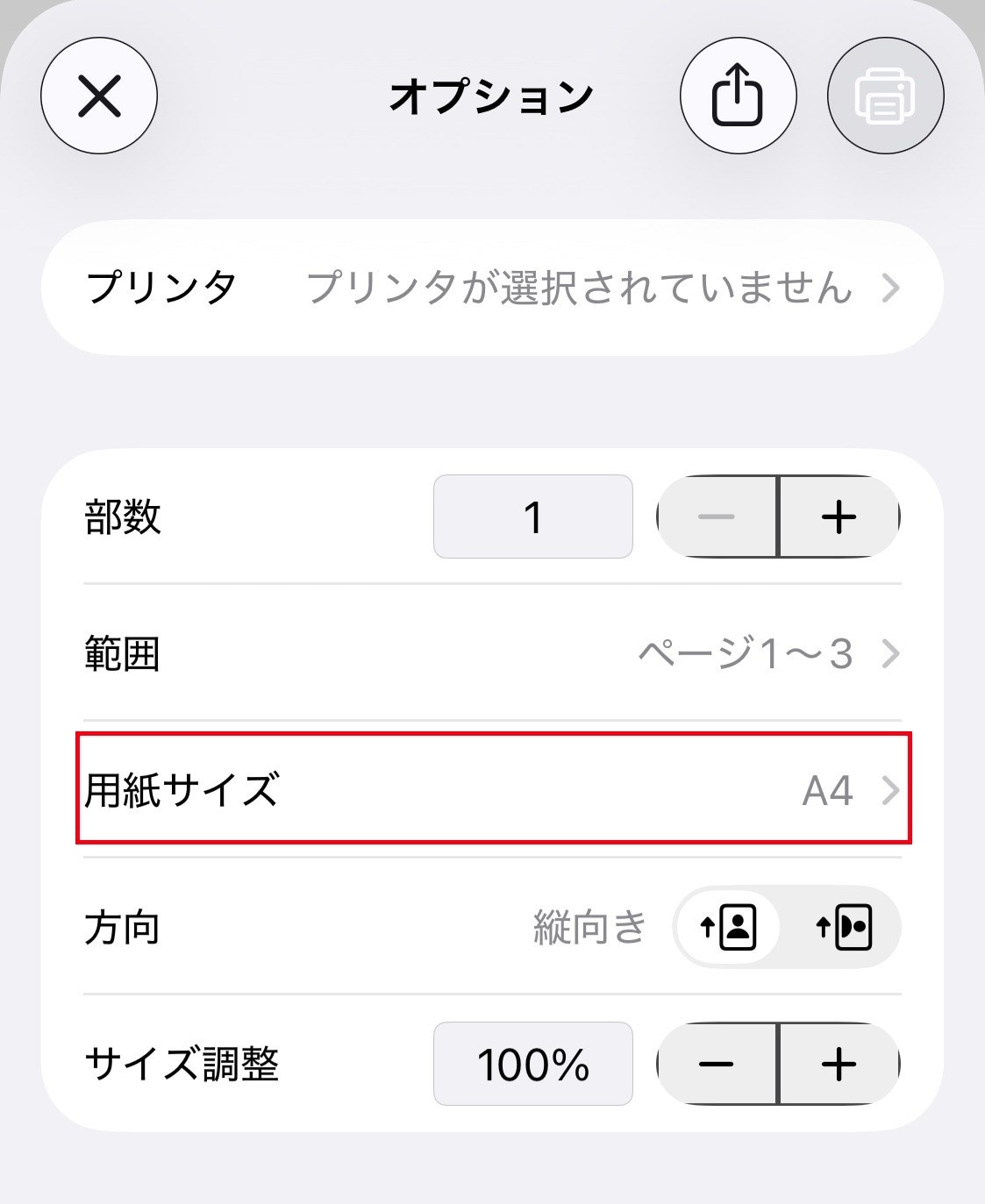 出典:イチオシ | A4判
ビジネス文書や公的書類では「A4サイズ」での作成が一般的です。iPhoneの「プリント」機能を経由してPDF化する場合も規格が適応されますが、より確実にA4サイズへ合わせたい場合は「メモ」アプリのスキャン機能を利用すると便利です。 スキャン機能は用紙の縦横比を捉えるため、A4用紙を撮影すればそのままの規格で保持されます。写真の「プリント」メニューから作成する際は、オプション項目で「用紙サイズ」がA4になっているか確認したうえでピンチアウト操作を行いましょう。
続きを読む
データ容量が大きくて送信できない時の圧縮テクニック
作成したPDFの容量が大きく、メール添付などで送れない場合は、iPhoneの「ファイル」アプリに備わっている標準ツールで圧縮できます。
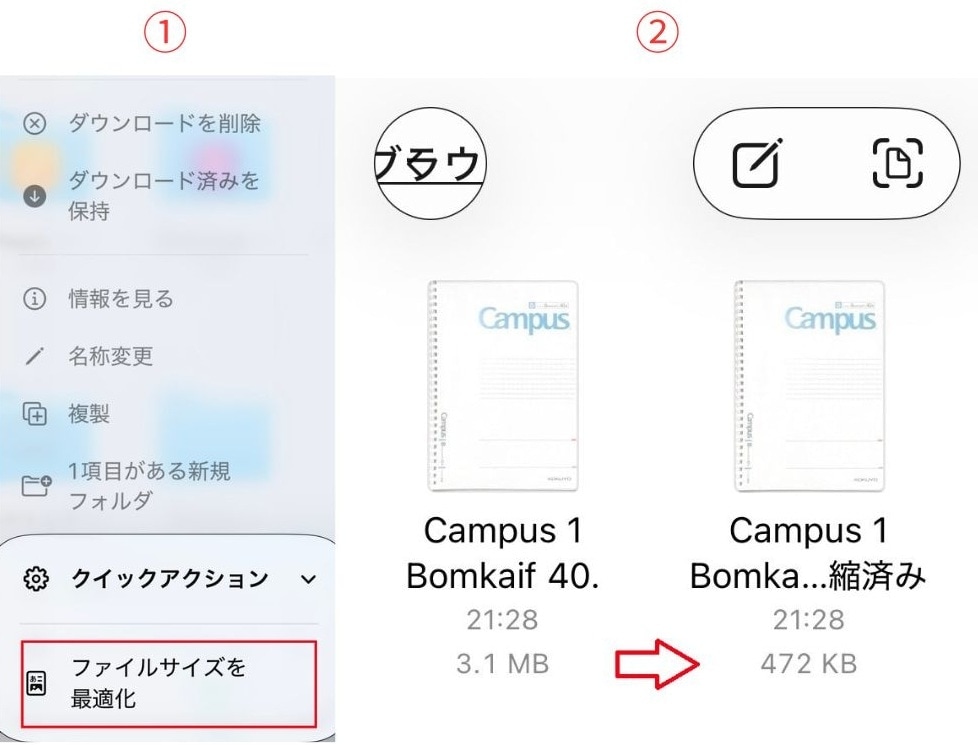 出典:イチオシ | ファイルサイズ
対象のPDFファイルを長押しし、表示メニュー(または「クイックアクション」)から「ファイルサイズを最適化」(または「ファイルサイズを縮小」)を選択するだけで完了です。画質を大きく損ねることなく、データ量をスマートに小さくカットできます。
続きを読む
データを行方不明にしないための格納・検索テクニック
変換したPDFデータは、iPhoneに標準搭載されている「ファイル」アプリ内で一元管理するのがおすすめです。 保存処理の際、「このiPhone内」だけでなくiCloud Drive上にカテゴリ別のフォルダを作成して格納しておけば、ファイル名検索機能を使っていつでも目当ての書類を呼び出せます。 まとめ iPhoneに標準搭載された機能を賢く使うことで、特別なアプリを用意しなくても画像や書類を簡単にPDF化できます。今後「PDF形式で送ってください」と要求されても焦る必要はありません。日常で扱う様々なペーパー類や画像データを、スマートにデジタル化して整理してみましょう!
【画像比較】もしかして嫌われた?インスタでブロックされた時の画面とは
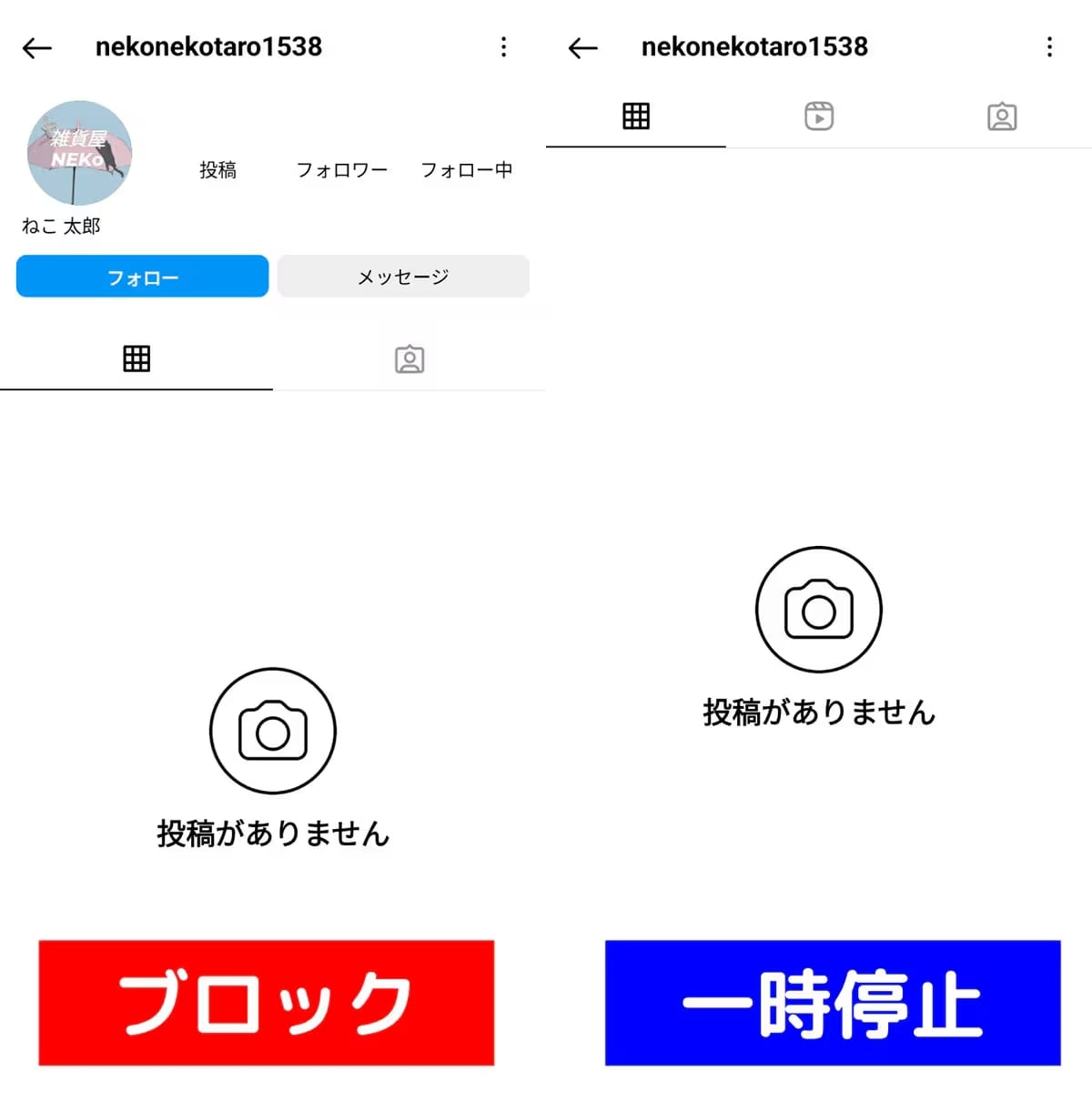 出典:イチオシ | 画像引用:スマホライフPLUS(https://ichioshi.allabout.co.jp/articles/news/25622)
【出典】 インスタで相手にブロックされているか確認する方法 されたときに起こる主な挙動(スマホライフPLUS)
記事一覧に戻る
