【iPad版は終了してない】LINEを大画面で使う方法。同期・新規登録・通知設定まで
iPadでLINEを利用する方法を解説。スマホと同期する手順や、新規に電話番号でアカウントを作成する方法、SMS認証コードが届かない・突然のログアウトなどのトラブル対処も網羅します。
イチオシスト:イチオシ編集部 ガジェット部
NTTドコモと共同開設したレコメンドサイト「イチオシ」を運営。スマホやパソコン、アプリ、スマートウォッチなど、デジタルライフを豊かにするレビューやセール情報を発信。専門家による信頼できる情報をまとめたり、ガジェット好きの編集部員が厳選したお得情報をお届けします。
iPadでLINEを使う方法!アカウント同期と新規登録手順
 出典:イチオシ
大画面で動画を見たり作業をしたりできるiPadで、LINEのメッセージもやり取りできたら便利ですよね。結論からお伝えすると、iPadでLINEを使用することは十分可能です。すでに所有しているスマートフォンと連携させる方法と、新しい電話番号を用意して新規アカウントを開設する方法の2通りがあり、用途に合わせて選ぶことで作業効率や利便性が向上します。 iPadでLINEを利用する基本手順と2つの選択肢 iPadでLINEを設定するのは難しそうに感じるかもしれませんが、日常的に使っているスマホのアカウントを連動させるだけでスムーズに利用できます。作業やデスクワークをしながら大きい画面で素早くメッセージをやり取りできる環境は、日々の連絡をより快適にしてくれます。初めてiPadでLINEをセットアップする方に向けて、まずは基本となる仕組みを説明します。現在のデータを引き継ぐ同期パターンと、独立したアカウントを新しく用意するパターンの2種類について確認していきましょう。
続きを読む
スマホと同一のアカウントをiPadで連携させる手順
 出典:イチオシ
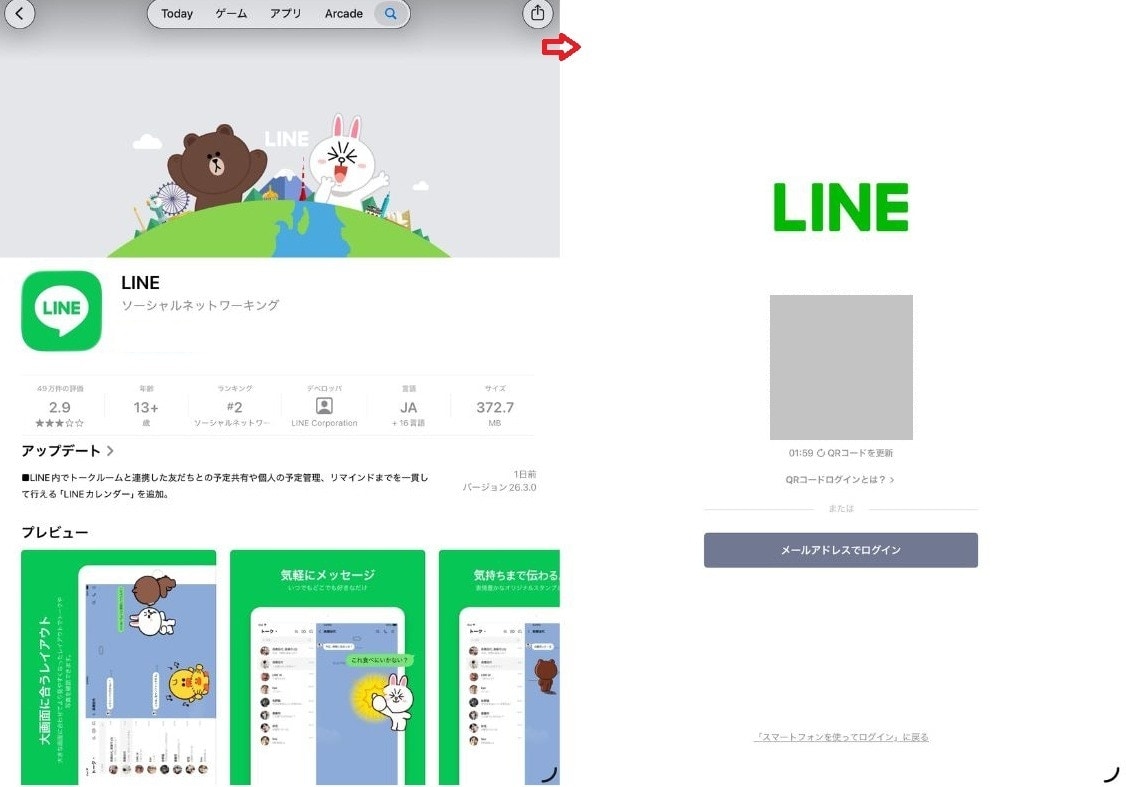
手持ちのiPhoneやAndroidで運用しているアカウントは、そのままiPadに同期して共有できます。このやり方を選ぶと、スマートフォンとタブレットの双方で同一メッセージを受け取ったり送信したりできるため非常に便利です。具体的な設定ステップは次の通りです。 1. iPadでApp Storeにアクセスし、LINEアプリをインストールする2. アプリを起動し、ログイン画面で「QRコードログイン」を選択する3. スマホ側のLINEアプリを起動し、友達追加画面から「QRコードリーダー」を開く4. iPadの画面上に表示されたQRコードをスマホのカメラでスキャンする5. スマホ側に表示されたログイン承認ボタンをタップする以上の手順だけで、直近のトーク履歴や今後のやり取りが自動的にiPad側へ反映されます。作業中でスマホを手に取れない状態でも、デスクに置いたiPadでメッセージをすぐチェックできるため、連絡のやり取りがよりスムーズになります。
続きを読む
iPad専用の別アカウントを新しく作成するやり方
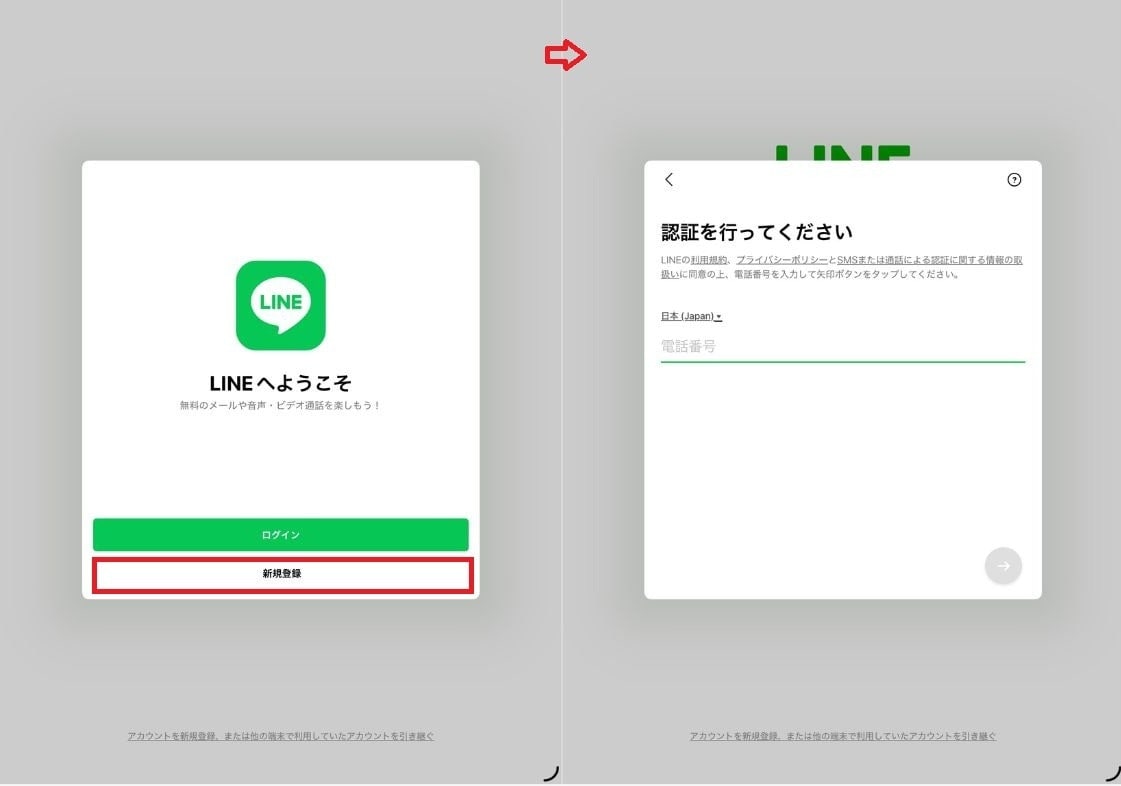 出典:イチオシ
スマホ用とは完全に分離したアカウントをiPad向けに発行することも可能です。端末を複数人で共有する場合に、プライベートなやり取りを見られたくないときなどに役立ちます。ただし、新規開設の際には電話番号の登録が必須となるため、固定電話や既存スマホとは別の携帯電話番号を用意する必要があります。具体的な手続きは以下の手順です。 1. iPadでLINEアプリを立ち上げ、「新規登録」を選択する2. SMSを受信可能な新しい電話番号を入力して送信する3. 指定の番号宛てに送信された6桁の認証コードをiPadへ入力する4. プロフィール名やパスワードなど必要なアカウント情報を登録する5. 画面の案内に沿って年齢確認や友達追加に関する設定を進める別々にアカウントを設定しておくことで、共有相手がメッセージを誤送信してしまうようなトラブルを未然に防ぐことができます。
続きを読む
iPad版LINEアプリ終了の真実と現状の仕組み
過去に「iPad版LINEアプリが終了した」というニュースを目にして、利用できなくなったのではと不安に思う方もいるかもしれません。結論から言うと、提供終了となったのは旧仕様の専用アプリであり、現在はスマホ版と統合された共通のアプリを導入する仕組みに変更されています。そのため、App Storeから最新版のLINEアプリを取得すれば、問題なく稼働させることができます。もし古いiPad版アプリが端末に残っている場合は、一度アンインストールしてから最新アプリを再度導入するのがおすすめです。常に最新のバージョンへ更新しておくことがセキュリティ対策にも繋がるため、定期的にアップデート状況を確認しましょう。 iPadでLINEを新規開設できない場合の原因と対処法 iPadでLINEのアカウント開設を行っている最中に、予期せぬエラーが発生して手続きが停止してしまうトラブルは珍しくありません。しかし、その原因の大半は通信状態の不安定さや入力誤りによるものです。焦らずひとつずつ確認していくことで、確実に設定を完了させることができます。よく発生する失敗のケースと、すぐに実行できる具体的な対処手順を見ていきましょう。
電話番号なし・メールアドレスのみでのアカウント作成は可能?
 出典:イチオシ
続きを読む
結論として、最新の仕様では電話番号を用意せずに新規アカウントを開設することは不可能です。セキュリティ水準を高める目的で、SMSによる電話番号認証が必須化されています。したがって、Wi-Fi接続のみで利用しているiPadで新しいアカウントを作る場合は、何らかの手段でSMSを受信できる電話番号を用意しなければなりません。使用していない端末の番号を借りるなどの方法もありますが、新しく回線を契約するのが最も確実です。
SMSメッセージが届かない時のトラブルシューティングと通話認証
登録画面で電話番号を入力したにもかかわらず、SMS認証コードが到着しない事態は頻繁に発生します。この主な要因として、キャリア側の迷惑メッセージフィルターによって受信がブロックされているケースや、入力した番号にミスがあることが挙げられます。まずは送信先の番号が正しいか改めて見直しましょう。番号に問題がないのにSMSが届かないときは、再送ボタンを連続で押すのではなく、電話による自動音声認証へ切り替える手段が有効です。次の手順に沿って音声通話認証を実行してみてください。1. LINEの認証コード入力画面下部に配置されている「通話による認証」を選択する2. 確認ダイアログが表示されたら「OK」をタップする3. 指定した電話番号へLINEの自動音声から着信が入る4. 電話に応答し、アナウンスされる6桁の数字を聞き取る5. 読み上げられた番号をiPadの入力欄へ打ち込んで完了させる音声による番号の読み上げは速いため、着信を受ける前に筆記用具を手元に準備しておくのがコツです。この手順を押さえておくことで、認証コードが届かず無駄な時間を費やす事態を回避し、素早く登録を完了できます。
続きを読む
登録作業をスムーズに完了させるためのコツ
 出典:イチオシ
初期設定を開始する前に、インターネットの接続状態が安定しているか確認してください。途中で回線が切断されると、認証手続きを最初からやり直さなければならない場合があります。通信が安定しており、集中して作業を行えるタイミングを選択することが失敗を防ぐ秘訣です。また、iPadのソフトウェアキーボードはスマホと操作感が異なるため、英数字の入力時に打ち間違いが発生しがちです。大文字小文字の区別や不要なスペースが含まれていないか、入力欄の目のアイコンをタップして文字列を視認しながら正確に入力しましょう。どうしてもエラーが解消されない場合は、一度iPadの電源を切り、再起動を行った上で再度試してみてください。 iPad同期でプライバシーは大丈夫?通知と非表示設定 iPadにLINEアカウントを連携すると、標準状態では周囲の人にトーク内容を見られてしまうリスクが存在します。しかし、通知の取り扱いを見直すことで、個人情報を保護しながら安全に利用することが可能です。プライベートなメッセージが画面に露出するのを防ぐため、適切な設定を行いましょう。複数人で扱う機会のあるiPadだからこそ、個人のプライバシーは厳重に管理したいところです。周囲に見られたくないやり取りも存在するでしょう。簡単な設定変更を済ませておくだけで、安心して端末を共有できるようになります。
続きを読む
同期ログイン時にスマホ側へ送られる通知の仕組み
iPadからの同期ログインが成功すると、不正防止の目的から、普段運用しているスマホのLINEアプリ宛てにログインを通知する公式メッセージが即座に届きます。これは不審なアクセスを検知するための重要な機能であり、通知を無効化することはできません。ご自身のiPadで設定を行ったのであれば、所有するスマホに通知が送られるだけですので問題ありません。ただし、共用のiPadにログインした場合、その履歴を隠すことは不可能です。セキュリティ維持の観点からも、この通知仕様については把握しておきましょう。身に覚えのないログイン通知がスマホに届いた場合は、第三者による無断使用の可能性があります。その際はスマホ版LINEの設定画面を開き、連動中のiPadを遠隔で強制ログアウトさせてください。
周囲に画面を見られずに利用するための設定手順
共有スペースに置かれたiPadでLINEの通知がポップアップすると、メッセージ文面を周囲に見られてしまう恐れがあります。プライバシーを守るには、iPad側の通知機能を適切に制御することが欠かせません。システム設定とアプリ内設定の両方を変更し、表示を抑えましょう。設定方法は次のステップです。
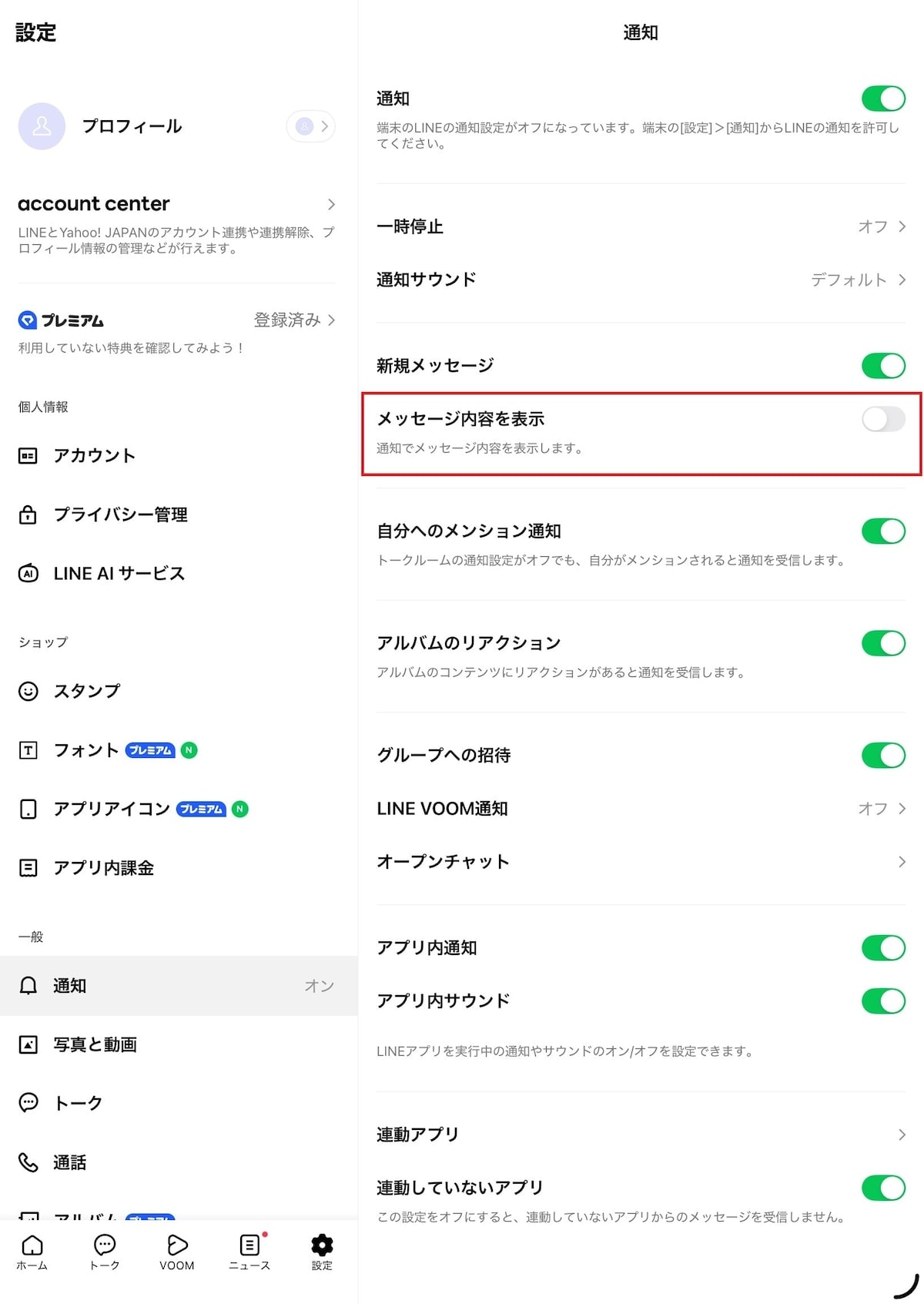 出典:イチオシ
続きを読む
1. iPadの「設定」を開き、「アプリ」を選択する 2. アプリ一覧から「LINE」を探して選択する3. 「通知を許可」のトグルスイッチをオフにする 4. iPadのLINEアプリを起動し、設定(歯車アイコン)をタップする5. 「通知」の項目内にある「プレビュー表示(メッセージ内容を表示)」のチェックを外す上記の設定を行っておけば、個人のプライバシーを保護しつつ、自身のタイミングで大画面でのやり取りを楽しめます。周囲にメッセージが見えてしまうトラブルも回避できます。
iPadのLINEが突然利用できなくなった際の解決法
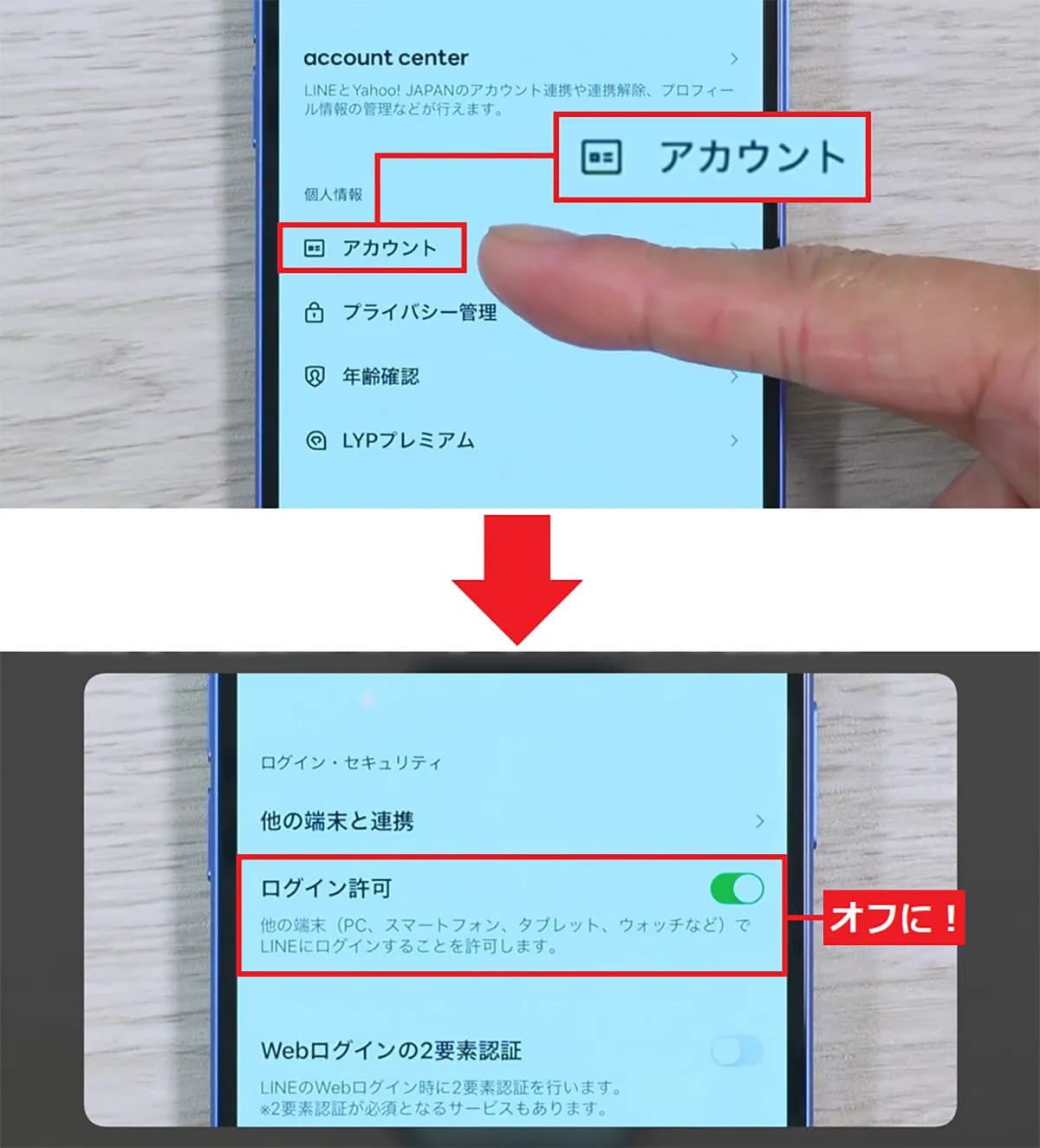
これまで問題なく稼働していたのに、突然iPadのLINEアプリが起動しなくなったり、自動でログアウトされたりすることがあります。主な原因として、スマホ側のLINEアプリで「ログイン許可」の設定が無効になったケースや、一定期間アクセスが無かったことによる自動セキュリティログアウトが考えられます。まずはスマートフォン側のLINEアプリを立ち上げ、「設定」内の「アカウント」項目から「ログイン許可」が有効(オン)になっているか確認してください。この項目がオフの場合、iPad側での利用は強制停止されます。また、長期間未使用でログアウトしてしまった場合は、再度スマホでQRコードを読み取ることで簡単に再ログインが可能です。過去のトークデータが消去される心配はありません。なお、OSやアプリのバージョンが古いと動作不良の原因となるため、最新状態への更新を定期的に行いましょう。 まとめ:用途に合わせてiPadでLINEを活用しよう iPadでLINEアカウントを運用する方法や、困った時の対処法について解説しました。スマホのアカウントを同期して大画面で効率的に連絡を取るやり方もあれば、新規で電話番号を取得して独立したアカウントを運用する選択肢もあります。自身の環境や用途に合わせて最適な方法を選択し、便利なiPadでのLINE活用をスタートさせましょう。
続きを読む
危険設定4.ネット閲覧履歴をLINEが追跡!アカウント関連付けが「有効」の恐怖
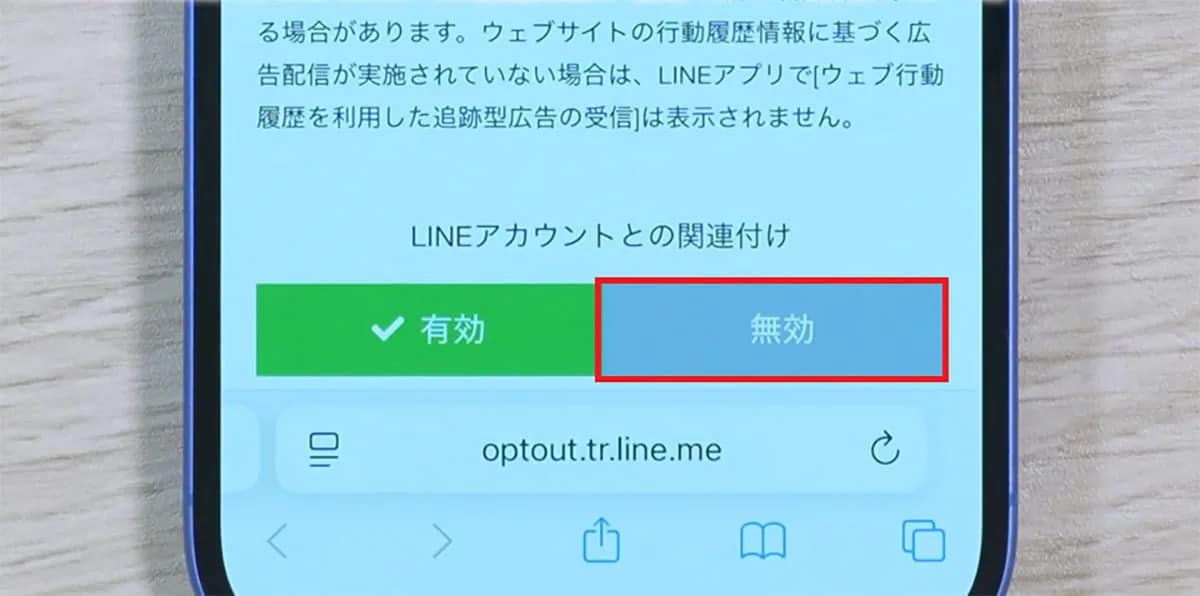 出典:イチオシ | (画像出典:https://sumaholife-plus.jp/sns/27733/)
【出典】 【最新版】LINEの今すぐオフにすべき危険設定10選<みずおじさん>(スマホライフPLUS)
記事一覧に戻る