「Win11が使いにくい!?」タスクバー左寄せからコンパネの謎まで!Windows 11を「10仕様」に近づける方法
昨年10月にサポートが終了したWindows 10。今回は、Windows 11の使い勝手を10仕様に近づける技や、コントロールパネルが残されている真相についてご紹介します。
イチオシスト:イチオシ編集部 ガジェット部
NTTドコモと共同開設したレコメンドサイト「イチオシ」を運営。スマホやパソコン、アプリ、スマートウォッチなど、デジタルライフを豊かにするレビューやセール情報を発信。専門家による信頼できる情報をまとめたり、ガジェット好きの編集部員が厳選したお得情報をお届けします。
使い慣れた操作感を取り戻す!Windows 11の快適カスタマイズ
 出典:イチオシ | そのまま使うと毎日ストレス!?Win11の操作感を10に戻すカスタマイズ
昨年(2025年)10月14日に公式サポート終了を迎えたWindows 10。やむを得ずWindows 11へ移行したものの、「タスクバーのアイコンが中央にあって使いにくい」「右クリックメニューの項目がわかりづらい」といった不満を感じていませんか? 今回は、スマホライフPLUS(https://sumaholife-plus.jp)に掲載された記事を参考に、使い勝手を10仕様に近づける設定方法をご紹介します。各項目の詳細はぜひスマホライフPLUSでご確認ください。
続きを読む
1:タスクバーの「左寄せ」と「右クリックメニュー」をWindows 10仕様に戻す方法
 出典:イチオシ | 画像引用:スマホライフPLUS(https://sumaholife-plus.jp/pc_it/2421/)
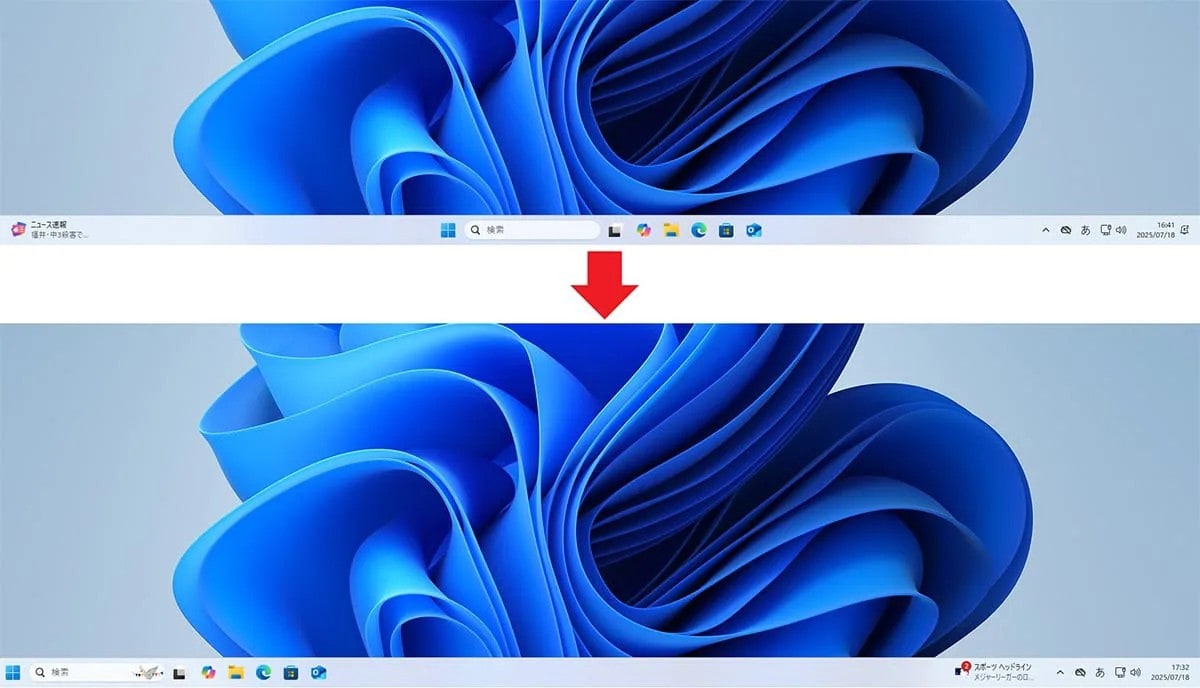
Windows 11で最も違和感を覚える「中央配置のタスクバー」は、タスクバーの何もない場所を右クリックして「タスクバーの設定」を開き、「タスクバーの動作」から配置を「左揃え」に変更するだけで、Windows 10と同じ左寄せに戻すことができます。 また、大幅に変更されて不便になった右クリックメニュー(コンテキストメニュー)は、デスクトップを右クリックして「ターミナルで開く」を選択し、コマンド画面に「reg.exe add “HKCU\Software\Classes\CLSID\{86ca1aa0-34aa-4e8b-a509-50c905bae2a2}\InProcServer32” /f /ve」と入力してEnterを押し、PCを再起動するだけで、おなじみの旧仕様メニューに一発復元が可能です。 <出典> Windows 11をできるだけWindows 10仕様に近づける6つの設定(スマホライフPLUS)
続きを読む
2:ドラッグ時に勝手に画面が整列する「スナップ機能」をオフにする
 出典:イチオシ | 画像引用:スマホライフPLUS(https://sumaholife-plus.jp/pc_it/43779/)
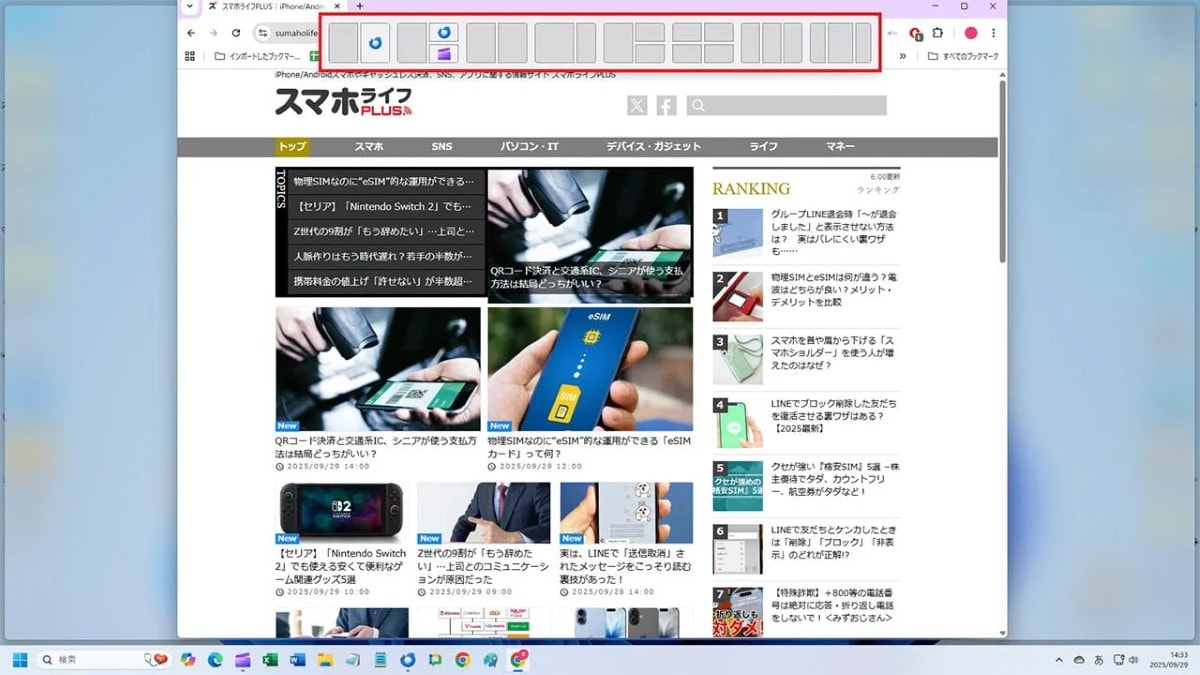
ウインドウを少し動かしたり、画面上部にドラッグしたりしただけで、画面の半分や4分の1に勝手に自動整列されてしまう「スナップ」機能にお節介さを感じていませんか? 不要な場合は、「設定」>「システム」>「マルチタスク」を開き、「ウインドウのスナップ」のトグルスイッチをオフにするだけで、この自動整列の挙動を完全に停止させることができます。 また、「ウインドウを画面の上部にドラッグしたときにスナップレイアウトを表示する」だけなど、特定のチェックボックスを外して一部の機能のみをオフにすることも可能となっています。 <出典> 【Windows 11】勝手にウィンドウ画面を自動整列する「スナップ」機能をオフにする方法(スマホライフPLUS)
続きを読む
3:40年残る"生きた化石"?コントロールパネルが消えない理由
 出典:イチオシ | 画像引用:スマホライフPLUS(https://sumaholife-plus.jp/pc_it/51785/)
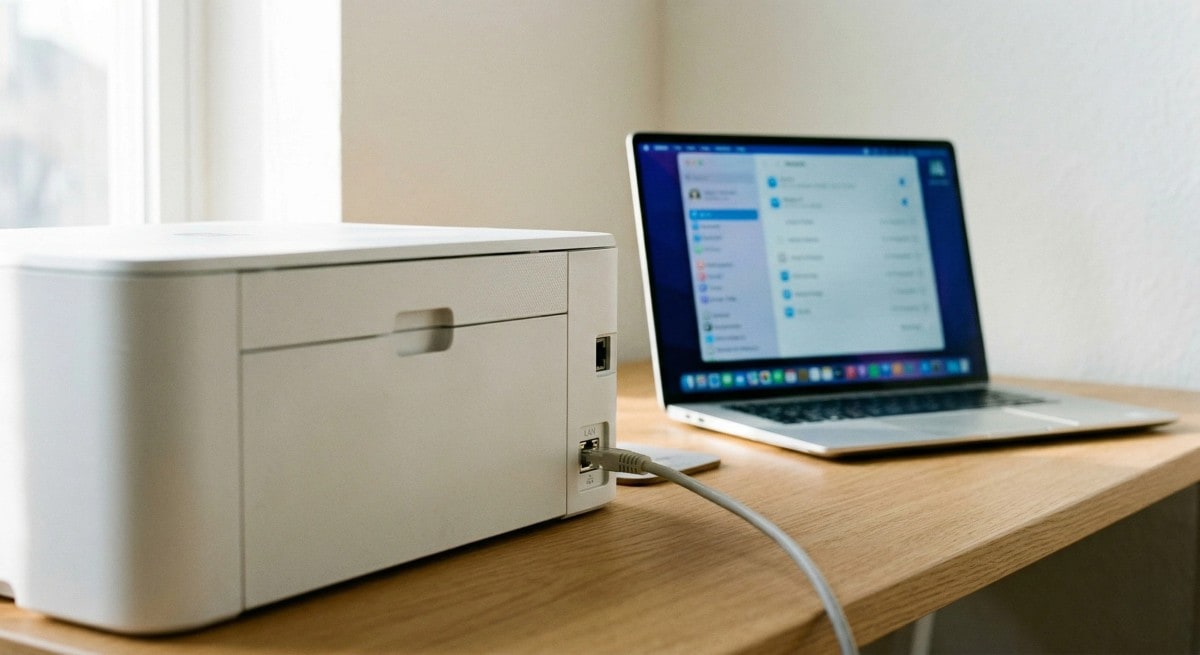
1985年のWindows 1.0から搭載されている歴史ある「コントロールパネル」。Microsoftは2012年のWindows 8から「設定」アプリへの移行とコントロールパネルの非推奨化を進めていますが、14年以上経った現在も削除されていません。 MSのパートナーデザインディレクターであるマーチ・ロジャーズ氏によると、その理由は「ネットワークやプリンターのデバイス、ドライバーが数多く存在し、その移行プロセスの中で既存環境を壊さないようにする必要があるから」です。 プリンターのプロパティや高度なIP設定など、今なおコントロールパネルでしか完全操作できない重要機能も多いため、廃止作業は慎重に進められています。 <出典> コンパネが消えない元凶は「プリンター」だった。MS設計責任者が初めて明言した移行の壁(スマホライフPLUS) 【まとめ】お節介な初期設定を見直して快適な操作環境へ Windows 11の初期仕様は変更点が多く戸惑いやすいですが、レジストリ編集や設定項目の見直しだけで、かつてのWindows 10に近い軽快さを取り戻せます。不便だと感じていた機能は、自分好みにカスタマイズしてしまいましょう。 ※記事内における情報は原稿執筆時のものです。店舗により取扱いがない場合や、価格変更および販売終了の可能性もございます。あらかじめご了承ください。
記事一覧に戻る
