「メモを取る前に忘れた」「アプリ検索が面倒」手間を無くすiPhone爆速起動の正解
iPhoneのアプリを起動せずにコントロールセンターやアクションボタンからリマインダーを瞬時に追加!ホーム画面ウィジェットとも連携した、爆速タスク登録テクニックを徹底解説。
イチオシスト:イチオシ編集部 ガジェット部
NTTドコモと共同開設したレコメンドサイト「イチオシ」を運営。スマホやパソコン、アプリ、スマートウォッチなど、デジタルライフを豊かにするレビューやセール情報を発信。専門家による信頼できる情報をまとめたり、ガジェット好きの編集部員が厳選したお得情報をお届けします。
出典:イチオシ | メモを取る前に忘れる人必見!ボタン一発でiPhoneリマインダーを起動させる裏技(※画像出典:Apple)
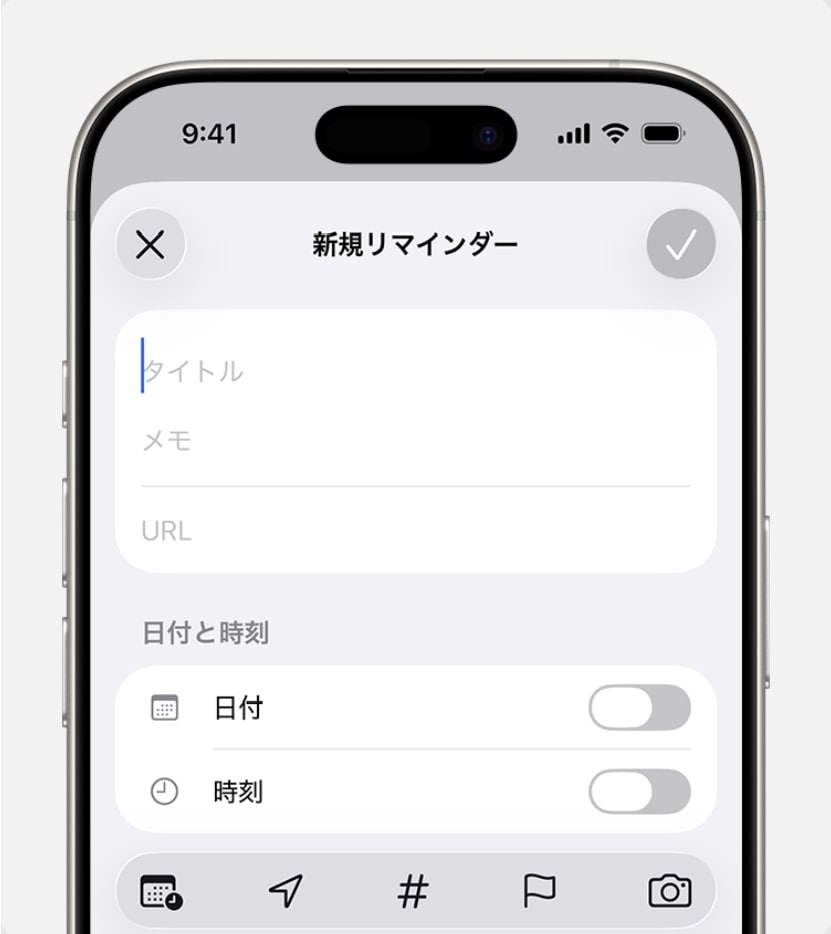
「あ、これをやっておかなきゃ」と思いついた瞬間、すぐにメモを取らないと忘れてしまうことがあります。そんな突発的なひらめきを逃さないため、iPhoneでは、アプリを毎回検索して開くことなく一瞬でタスクをリマインダーに登録するショートカットアクセス機能が充実しています。今回は、ホーム画面や各種ボタンから直接アクセスしてやるべきことを登録する超時短テクニックを解説します。
続きを読む

ロック画面の操作やアプリ検索をスキップし物理ボタンや画面スワイプから直接追加「コントロールセンター & アクションボタン」
コントロールセンターのカスタマイズやアクションボタンへのショートカット割り当てにより、アプリを起動するステップを完全にショートカットして即座にタスクを入力できます。画面ロック解除やアプリの呼び出しにかかる数秒の操作ステップを排除できるため、閃いた用事や思考を途切れさせることなくその場で確実に記録できます。
続きを読む
ホーム画面からワンタップでタスクを追加し進行中リストを常時チェック「ホーム画面ウィジェット」
ホーム画面上に「リマインダー」ウィジェットを配置することで、現在のToDoリストを最前面で視覚確認しながら画面上の追加ボタンから一発で新規タスクを作成可能です。アプリを探す手間なく日常のタスク管理を高速化できるため、思いついた用事の記録漏れややり残しを未然に防止できます。 最新のアクセス機能を活用すれば、用事の記録漏れが完全に無くなり、毎日がもっとスマートになります。あなたのiPhoneに合った最適な爆速ショートカットを、今すぐ設定してみましょう。 ※コントロールセンターのコントロール追加やアクションボタンとの連携機能は、対応するiOSバージョンおよび対応モデル(iPhone 15 Pro以降等)で利用可能です。詳細は公式HPをご確認ください。 <出典> iPhone、iPad、iPod touchでリマインダーを使う / Apple サポート (日本) ※記事内における情報は原稿執筆時のものです。
記事一覧に戻る