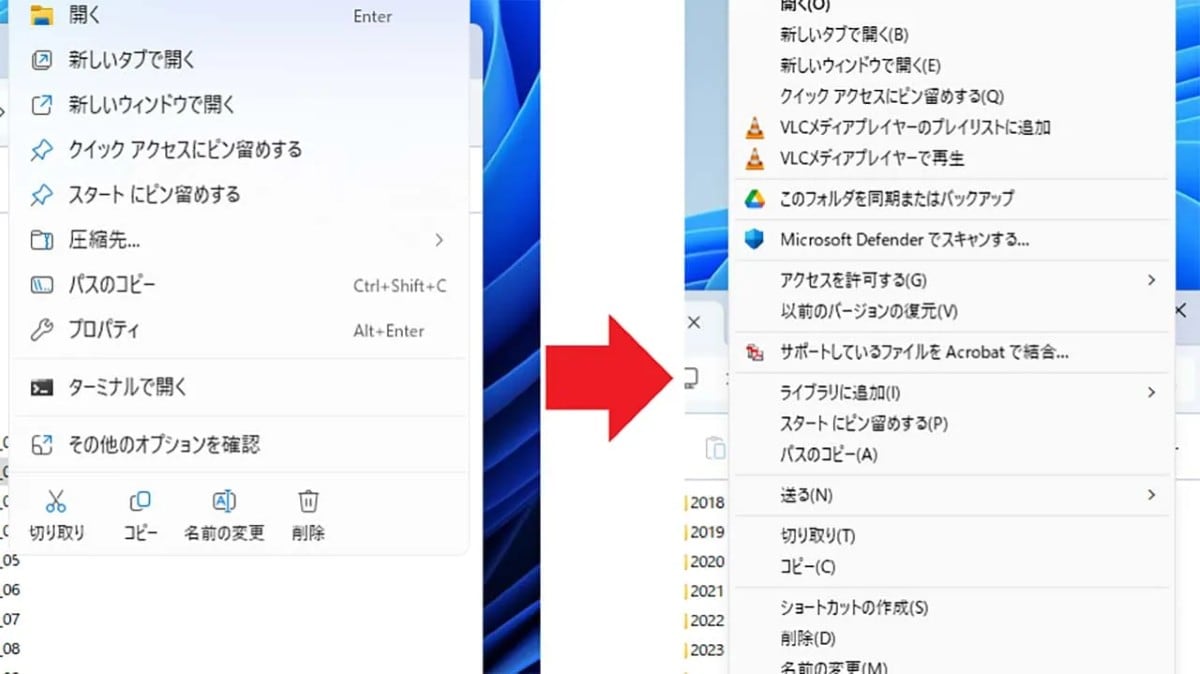
Windows 11の右クリックメニューを従来のWindows 10仕様に戻したい場合、無料のオープンソースツール「Windows 11 Classic Context Menu」を使用すれば、わずか1クリックで設定を昔の仕様に書き戻せます。レジストリの手動操作をすることなく、安全に旧仕様のサクサク使いやすいメニューが復活します。 <出典> Windows 11の右クリックメニューを無料ソフトで簡単にWin10仕様に戻す方法(スマホライフPLUS)
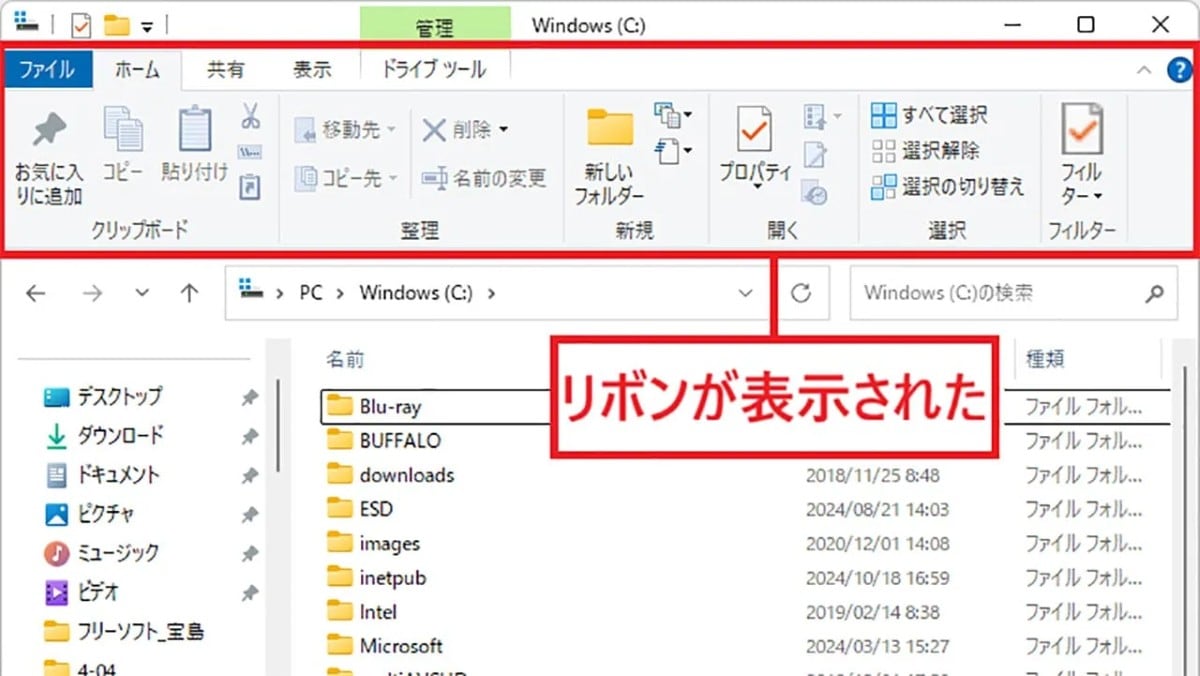
Windows 11で廃止された「リボン・ツールバー」は、無料ユーティリティソフト「ExplorerPatcher」などを使って非公式にシェル設定を変更することで、Windows 10風の使い慣れた表示に戻すことができます。フォルダー内のファイル整理や切り取り・コピーなどの操作も、これまでに近い感覚で行えるようになります。 <出典> Windows 11で廃止されたエクスプローラー・ツールバーのリボンを復活させる方法(スマホライフPLUS)
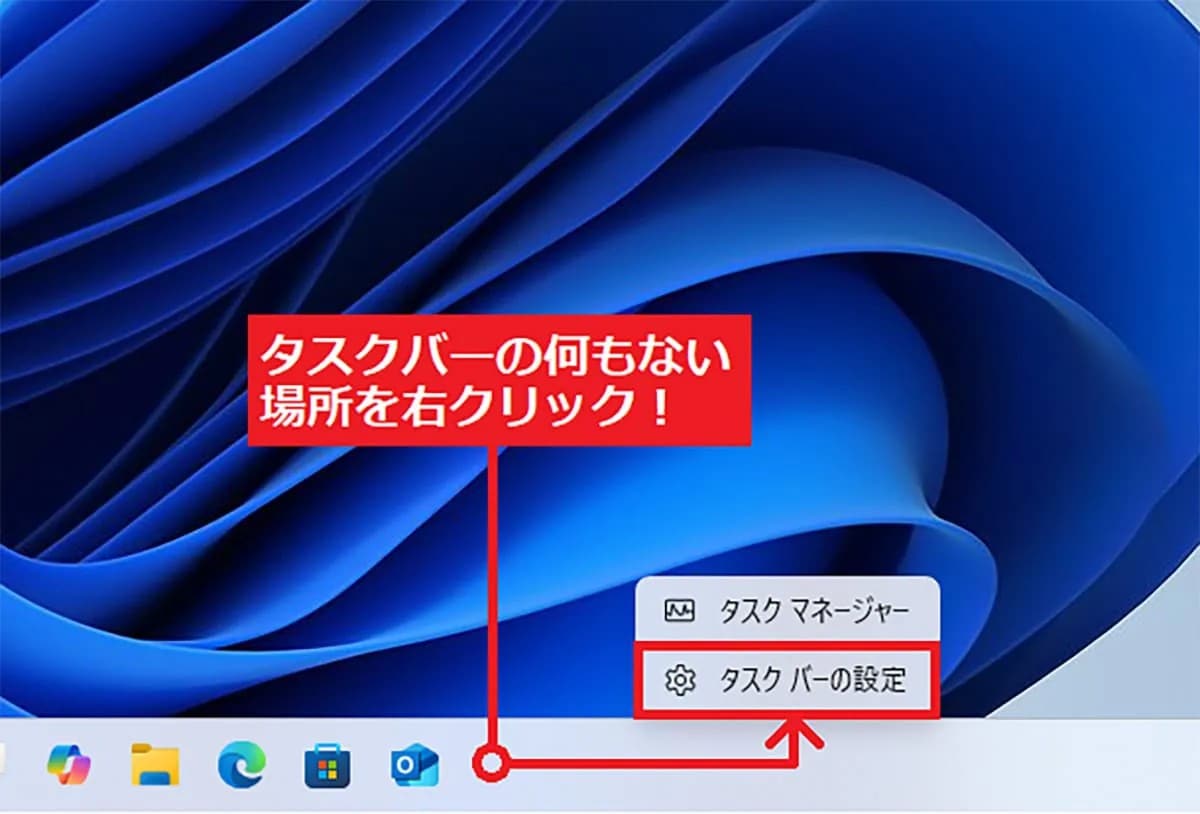
Windows 11のタスクバーやスタートボタンが画面の中央に配置されているのが気に入らない人は、個人用設定から「タスクバーの動作」で配置を「左揃え」に変更しましょう。 さらに、タスクバーのピン留めや、通知領域に曜日と和暦を同時表示させるなど、システム内蔵の基本設定を見直すだけで、追加ツールを入れずに操作感を10仕様へ極限まで近づけることができます。 <出典> Windows 11をできるだけWindows 10仕様に近づける6つの設定(スマホライフPLUS) 【まとめ】使い慣れた設定を復活させて毎日のPC業務の効率を最大化しよう Windows 11の変更点にイライラする必要はありません。右クリックの旧仕様化、リボンツールバーの復活、タスクバーの左寄せ調整を施し、昔ながらの直感的で快適なWindows10仕様の快適環境を取り戻しましょう。 ※記事内における情報は原稿執筆時のものです。店舗により取扱いがない場合や、価格変更および販売終了の可能性もございます。あらかじめご了承ください。