setlog(セットログ)は何人まで?最新アプデで最大20人に!人数変更の手順や増やし方、自分だけのVlogを楽しむ方法
話題のVlogアプリ「セットログ(setlog)」は何人まで参加できる? 最新アップデートで最大20人までに拡張されたグループ人数の増やし方や、自分だけで楽しむソロモードの設定方法まで徹底解説します。
イチオシスト:イチオシ編集部 ガジェット部
NTTドコモと共同開設したレコメンドサイト「イチオシ」を運営。スマホやパソコン、アプリ、スマートウォッチなど、デジタルライフを豊かにするレビューやセール情報を発信。専門家による信頼できる情報をまとめたり、ガジェット好きの編集部員が厳選したお得情報をお届けします。
■韓国発で大流行! Vlogアプリ「setlog(セットログ)」の魅力とは?
 出典:イチオシ | 韓国発で大流行! Vlogアプリ「setlog(セットログ)」の魅力とは?
毎日同じことの繰り返しで、思い出が残っていないと悩んでいませんか。実は、日常の数秒を切り取るだけで、何気ない1日をVlog動画として残すことができます。 この記事では、話題のアプリ「setlog(セットログ)」の基本的な魅力と、最新の人数制限やグループ設定について解説します。iPhoneやAndroid端末で誰でも簡単に始められるので、実際の操作をイメージしながら一緒に設定を進めていきましょう。 イチオシでは、setlogの使い方についてまとめた記事も紹介しています。あわせてご覧ください。
続きを読む
編集不要でエモい動画が完成! 2秒の日常をつなぐ新しいSNS
セットログは、1時間ごとに届くランダムな通知に合わせて短い動画を撮影するだけで、深夜に自動で1本のVlog動画にしてくれる便利なSNSです。面倒な動画編集アプリを使う必要は一切ありません。 BeRealのような「今すぐ撮らなきゃいけない」という強制感が少なく、撮影を逃しても「おやすみ(Zzz)」の黒画面になるだけの優しい仕様が特徴です。忙しい通勤中や家事の合間でも、自分のペースで無理なく日常を記録できます。 実際に使ってみると、何気ないランチの風景や帰り道の景色が、まるで映画のワンシーンのようにエモい思い出として残るのが最大の魅力だと感じます。 ■セットログのグループ参加人数は最新アップデートで最大20人まで! セットログのグループ(ログ)に参加できる上限人数は、最新のアップデートにより最大12人から20人まで大幅に拡張されました。ここでは、人数の拡張によるメリットや、複数のグループをどう使い分けるべきかについて詳しく解説します。
初期の12人制限から大幅に拡張! 大人数グループで使うメリット
先に言うと、「セットログは何人まで一緒に使えるの?」という疑問に対する答えは、1つのログ(グループ)につき最大20人までです。リリース当初は最大12人までと明記されていましたが、最新のアップデートで大幅に制限が緩和されました。 この拡張により、12人以上の部活の仲間やクラス単位、サークル活動、さらには大人数の推し活グループなどでも、1つの日常Vlogをみんなで共有できるようになりました。 部活動の遠征中や、文化祭の準備期間など、みんなで共有したいイベントがあるときに、20人まで参加できるのはとても便利ですよね。大人数だからこそ生まれる偶然の面白さを、ぜひ友達と一緒に体験してみてください。
続きを読む
セットログのグループはいくつまで作れる? 複数作成のススメ
セットログのグループ(ログ)は、友達の数や所属するコミュニティに合わせて複数作ることが可能です。 たとえば、「高校のいつメン用」「バイトの仲間用」「家族との日常用」など、目的の異なる複数のグループを同時に共存させることができます。グループごとに通知を受け取って撮影できるため、見せたい相手に合わせて投稿内容を切り替えることも簡単です。 ■セットログの人数を変更する方法と増やし方・減らし方 セットログではグループ作成後でも設定人数を変更して、新しく友達を追加することが可能です。定員に達している場合は、設定を変更しないと新たなメンバーを招待できないため注意が必要です。ここでは、コードを使った招待方法や、人数の増やし方、そして気まずくなったときにメンバーを減らすための退出手順について解説します。
コードや招待リンクを使って友達を追加する「グループの作り方」
 出典:イチオシ | コードや招待リンクを使って友達を追加する「グループの作り方」
続きを読む
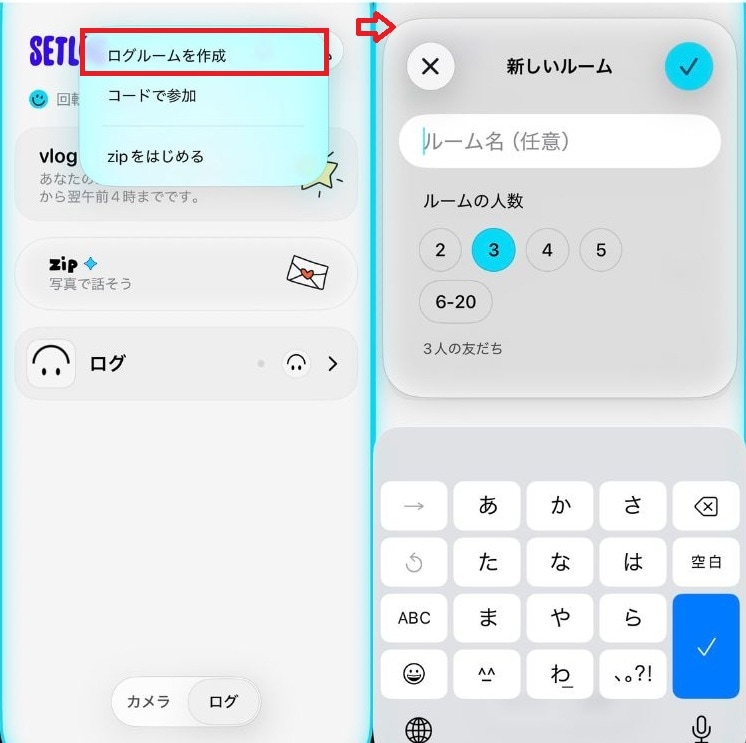
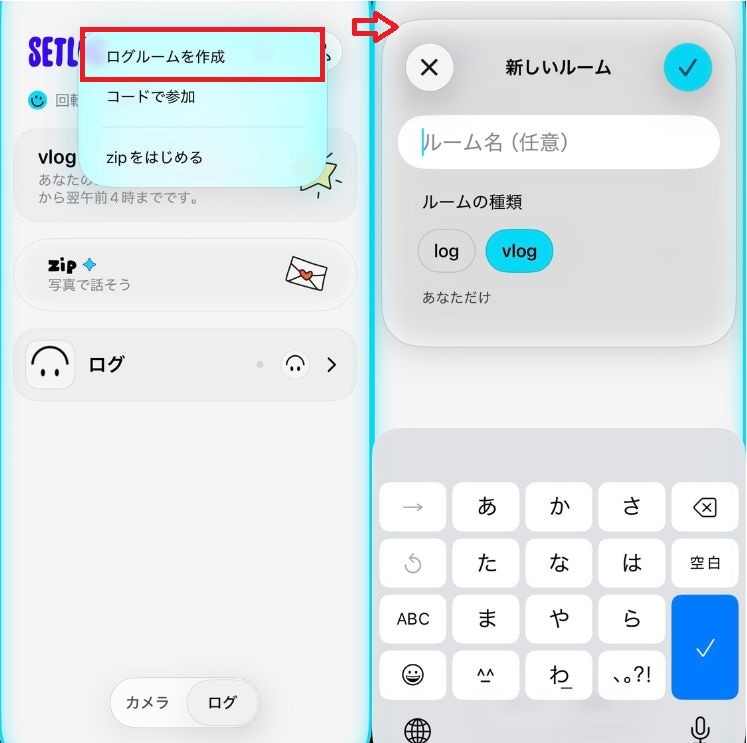
まずは、新しいログを作成して友達を招待する基本的な手順を解説します。iPhoneでもAndroidでも操作は共通しており、たった数回のタップで完了します。以下の手順に沿って進めてください。 ①アプリ右上の「+」アイコンをタップする ②「ログルームを作成」を選択し、希望の設定人数を決める ③発行されたコードや招待リンクをコピーする ④LINEやInstagramのDMを使って友達にコードやリンクを送信する この手順を踏むだけで、簡単に友達を招待してグループに追加できます。招待された側は、アプリをインストールした状態でリンクを開くか、コードを入力するだけですぐに参加できます。
最初に決めた「設定人数」を超えて友達を追加したいときはどうする?
 出典:イチオシ | 最初に決めた「設定人数」を超えて友達を追加したいときはどうする?
続きを読む
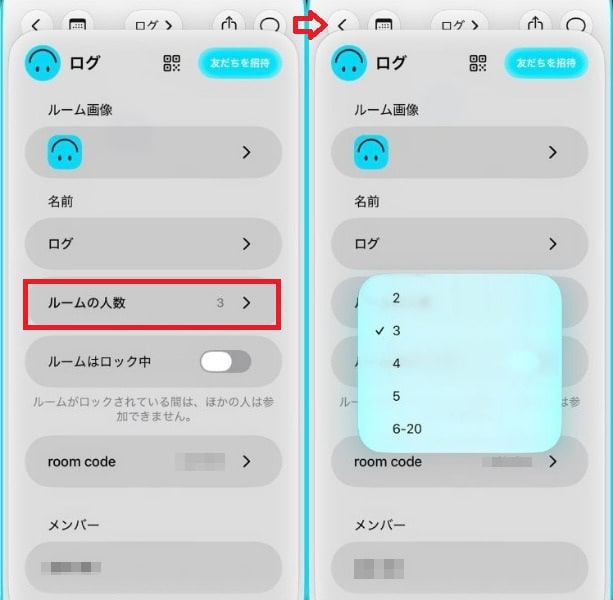
最初に「4人」と設定して作ったログに、5人目の友達をコードで招待しても、設定人数を満たしている場合はエラーになって入れません。これが初心者にとって一番のつまずきポイントになります。 その場合のセットログの人数を増やす方法として、既存ログの人数設定自体を変更する必要があります。操作は簡単で、ログの管理画面から設定人数を増やすだけです。 ①対象のログを開く ②画面上部の設定(ログ名)をタップする ③「ルームの人数」の項目を選択し、最大20人までの間で新しい上限に変更する もし設定人数の変更画面が見当たらない場合は、アプリのバージョンが古い可能性があります。App StoreやGoogle Playストアから、セットログを最新バージョンにアップデートしてから再度試してみてください。
途中でメンバーを抜ける・セットログの人数を減らすことはできる?
 出典:イチオシ | 途中でメンバーを抜く・セットログの人数を減らすことはできる?
続きを読む
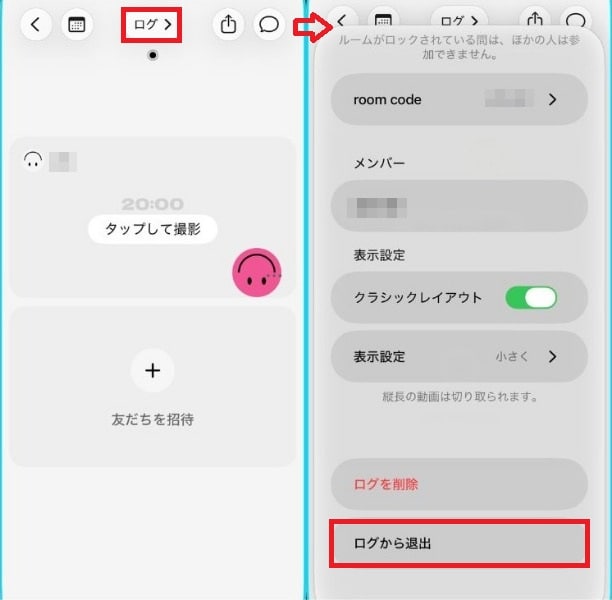
「気まずいメンバーがいるからログを抜けたい」といった場合でも、アカウント自体を削除することなく特定のログから退出することが可能です。手順は以下の通りです。 ①退出したいログの画面を開く ②画面上部の設定(ログ名)をタップする ③「ログから退出する」を選択して確認ボタンを押す この操作を行うことで、そのグループの人数が1人減り、自分の動画も共有されなくなります。自分が退出するのではなく、他の不要なメンバーを整理したい場合は、グループの管理者が設定画面から特定のメンバーを削除することも可能です。コミュニティの状況に合わせて、無理のない人数で楽しむようにしましょう。 ■12人以上の大人数グループでセットログを使うときの注意点 12人以上の大人数グループでセットログを使うと、画面の分割が増えて動画が見づらくなることがあります。ここでは、大人数ならではのレイアウトの見え方の違いや、見やすい「クラシックレイアウト」に戻す方法について解説します。具体的な操作手順とともに、ストレスなくVlogを楽しむためのコツを確認していきましょう。
動画の表示レイアウトが見づらい! クラシックレイアウトに戻す方法
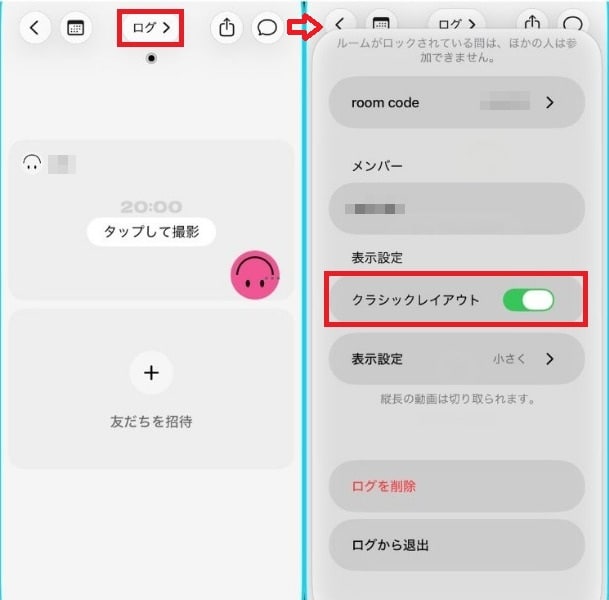 出典:イチオシ | 動画の表示レイアウトが見づらい! クラシックレイアウトに戻す方法
続きを読む
結論として、アップデート後に「大人数だとログの配置が見づらい」と感じる場合でも、見慣れたシンプルなレイアウトに戻すことが可能です。20人などの大人数になると画面の分割が複雑になり、動画が小さくなりすぎる問題が発生します。そんなときは、いつもの等分割で縦一列に並ぶシンプルな「クラシックレイアウト」に戻す設定を活用しましょう。 ①対象のログを開く ②「表示設定」の「クラシックレイアウト」をオンにする この操作を行うことで、動画が見やすく整理された画面に戻ります。見やすいレイアウトで日々の記録を快適に振り返りましょう。
ログの人数によるVlogの映り・分割画面の見え方の違い
参加メンバーが同時に投稿した際、人数によって画面の分割レイアウトや動画の映りは大きく変わります。たとえば、2人から4人の少人数グループであれば、画面が大きく分割されるため、表情や背景までしっかりと確認できます。 一方で、10人や最大20人の大人数グループになると、1つの画面に多くの動画がパズルのようにはめ込まれます。みんなの日常が同時に動くため、非常に賑やかで楽しい雰囲気を味わえるのがメリットです。 ■誰にも見せない! 自分だけでセットログのVlogを楽しむ「ソロモード」 セットログは友達と共有するだけでなく、自分だけの非公開日記として楽しむことも可能です。他人の目を気にせず、毎日の何気ない記録を1人だけで残したいという需要も非常に高まっています。ここでは、初心者でも簡単に設定できる「ソロ(1人)モード」の作り方と、友達用グループとの便利な併用方法を解説します。自分だけの特別な記録を残したい方は、ぜひ参考にしてみてください。
続きを読む
友達が少ない・1人だけでも十分に楽しい!
 出典:イチオシ | 友達が少ない・1人だけでも十分に楽しい!
「友達を招待せずに1人だけで楽しみたい」「自分だけのVlogを作りたい」という場合は、ソロモードとして活用するのが一番です。ログ作成時に「Vlog」を選択するか、誰も招待せずに非公開のまま使い続けることで、自分専用のアルバムが完成します。 また、友達に送信する動画とは別で、「自分だけのVlog」と「友達との共有グループ」を同時に別々で撮影・投稿することも可能です。たとえば、高校の友達用ログには笑顔の動画を投稿しつつ、ソロ用のログには毎日の勉強記録やダイエットの食事記録を投稿するといった使い分けができます。 ■setlogに関するQ&A setlogに関するQ&Aを紹介します。気になる情報をまとめました。
続きを読む
セットログのグループ(ログ)はどうやって作るのですか?
アプリ右上の「+」アイコンから「ログ作成」をタップし、人数を設定して作成します。発行されるコードや招待リンクをLINE等で友達にシェアするだけで、簡単にグループを作ることができます。
最初に決めた設定人数から、あとで人数を増やすことはできますか?
あとからでも人数の変更は可能です。対象のログを開き、画面上部の設定から「ルームの人数」の項目を選択すれば、最大20人までの間で上限を引き上げることができます。
グループの定員に達してしまい新しい友達を招待できません。人数の増やし方は?
ログの設定人数を満たしていると新しいメンバーは入れません。ログの管理画面(歯車マーク)から設定人数自体を現在の人数より多く変更(増やす)してから、再度コードやリンクで招待してください。 ■【まとめ】セットログで友達と楽しむためのベスト人数を設定しよう! セットログは最新のアップデートで最大20人まで利用できるようになり、使い勝手がさらにアップしました! 最初は自分だけのソロVlogや、信頼できる友達と2人だけのグループから始めて、慣れてきたら大人数のグループへと広げていくのが、おすすめな楽しみ方です。 人数の変更やレイアウト設定をうまく活用し、無理のないペースで撮影を続けてみてくださいね。
記事一覧に戻る
