Googleフォト【8月10日変更】もう確認した?PCからドライブの自動バックアップ終了!新設定手順を解説
パソコンでGoogleドライブをお使いの方、必見!初心者向けにIT知識を届ける「いなわくTV」の川島さんが、パソコン版Googleドライブの仕様変更に伴う影響と、新しい手動バックアップ手順を解説。
イチオシスト:いなわくTV
YouTubeなどでスマホやPCの使い方を初心者・シニア向けに解説。著書『70歳から楽しむスマホの使い方』(SBクリエイティブ)など多数出版実績もあり、全国でオンライン講座や企業研修も行っています。皆が同じように情報を受けることが出来る社会を目指し、わかりやすい解説で全国の学びをサポートしています。
Googleドライブ→PCの自動写真保存が終了?
 出典:イチオシ | 画像出典:いなわくTVさん (https://www.youtube.com/watch?v=kAR9XkC0lhM)
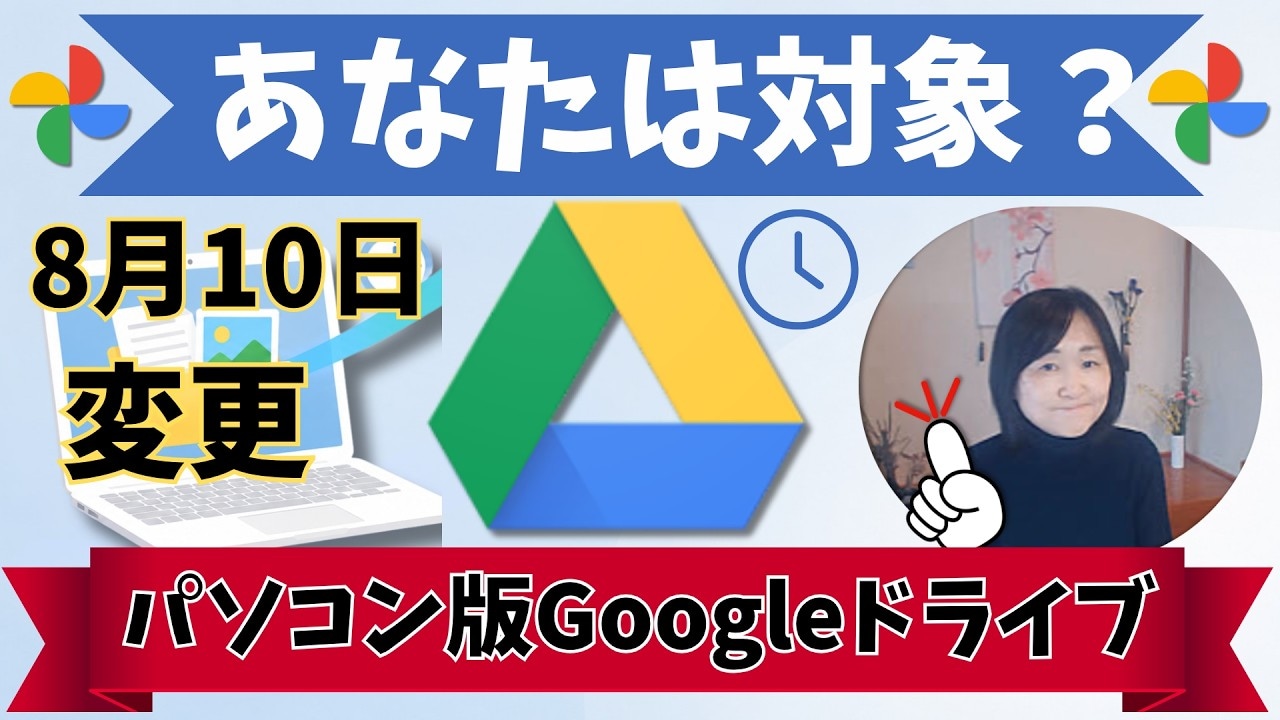
今回は、パソコン版GoogleドライブのGoogleフォト自動バックアップ機能のサービス終了について解説します。紹介してくれた、いなわくTVさんいわく、機能が終了しても今までの写真は消えないんだとか。 安全にパソコンの写真をバックアップする新設定について知りたい方はぜひチェックしてみてください。 詳細はいなわくTVさんのYouTubeチャンネルからチェック!: 1.仕様変更の内容と影響を受ける人
続きを読む
 出典:イチオシ | 画像出典:いなわくTVさん (https://www.youtube.com/watch?v=kAR9XkC0lhM)
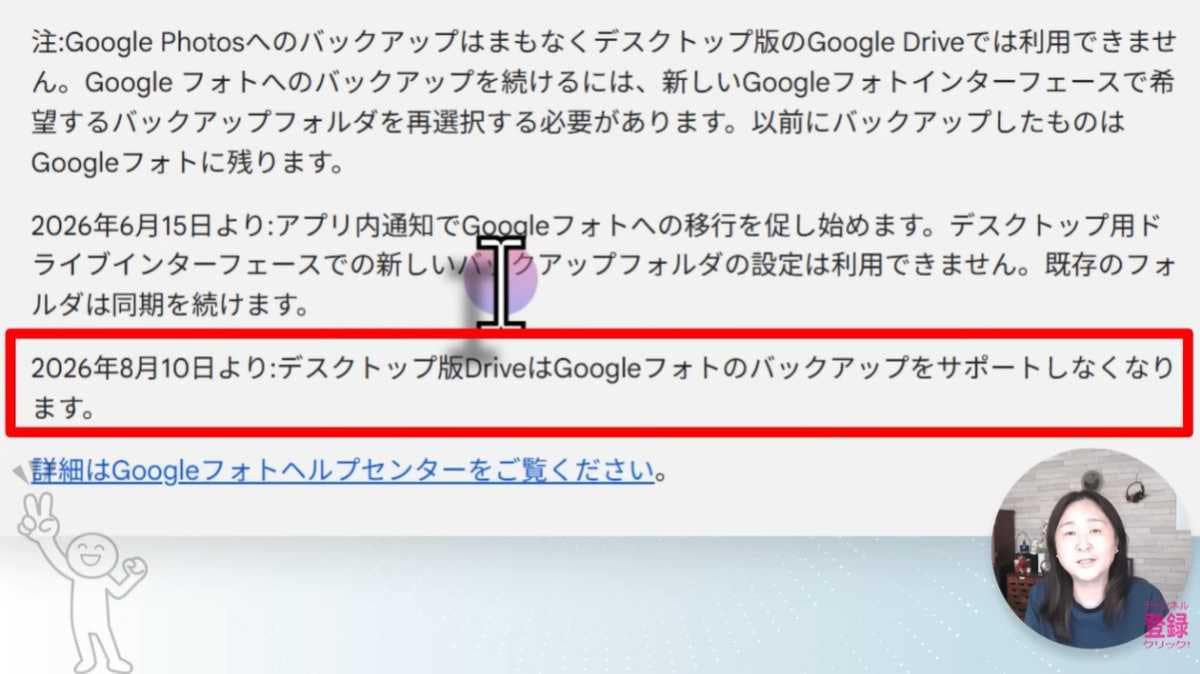
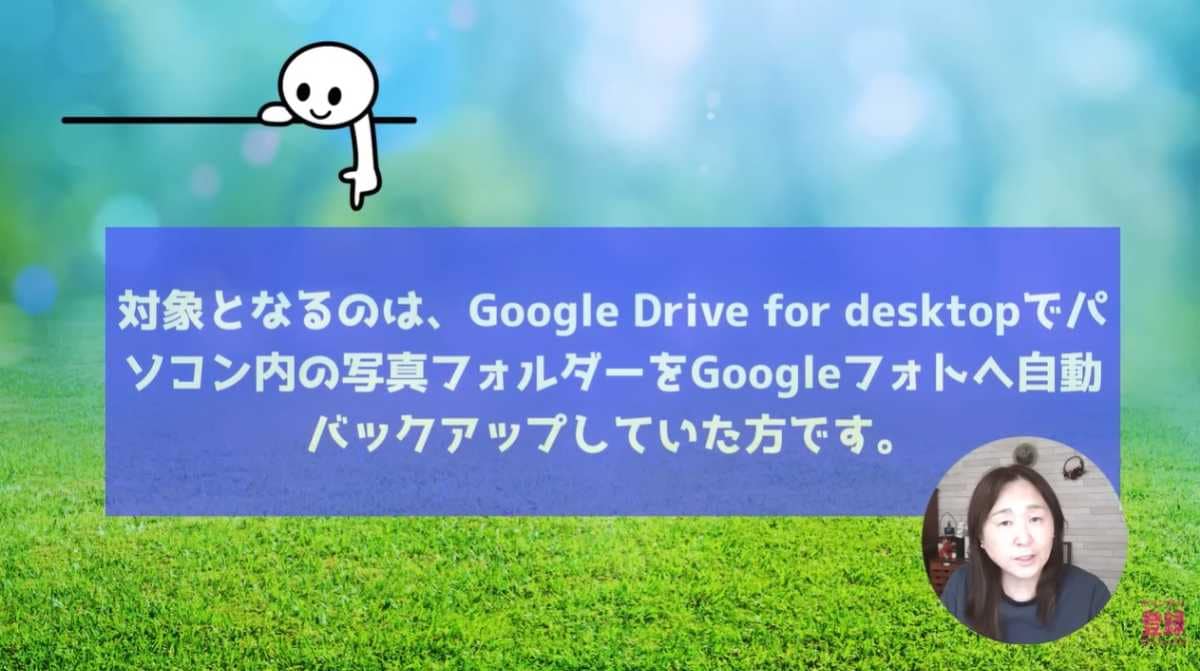
2026年8月10日から、パソコン版Googleドライブ(Google Drive for Desktop)の「Googleフォトへの自動バックアップ機能」が終了します。 対象となるのは、このアプリを使ってパソコンのフォルダからGoogleフォトへ自動バックアップを行っていた人です。スマートフォンだけでGoogleフォトを利用している人には影響ありません。 また、今までに保存した写真が消えることもありませんので安心してくださいね。 2.「自分は対象?」確認する方法を解説!
続きを読む
 出典:イチオシ | 画像出典:いなわくTVさん (https://www.youtube.com/watch?v=kAR9XkC0lhM)
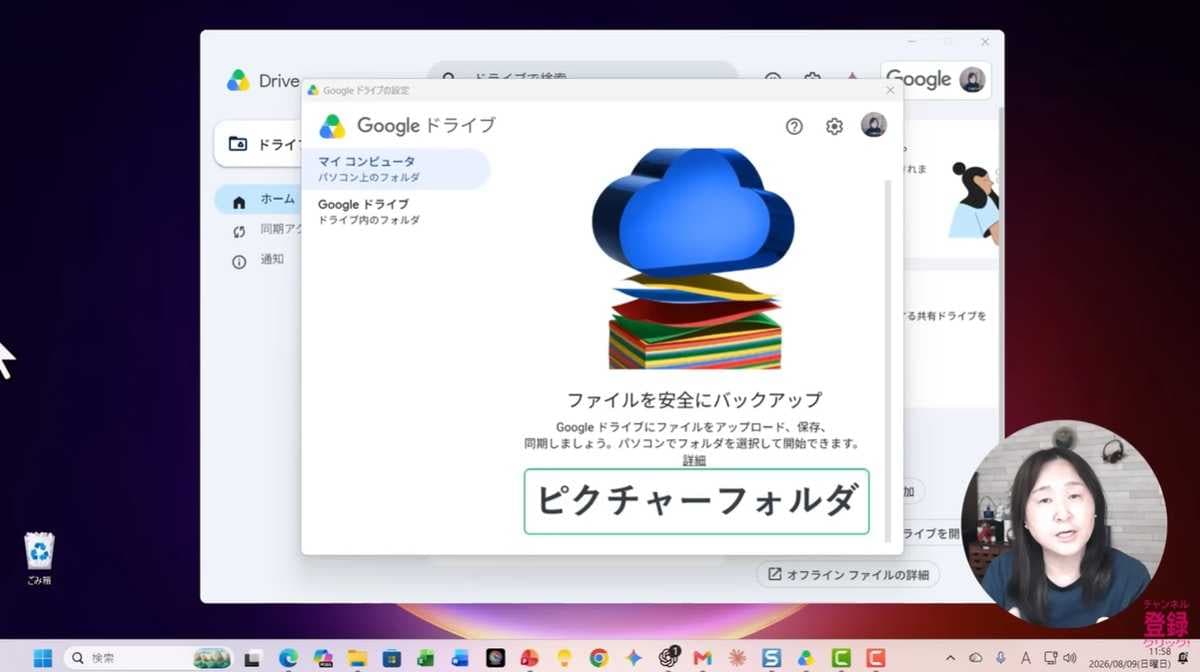
まずは自分が対象かどうかを確認しましょう。パソコン画面右下のインジケーター(矢印マーク)からGoogleドライブのアイコンを開き、設定の歯車マークをクリックします。設定画面の「マイコンピュータ」を確認し、ピクチャーなどのフォルダが表示されているか見てみてください。ここに自動保存用のフォルダが登録されている場合は、自動でWeb上に写真が届くサービスの対象者となっています。 3.新しいフォルダのバックアップ手順
続きを読む
 出典:イチオシ | 画像出典:いなわくTVさん (https://www.youtube.com/watch?v=kAR9XkC0lhM)
今後は新しいバックアップ方法に切り替える必要があります。ブラウザでGoogleフォトを開き、画面右上にある「写真を追加」のプラスマークをクリックします。メニューから「フォルダーをバックアップ」を選択し、保存したいパソコンのフォルダを選んで選択ボタンを押してください。画面に確認メッセージが表示されたら必ず「許可」をクリックすれば、すぐにフォルダ内のアップロードが完了します。 4.バックアップ時の注意点とデータ連動
続きを読む
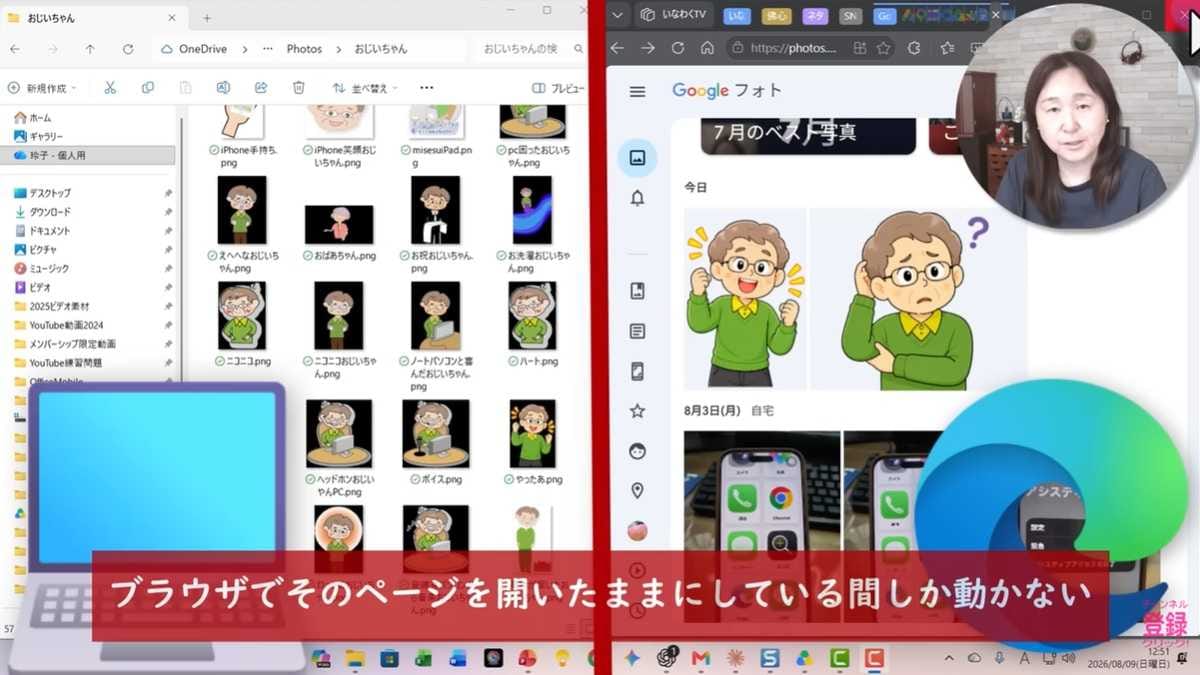 出典:イチオシ | 画像出典:いなわくTVさん (https://www.youtube.com/watch?v=kAR9XkC0lhM)
この新しいバックアップ方法では、バックアップが完了する前にブラウザを閉じると作業が中断してしまいます。完了するまでは閉じずに待っておきましょう。 また、過去にパソコンに入れた古い写真は、今日の日付ではなく過去の日付の場所に保存されます。パソコンとGoogleフォトは連動していないため、片方の写真を消しても、もう片方の写真が消えることはありません。この点も理解しておきましょう。 【まとめ】新しい手順を確認してデータを守ろう! 今回は、パソコンからGoogleフォトへの自動バックアップ終了への対策についてご紹介しました! 8月10日の仕様変更後も、GoogleフォトのWebサイトから新設定を行うことで、大切な写真を安全に保存し続けることができます。
もっと詳しく知りたい方は、いなわくTVさんの動画をチェックしてみてください。
※記事内における情報は原稿執筆時のものになります。あらかじめご了承ください。
記事一覧に戻る
