「####表示って防げないの?」「セル結合でフィルターが使えない...」Excelの不満を減らす小ワザ3選
Excel作業の「面倒くさい」を一瞬で解消!自動更新されるタスク管理や、並べ替え可能なセル結合風の作表など、実務ですぐ使える便利テクニック3選をご紹介。知るだけで作業効率が劇的アップする裏ワザです!
イチオシスト:イチオシ編集部
みんなの「買って良かった!」をシェアする、レコメンドサイト「イチオシ」を制作する編集部。おすすめのモノやサービスにまつわるエピソードや思い入れを語る、「イチオシスト」を募集中!
Excelで作成タスク管理とデータ整理の効率化
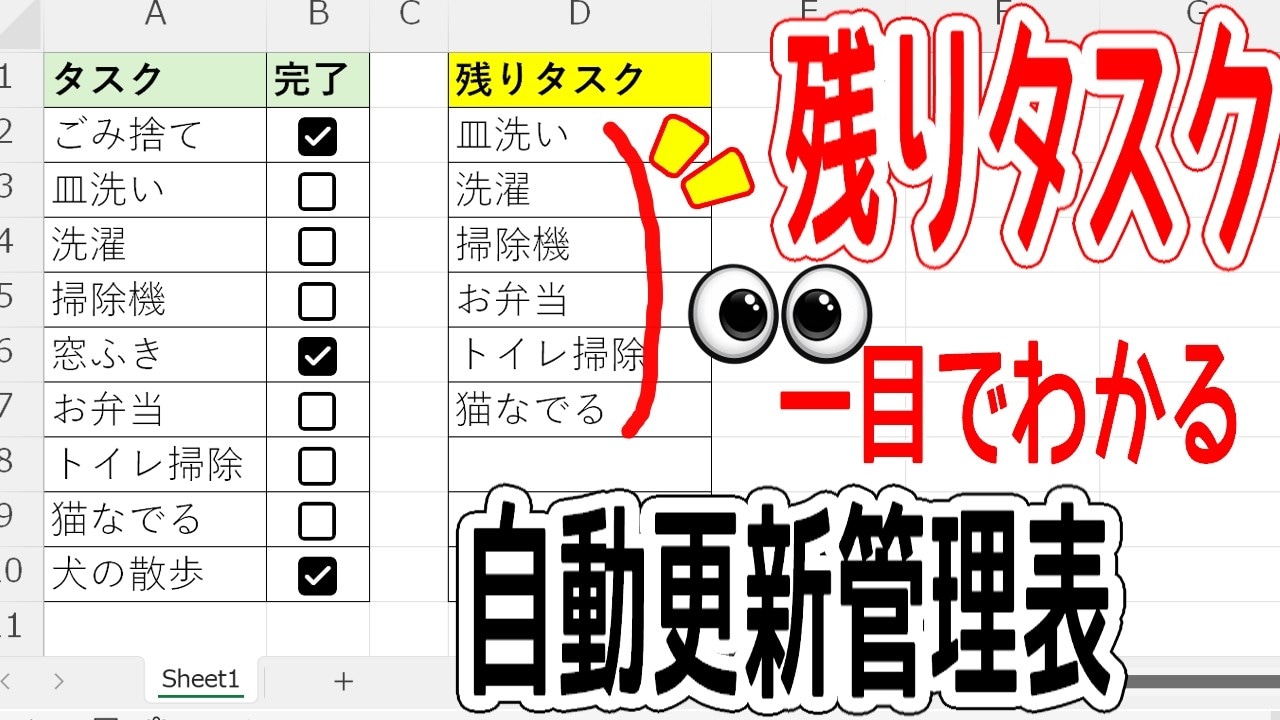 出典:イチオシ | Excelの残りタスク自動更新
日々の業務で生じるExcelのプチストレスを解消し、作業効率を劇的にアップさせる裏ワザを紹介します。 1つ目にご紹介するのは、チェックボックスとFILTER関数を組み合わせたタスク管理術です。 完了したタスクにチェックを入れると、未完了のタスクだけが自動的に抽出され、残りタスクを一目で把握できます。 2つ目は、条件付き書式を用いた「セル結合風」の作表テクニックです。 実際には結合せず、上のセルと同じ値の文字と罫線を白に設定することで、見栄えを保ちつつフィルターや並べ替え機能を問題なく使用できます。
続きを読む
レイアウト崩れを防ぐ表示テクニック
3つ目は、列幅を狭くした際に数値が隠れて「####」と表示されるエラーの回避法です。 「Ctrl + 1」でセルの書式設定を開き、「配置」タブの「縮小して全体を表示する」にチェックを入れます。 これにより、列幅に合わせて数値が自動で縮小されるため、意図したレイアウトを崩さずに綺麗に数値を表示できます。 これらのテクニックは今日からすぐに実務で使えるものばかりです。 日々のExcel作業に取り入れることで作業の手間が省け、業務をよりスムーズで快適に進めることができます。
※店舗により取扱いがない場合や、価格変更および販売終了の可能性もございます。あらかじめご了承ください。
記事一覧に戻る
