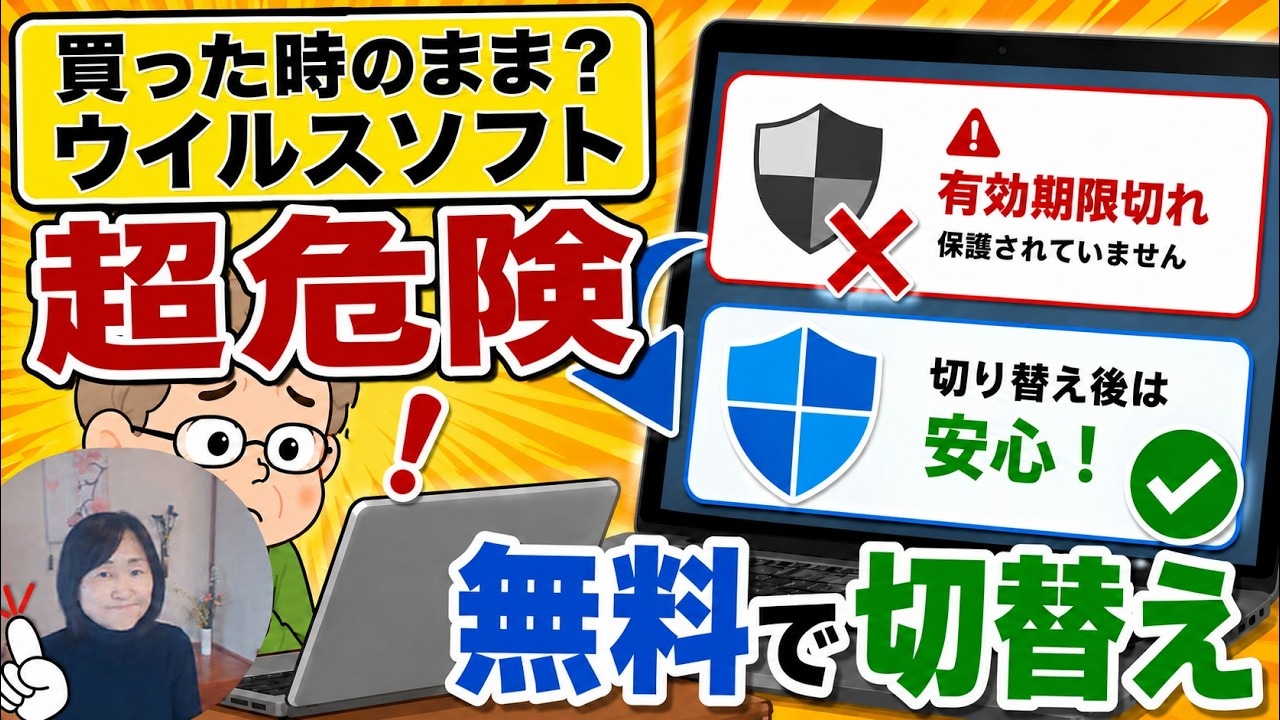
期限切れセキュリティソフトは超危険!不要ソフトを削除して無料で使えるWindows標準機能を活用!
PC購入時のセキュリティソフトを放置していませんか?不要なソフトの削除とWindows標準機能への切り替えを知りたい方におすすめです。初心者向けに発信するいなわくTVの川島さんが丁寧に解説します。
イチオシスト:いなわくTV
YouTubeなどでスマホやPCの使い方を初心者・シニア向けに解説。著書『70歳から楽しむスマホの使い方』(SBクリエイティブ)など多数出版実績もあり、全国でオンライン講座や企業研修も行っています。皆が同じように情報を受けることが出来る社会を目指し、わかりやすい解説で全国の学びをサポートしています。
買った時のままは危ないかも!Windows PCのセキュリティ
 出典:イチオシ | 画像出典:いなわくTVさん (https://www.youtube.com/watch?v=AK3YzoT9uzU)
今回は、Windowsパソコンをお使いの方向けに、不要なセキュリティソフトの削除と切り替え方法について解説します。紹介してくれた、いなわくTVの川島さんいわく、余計な費用をかけずにPCを安全に保てるメリットがある「Windows Defender」は、一般の方向けに十分な機能なんだとか。正しい設定方法について知りたい方はぜひチェックしてみてください。 1.期限切れセキュリティソフトの放置は危険
続きを読む
 出典:イチオシ | 画像出典:いなわくTVさん (https://www.youtube.com/watch?v=AK3YzoT9uzU)
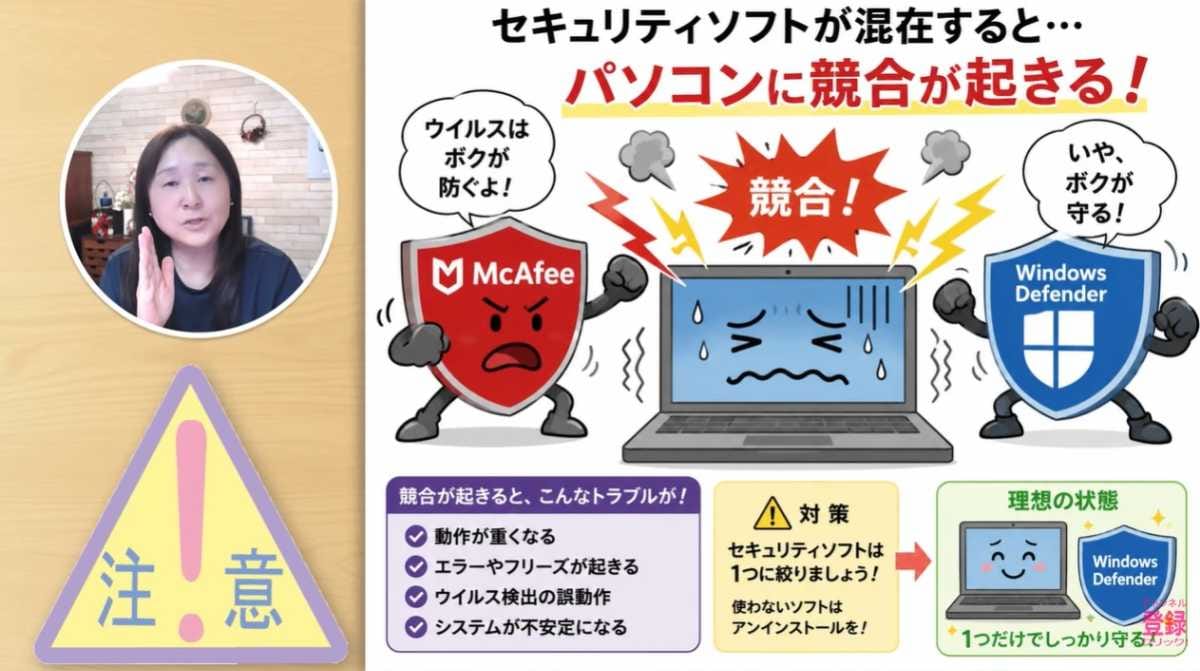
パソコンを購入した際、McAfee(マカフィー)などのセキュリティソフトが最初から入っていることがありますよね。これらのソフトを更新せずに放置しているとセキュリティ上とても無防備で危険な状態になります。 また、複数のソフトを同時に入れると、風邪薬を何種類も飲むのと同じでお互いに干渉し合ってしまいます。そのため、不要なソフトは削除して、Windowsに標準搭載されている「Windows Defender」だけを有効にするのがおすすめです。 今回は、この「Windows Defender」への切り替え方法をご紹介します。 2.Windows Defenderの作動状況の確認
続きを読む
 出典:イチオシ | 画像出典:いなわくTVさん (https://www.youtube.com/watch?v=AK3YzoT9uzU)
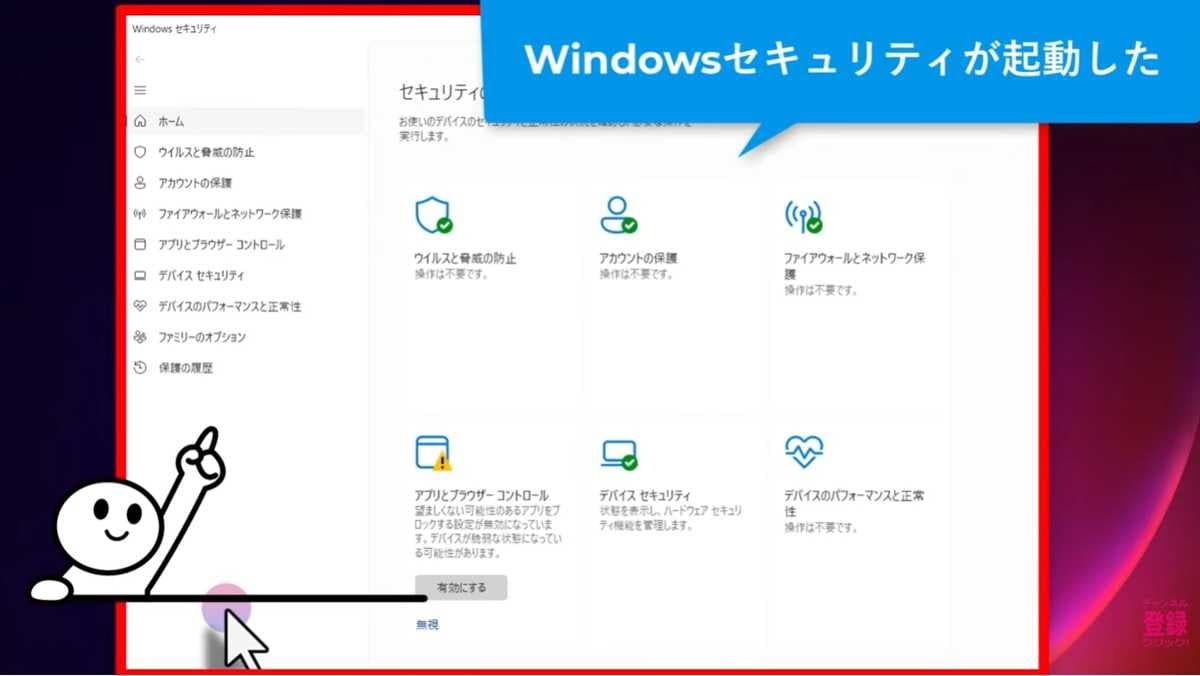
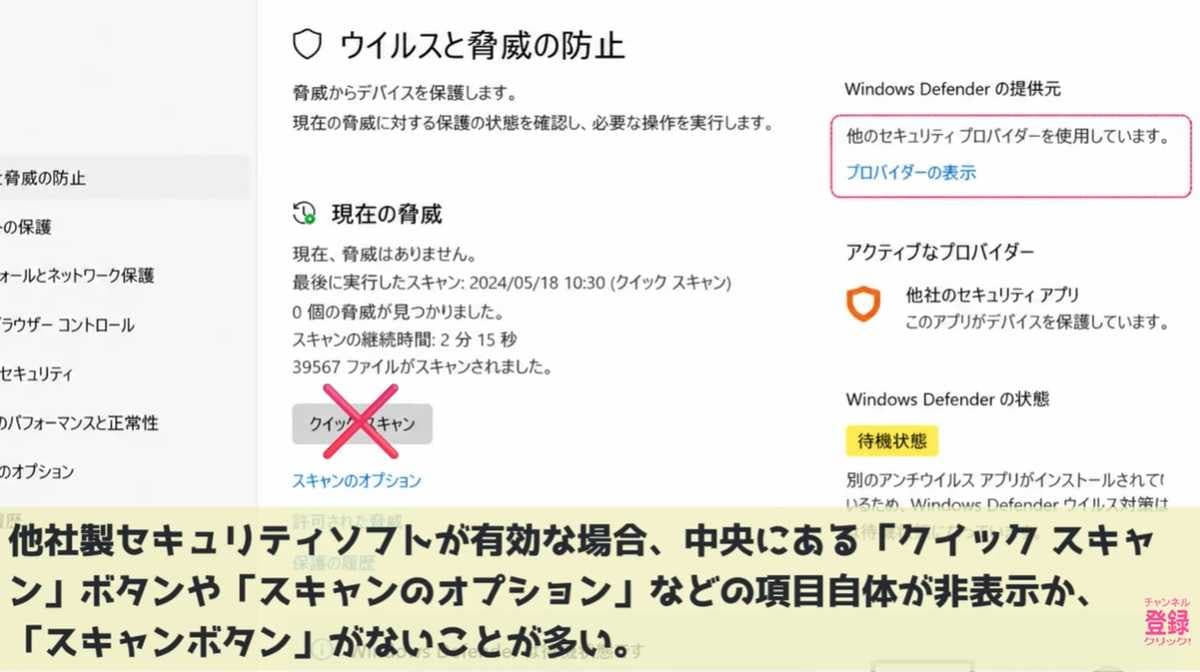
まずは現在、「Windows Defender」がしっかり動いているか確認しましょう。画面右下の「く」の字型のインジケーターを開き、盾のマークがあれば作動しています。 もっと詳しく見たい場合は、スタートメニューから「Windows セキュリティ」を開いてください。「ウイルスと脅威の防止」に緑のチェックが入っていれば、最新の防犯カメラが動いている状態と同じなので安心して大丈夫です。 3.不要なソフトの完全なアンインストール方法
続きを読む
 出典:イチオシ | 画像出典:いなわくTVさん (https://www.youtube.com/watch?v=AK3YzoT9uzU)
お使いのパソコンに不要なセキュリティソフトが入っていたら削除しましょう。スタートボタンを右クリックし、「インストールされているアプリ」から該当ソフトを選んでアンインストールします。 ただし、マカフィーなどは普通に削除しただけでは残骸が残ってしまうことがあります。その場合は、公式サイトに用意されている専用の削除ツールをダウンロードして完全に消去し、「Windows Defender」が自動で有効になるようにしましょう。 4.詐欺には注意!一般利用ならDefenderで十分
続きを読む
 出典:イチオシ | 画像出典:いなわくTVさん (https://www.youtube.com/watch?v=AK3YzoT9uzU)
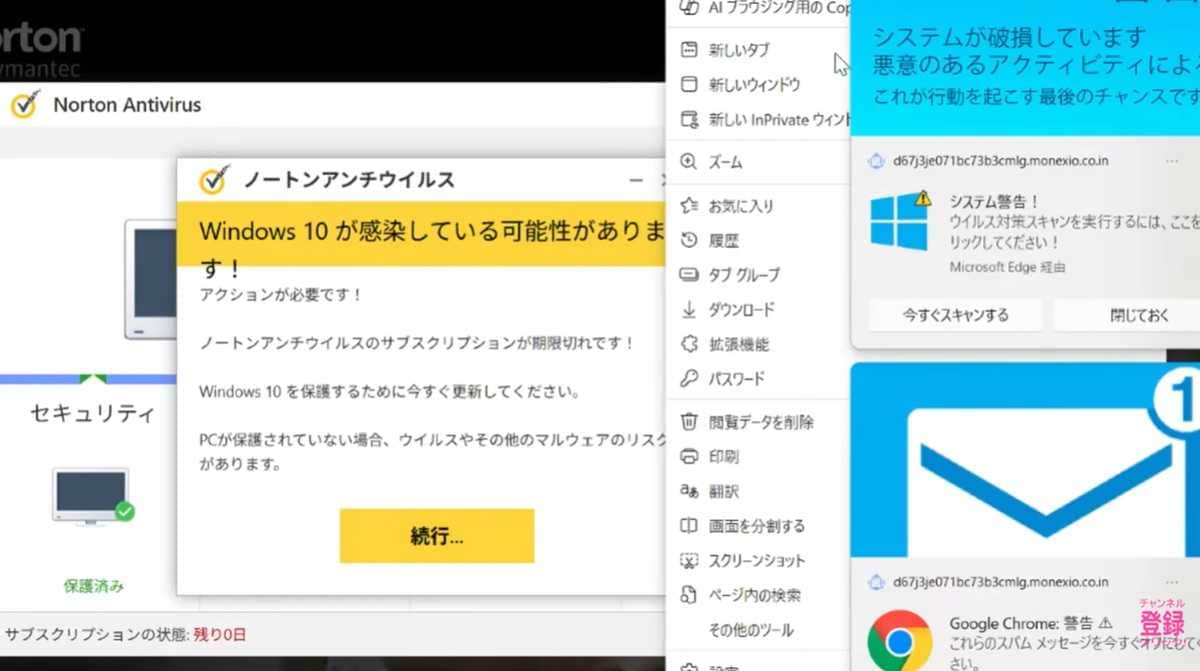
「無料の機能だけで本当に大丈夫?」と不安になる方もいるかもしれませんが、一般的な使い方であれば「Windows Defender」で十分です。 ただし、注意点として、ウイルス対策と偽の警告画面などを出す「詐欺」は別物です。突然警告音を鳴らして不安を煽るような手口に対しては、どんなソフトでも完全には防げません。慌てずに音を消し、画面を閉じるなど冷静に対処する癖をつけましょう。 【まとめ】安全なパソコン環境を整えよう 今回は、不要なセキュリティソフトの削除と「Windows Defender」への切り替えについてご紹介しました! 期限切れのソフトを放置せず完全に削除し、Windows標準の機能を正しく有効にすることで、費用をかけずに安全なパソコン環境を作ることができます。また、偽の警告画面などの詐欺に対しては、慌てず冷静に対処するスキルも併せて身につけておくことが大切です。
続きを読む
もっと詳しく知りたい方は、動画をチェックしてみてください。
※記事内における情報は原稿執筆時のものになります。あらかじめご了承ください。
1.個人利用の「BitLocker(デバイスの暗号化)」
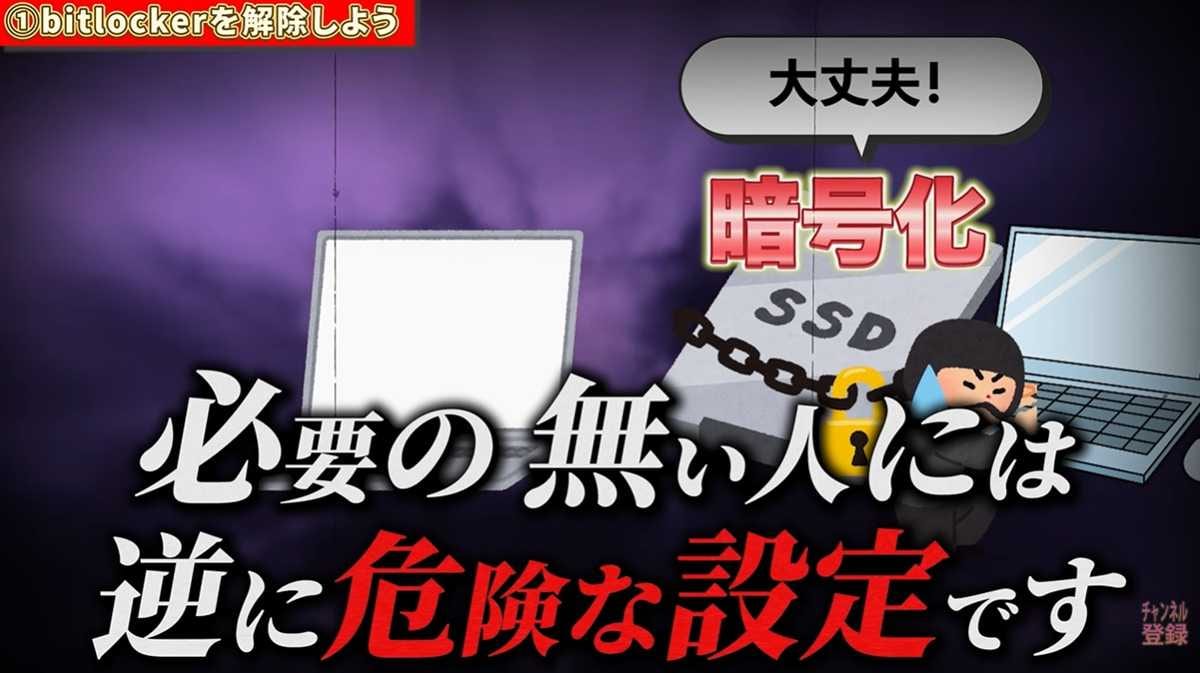 出典:イチオシ | BitLockerは個人利用ではオフを推奨 画像出典:パソコン博士TAIKIさん (https://www.youtube.com/watch?v=xITH8NNpznI
続きを読む
4.不要な「視覚効果」
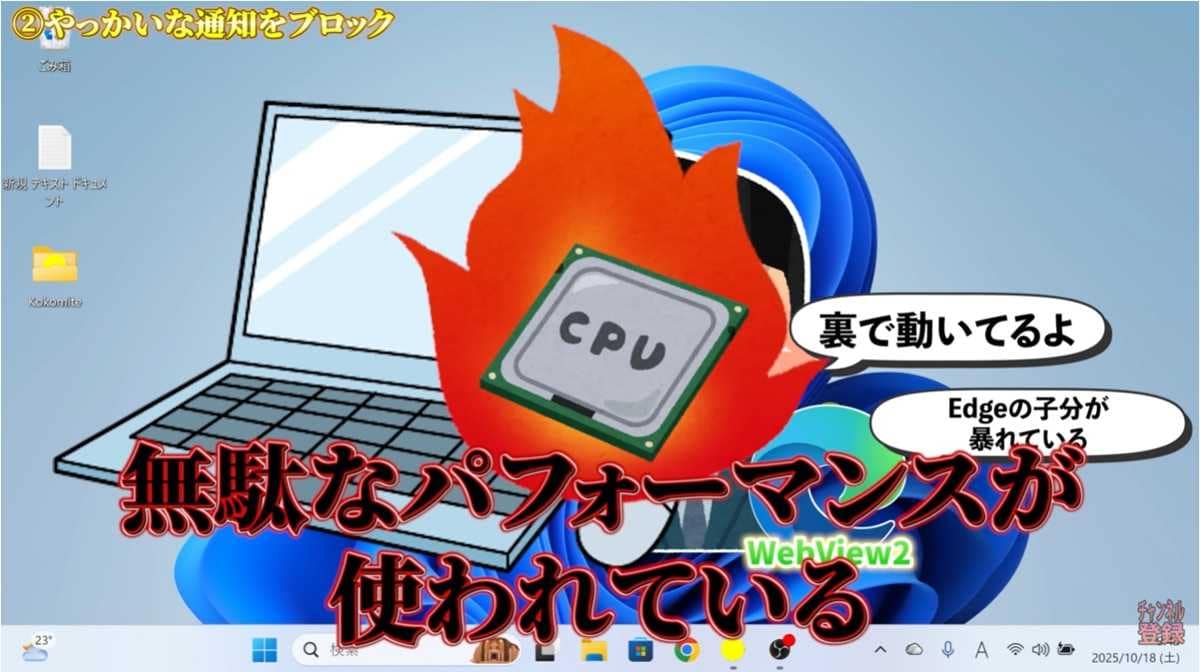 出典:イチオシ | ウィジェットは設定で非表示にするだけでは裏で動き続ける 画像出典:パソコン博士TAIKIさん (https://www.youtube.com/watch?v=xITH8NNpznI)
5.1台のみの家庭環境ではこの機能はリソースの無駄遣いでしかない「配信の最適化」
 出典:イチオシ | 1台のみの家庭環境ではこの機能はリソースの無駄遣いでしかない 画像出典:パソコン博士TAIKIさん (https://www.youtube.com/watch?v=R-yj0UIOikI)
出典:イチオシ
出典:イチオシ | 1台のみの家庭環境ではこの機能はリソースの無駄遣いでしかない 画像出典:パソコン博士TAIKIさん (https://www.youtube.com/watch?v=R-yj0UIOikI)
出典:イチオシ
【出典】 初期設定のまま使ってない?Windows11のおすすめ設定8選をパソコン博士YouTuberが徹底解説!(パソコン博士TAIKI)
記事一覧に戻る