【Dellユーザーは今すぐ確認】Windows更新でパソコンがフリーズ!?不具合の原因と対処法を解説
Windowsパソコンをお使いの方、アップデート時の不具合で困っていませんか?今回は、初心者やシニア向けに分かりやすく解説する「いなわくTV」の川島さんが、確認手順と解決策を紹介します。
イチオシスト:いなわくTV
YouTubeなどでスマホやPCの使い方を初心者・シニア向けに解説。著書『70歳から楽しむスマホの使い方』(SBクリエイティブ)など多数出版実績もあり、全国でオンライン講座や企業研修も行っています。皆が同じように情報を受けることが出来る社会を目指し、わかりやすい解説で全国の学びをサポートしています。
Windows 11のアップデート不具合とその対処法
 出典:イチオシ | 画像出典:いなわくTVさん (https://www.youtube.com/watch?v=fsbQhVq3_LM)
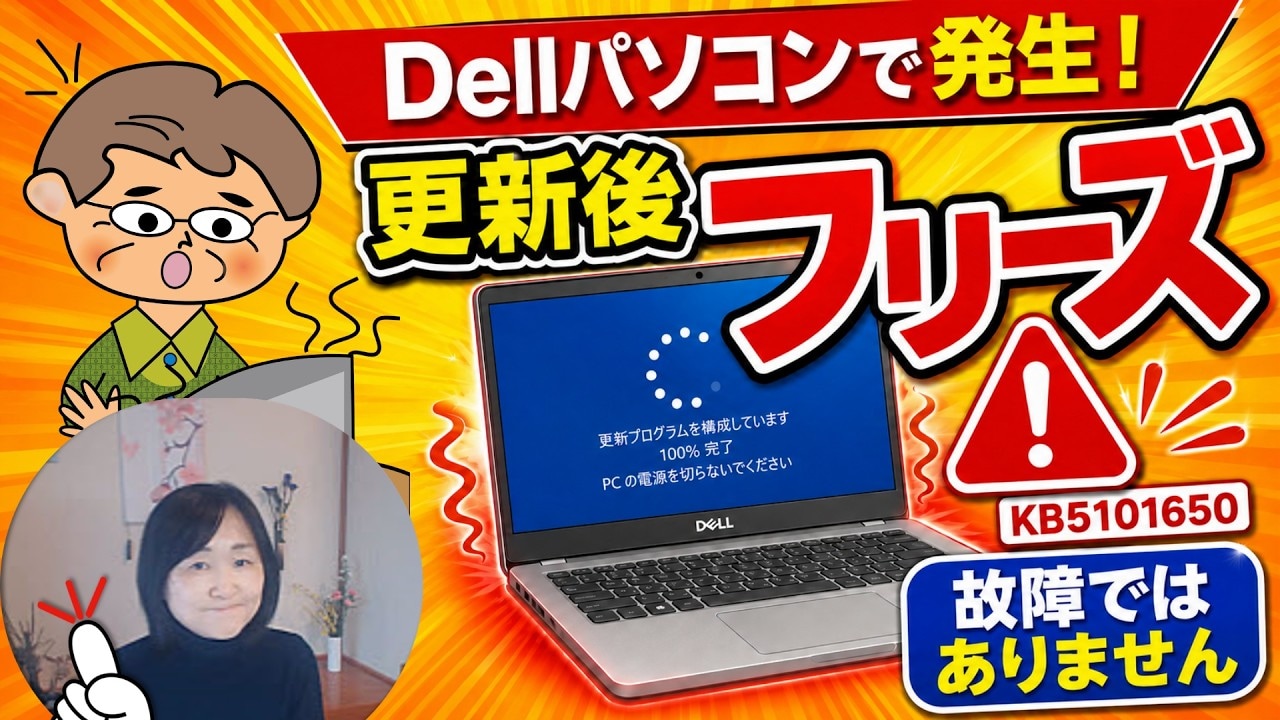
今回は、Windows 11のアップデート不具合について解説します。紹介してくれた、いなわくTVの川島さんいわく、更新状況の確認と一時停止はパソコンを安全に使い続けるために重要なんだとか。PCの不具合の確認方法や解決策について知りたい方はぜひチェックしてみてください。 詳細はいなわくTVさんのYouTubeチャンネルからチェック!: 1.更新プログラム「KB5101650」の確認方法
続きを読む
 出典:イチオシ | 画像出典:いなわくTVさん (https://www.youtube.com/watch?v=fsbQhVq3_LM)
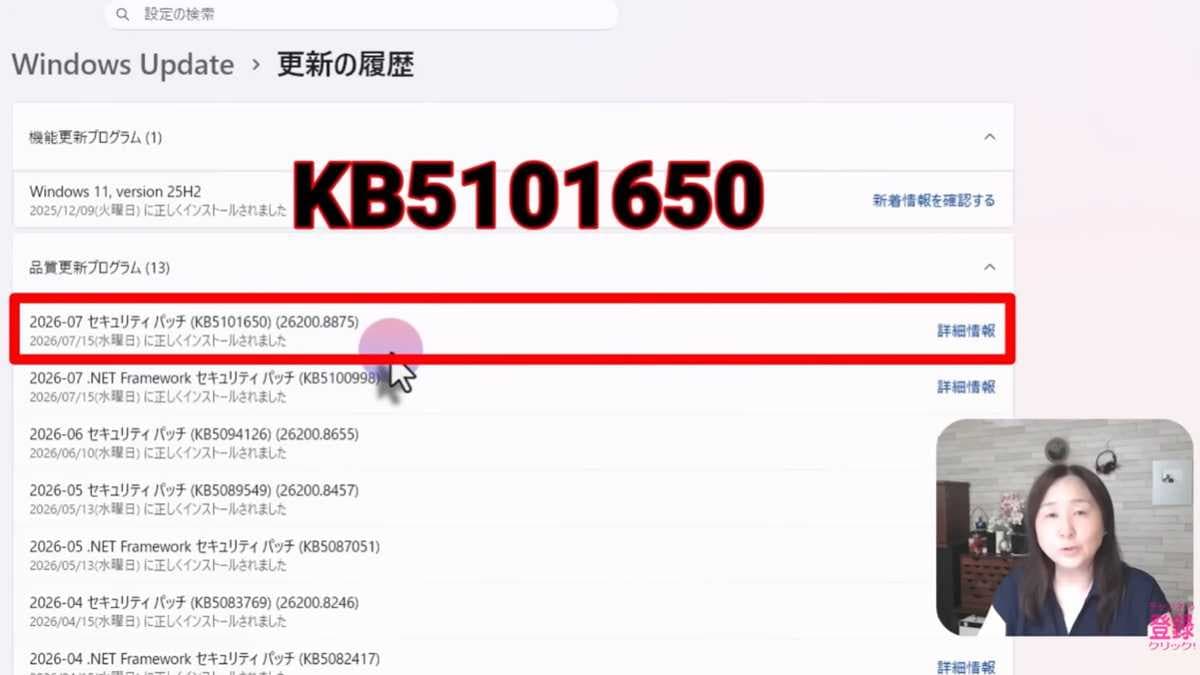
2026年7月に配信されたWindows 11の更新プログラム(KB5101650)で、一部のDell製パソコンにフリーズや強制終了などの不具合が発生しています。 まず、今回問題となっている更新プログラム「KB5101650」がパソコンに入っているか、確認してみましょう。スタートボタンを右クリックして「設定」を開き、「Windowsアップデート」を選択します。 その中にある「更新の履歴」をクリックすると、インストールされたプログラムが表示されます。ここに該当のプログラムがあるか、特にDellのパソコンをお使いの方は必ずチェックしてくださいね。 2.デバイスマネージャーを使ったエラーの確認
続きを読む
 出典:イチオシ | 画像出典:いなわくTVさん (https://www.youtube.com/watch?v=fsbQhVq3_LM)
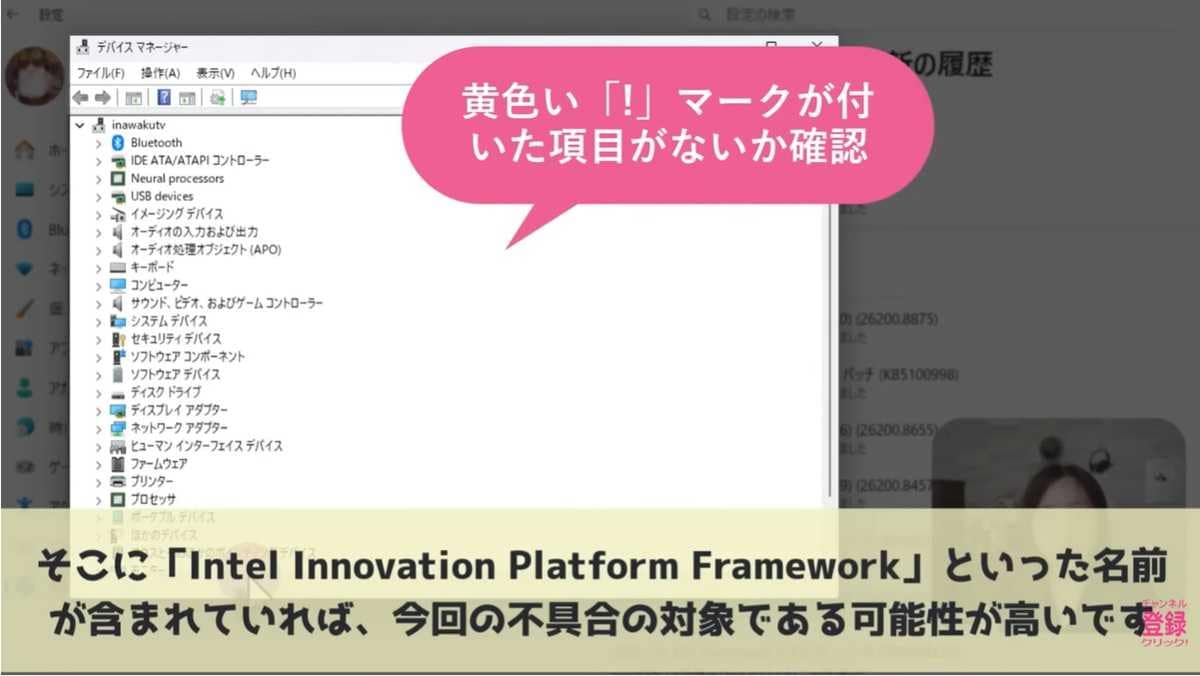
次に私がおすすめするのは、パソコンの部品(ドライバー)がエラーを起こしていないかの確認です。スタートボタンを右クリックし、「デバイスマネージャー」を開いてみましょう。 一覧の中にビックリマークが付いたエラー表示があれば、不具合の対象です。画面のフリーズ、突然の電源落ち、異常な発熱、バッテリーの異常な消費などの症状が出ている場合は要注意だと私は考えています。 3.不具合が起きたときの具体的な対処法
続きを読む
 出典:イチオシ | 画像出典:いなわくTVさん (https://www.youtube.com/watch?v=fsbQhVq3_LM)
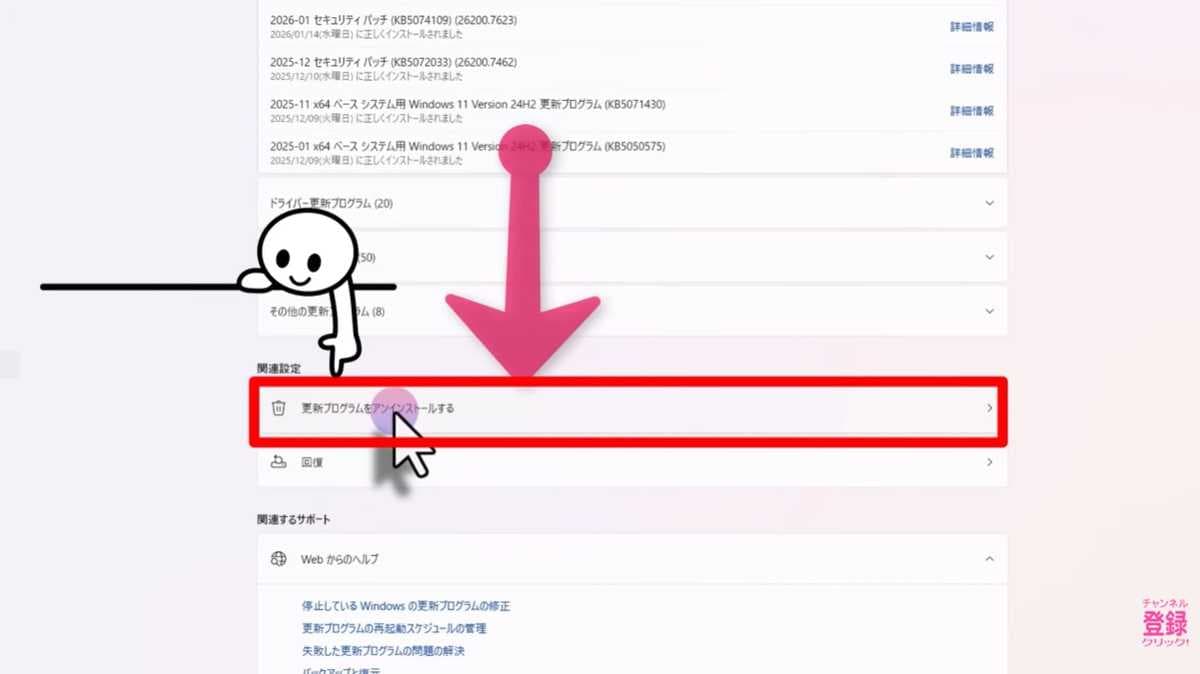
もし不具合の症状が出ているなら、更新プログラムのアンインストールをおすすめします。 設定画面を下にスクロールし、「更新プログラムをアンインストールする」から該当プログラムを削除しましょう。さらに、自動で再インストールされるのを防ぐため、Windowsアップデート画面で「更新を一時停止する」設定も忘れずに行ってください。 修正版が配信されるまでは、この状態で待つのが安心です。このような不具合がアップデートで生じた場合のために、覚えておくと安心です。 【まとめ】アップデートの不具合も備えがあれば対処できる 今回は、Windows11のアップデート不具合とその対処法についてご紹介しました!問題のプログラムの確認手順から、アンインストールや一時停止といった具体的な解決策まで、PCを安全に使うための重要なポイントをまとめました。
もっと詳しく知りたい方は、動画をチェックしてみてください。
※記事内における情報は原稿執筆時のものになります。あらかじめご了承ください。
記事一覧に戻る
