再起動とシャットダウンは別物!? Windowsの不具合を完全にリセットする正しい電源操作
今回は、スマホライフPLUSに掲載された記事を参考に、パソコンの「再起動」と「シャットダウン」の知られざる仕様の違い、モダンスタンバイの罠、自動終了の便利設定についてご紹介します。
イチオシスト:イチオシ編集部 ガジェット部
NTTドコモと共同開設したレコメンドサイト「イチオシ」を運営。スマホやパソコン、アプリ、スマートウォッチなど、デジタルライフを豊かにするレビューやセール情報を発信。専門家による信頼できる情報をまとめたり、ガジェット好きの編集部員が厳選したお得情報をお届けします。
不調なパソコン、とりあえず電源を切り直していませんか?
 出典:イチオシ | マシンの寿命を守る電源操作の正解は?
「パソコンの動作がもたつくから電源を切して入れ直したけれど、不具合が全然直らない」といった経験はありませんか?実は、現代のWindowsにおいては、シャットダウンと再起動は中身が全く異なる別物です。 今回は、スマホライフPLUS(https://sumaholife-plus.jp/)に掲載された記事を参考に、パソコンの寿命や電源操作の正解に関する情報をご紹介。各項目の詳細はぜひスマホライフPLUSでご確認ください。
続きを読む
1:「再起動」と「シャットダウン」は別物!
 出典:イチオシ | 画像引用:スマホライフPLUS(https://sumaholife-plus.jp/pc_it/34791/)
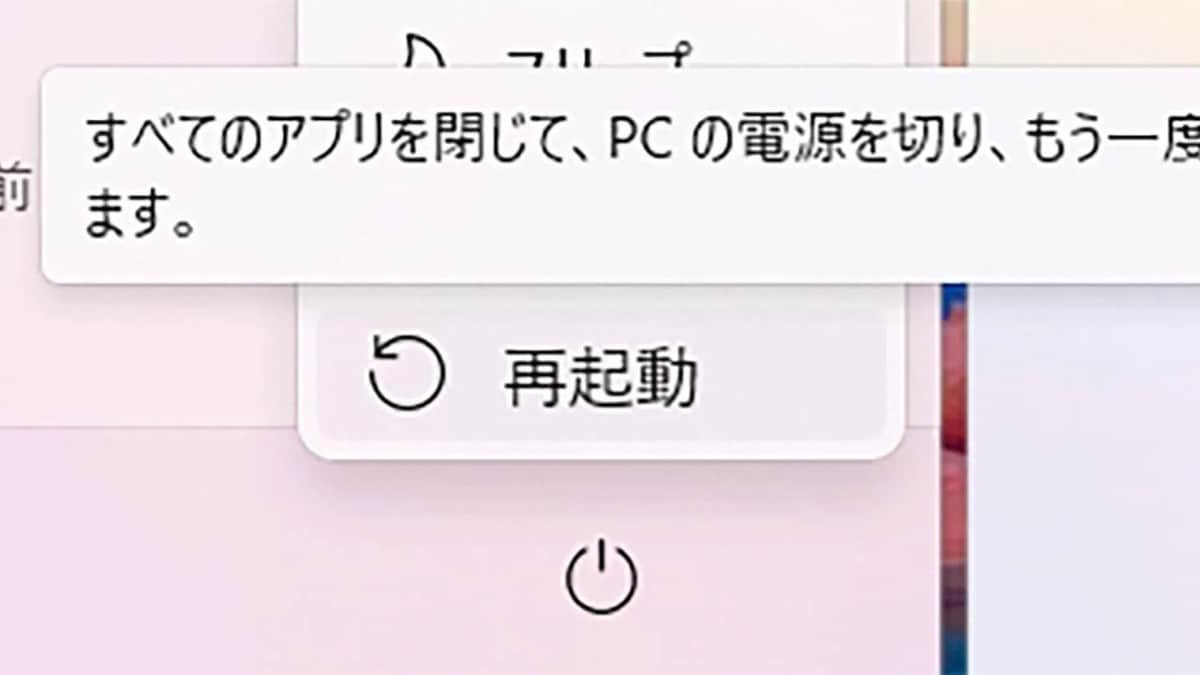
Windows 10以降では「高速スタートアップ」機能が標準でオンになっています。これはシャットダウン時にカーネルの情報を保存し、次回起動を速くする仕組みのため、不具合やドライバのエラーを引き起こす情報もリセットされず読み込まれてしまいます。 一方、メニューから「再起動」を選ぶと、システムが完全に初期化されるため、PCの不調を解決したいときは必ず「再起動」を選択するのが正解です。 <出典> 「再起動したけど直らない」はなぜ? Windowsに潜む“再起動とシャットダウンは別モノ”問題(スマホライフPLUS)
続きを読む
2:バッテリー激減を招くモダンスタンバイ対策
 出典:イチオシ | 画像引用:スマホライフPLUS(https://sumaholife-plus.jp/pc_it/51902/)
ノートPCをスリープしたのに、カバンの中で熱くなってバッテリーが激減していた原因は、Windowsの「モダンスタンバイ」にあるかもしれません。 バックグラウンド処理を動かし続け、スマホのように一瞬で復帰させる機能ですが、アプリの想定外の動作により低電力化に落ち着けないことがあります。 持ち運び時には、メモリ内容を退避させ完全に電力を落とす「休止状態」が最も安心です。 <出典> PCをスリープしたのにバッテリーが激減? Windowsの「モダン スタンバイ」が原因かも(スマホライフPLUS)
続きを読む
3:カバーを閉じるだけで自動シャットダウンする設定
 出典:イチオシ | 画像引用:スマホライフPLUS(https://sumaholife-plus.jp/pc_it/46860/)
作業が終わった後にいちいちメニューを開いてシャットダウンするのが面倒な人は、ノートPCのカバー(液晶画面)を閉じるだけで自動的にシャットダウンが機能するよう設定変更しておくと便利です。 設定の「システム」→「電源とバッテリー」から、カバーを閉じたときの動作を「シャットダウン」にするだけで、電源ボタンを押す手間が省け、無駄な電力消費やスリープ不具合によるバッテリー消耗を防げます。 <出典> ノートPCのカバーを閉じるだけで自動シャットダウン!意外と知らないWindows 11の設定方法(スマホライフPLUS) 【まとめ】正しい電源操作でマシンの負荷と無駄を減らよう 見た目は同じように見えても、Windowsの電源メニューはそれぞれ動作が全く異なります。不具合解消には「再起動」、持ち運びには「休止状態」を徹底し、マシンのポテンシャルを長く維持しましょう。 ※記事内における情報は原稿執筆時のものです。店舗により取扱いがない場合 or 価格変更および販売終了の可能性もございます。あらかじめご了承ください。
記事一覧に戻る
