「iPhoneは片手操作がやりにくい…」「指が届かない!」スマホ操作を楽にする魔法のようなテクニック
画面が大きくて片手で操作しづらい…そんなiPhoneユーザー必見!背面をタップするだけの裏ワザや、キーボードを寄せる設定など、スマホ操作を劇的に快適にするテクニックをご紹介します。
イチオシスト:イチオシ編集部 ガジェット部
NTTドコモと共同開設したレコメンドサイト「イチオシ」を運営。スマホやパソコン、アプリ、スマートウォッチなど、デジタルライフを豊かにするレビューやセール情報を発信。専門家による信頼できる情報をまとめたり、ガジェット好きの編集部員が厳選したお得情報をお届けします。
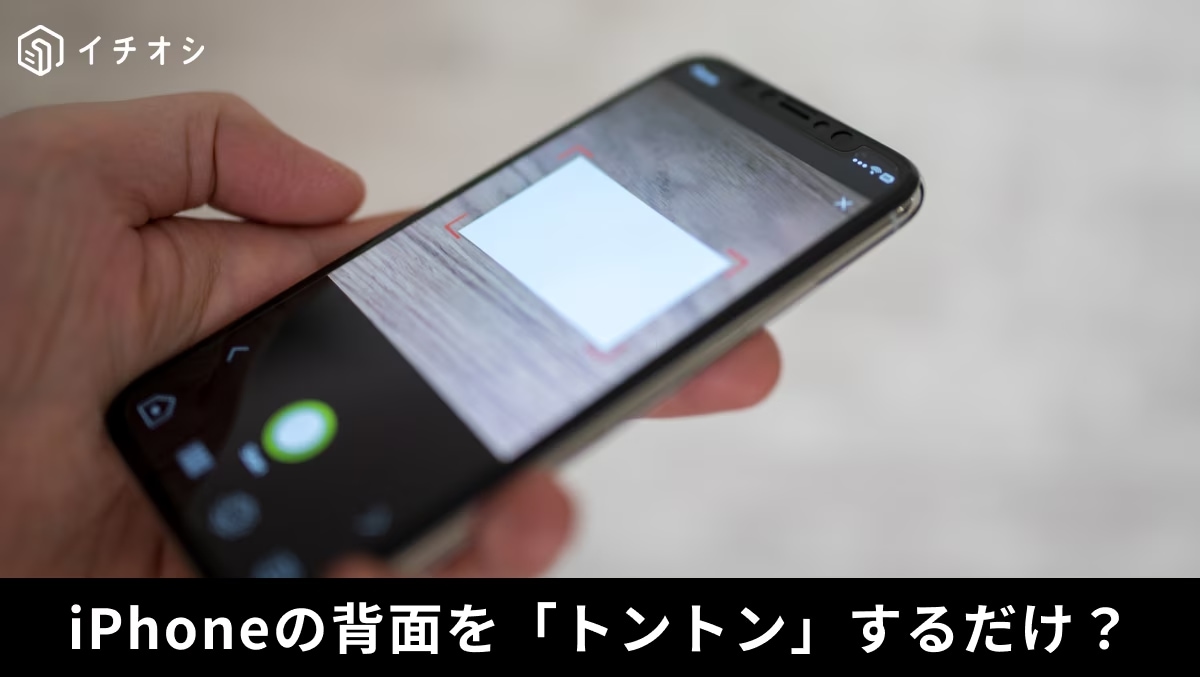 出典:イチオシ | 「iPhoneが大きすぎて片手じゃ指が届かない…」指の負担をグッと減らす見直し必須の神設定
最近のiPhoneは画面が大きくて動画や写真がキレイに見える反面、「片手だと画面の端まで指が届かなくて操作しづらい!」と感じることはありませんか?荷物を持っているときなど、どうしても片手でスマホを使いたい場面は多いですよね。実はiPhoneには、そんな大画面モデルの弱点を克服し、指の負担をグッと減らしてくれる隠し機能がたくさんあるんです。今回は、スマホ操作を劇的にラクにする魔法のようなテクニックを3つご紹介します!
続きを読む
1:本体背面を叩くだけで指定機能を呼び出す「背面タップ」
スクリーンショットを撮るとき、サイドボタンと音量ボタンを同時に押すために両手を使っていませんか?iPhoneには、本体の背面を指でトントンと2回(ダブルタップ)または3回(トリプルタップ)叩くだけで好きな機能を呼び出せる「背面タップ」という機能があります。「設定」>「アクセシビリティ」>「タッチ」へ進み、スクリーンショットやカメラの起動、コントロールセンターの呼び出しなどを割り当てておけば、片手のまま一瞬で操作が完了するようになりますよ。
続きを読む
2:大画面でも親指が端までスムーズに届く「片手用キーボード」
大画面のiPhoneで文字を打とうとすると、反対側の端のキーまで親指が届かなくてイライラしますよね。そんなときはキーボード画面を左右どちらかに寄せられる「片手用キーボード」を使いましょう。入力時にキーボード左下の地球儀マーク(または笑顔マーク)を長押しすると、キーボード全体を左右にキュッと寄せるアイコンが表示されます。利き手側に寄せておけば親指の可動域が狭くなり、片手入力時の打鍵ミスが減って快適に操作できますよ。
続きを読む
3:ワンボタンでライトやカメラを即時起動する「アクションボタン」
対応モデルの側面に搭載されている「アクションボタン」。初期状態では消音モードの切り替えに設定されていますが、自分の好みの機能を自由にカスタマイズ割り当てできます。「設定」>「アクションボタン」から、カメラの起動やフラッシュライト点灯、ボイスメモ、消音モード切り替え、ショートカット実行などを設定しておけば、ボタンを長押しするだけでダイレクトに機能が立ち上がります。暗い場所でライトを点けたり、シャッターチャンスを逃さずカメラを開いたりするときに便利です。 ※「背面タップ」はiPhone 8以降(iOS 14以降)のモデルで利用できます。「アクションボタン」はiPhone 15 Pro / iPhone 15 Pro Max、およびiPhone 16シリーズ全機種などの対応端末で利用可能です。端末やiOSのバージョンによりメニュー構成が異なる場合があります。 ※記事内における情報は原稿執筆時のものです。
記事一覧に戻る
