初期設定では表示されない!?Excelの隠れた「セルの読み上げ」ボタンの設定方法と使い方
Excelで入力したデータを確認する際、目視だけでは見落としがちで大変ですよね。今回は、パソコンの便利技に詳しい「いなわくTV」さんが、Excelの隠れた機能「読み上げ」を紹介してくれました!
イチオシスト:いなわくTV
YouTubeなどでスマホやPCの使い方を初心者・シニア向けに解説。著書『70歳から楽しむスマホの使い方』(SBクリエイティブ)など多数出版実績もあり、全国でオンライン講座や企業研修も行っています。皆が同じように情報を受けることが出来る社会を目指し、わかりやすい解説で全国の学びをサポートしています。
Excelがしゃべる!?便利な読み上げ機能
 出典:イチオシ | 画像出典:YouTube/いなわくTVさん(https://www.youtube.com/watch?v=Sv3AjWMEraA)
Excelで大量の数字やデータを入力したあと、「紙の原本と合っているか確認するのが大変……」「一人で読み合わせができたらいいのに」と感じたことはありませんか? そんなときに便利なのが、Excelに搭載されている「読み上げ機能」です。 実はこの機能、セルの内容を音声で読み上げてくれる便利な機能ですが、初期状態ではメニューに表示されておらず、少し設定をしないと使えません。 今回は、パソコン操作に詳しい「いなわくTV」さんが、自分専用のタブを作って読み上げボタンを追加する方法をわかりやすく紹介しています。 データ入力後の読み合わせや原本との照合作業を効率化したい方は、ぜひ参考にしてみてください。 自分専用のオリジナルタブを作ろう
続きを読む
 出典:イチオシ | 画像出典:YouTube/いなわくTVさん(https://www.youtube.com/watch?v=Sv3AjWMEraA)
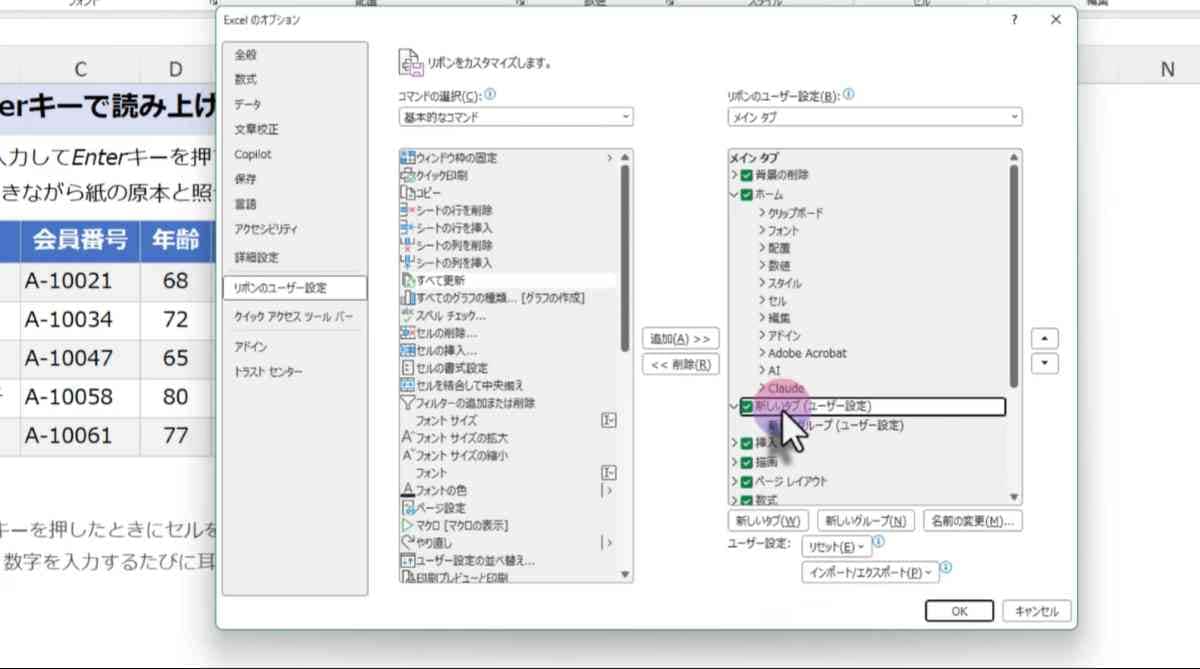
まずは、読み上げボタンを配置するための新しいタブを作成します。Excelの「ファイル」から一番下にある「オプション」を選択し、左側のメニューから「リボンのユーザー設定」をクリックします。 画面右下にある「新しいタブ」をクリックすると、一覧に新しいタブとグループが追加されます。わかりやすいように、名前の変更で「オリジナルタブ」や「読み上げ」といった任意の名前を付けておきましょう。 リボンにない「セルの読み上げ」コマンドを追加
続きを読む
 出典:イチオシ | 画像出典:YouTube/いなわくTVさん(https://www.youtube.com/watch?v=Sv3AjWMEraA)
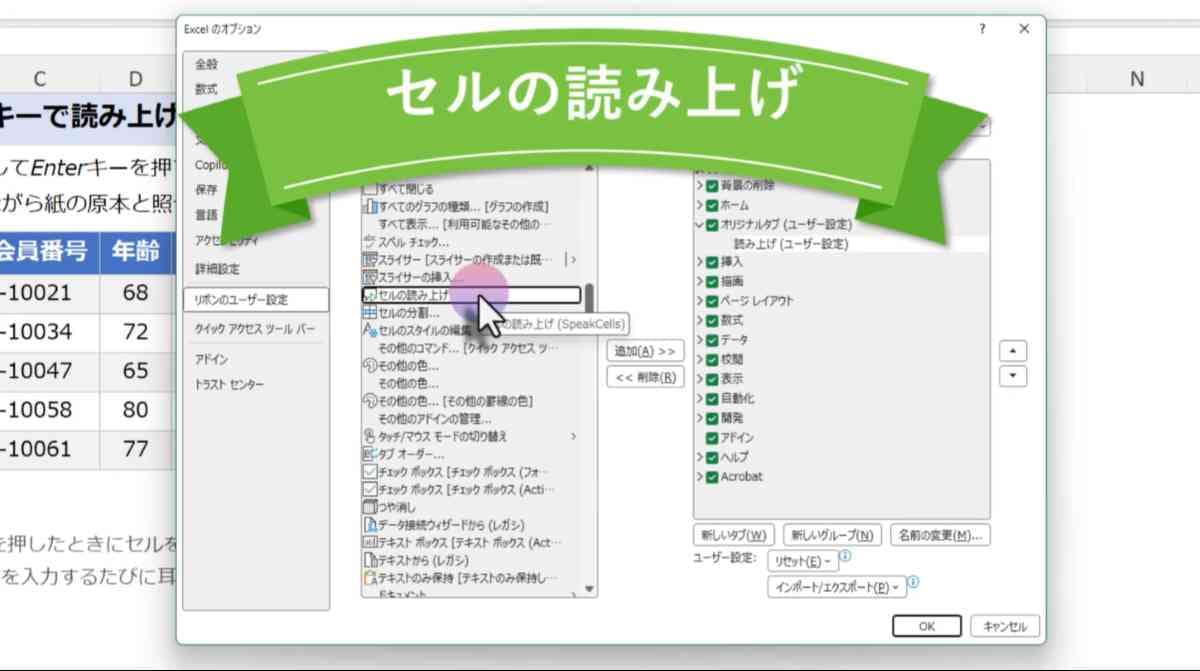
次に、作成したグループに読み上げ機能を割り当てます。オプション画面の左側にあるコマンドの選択項目を「基本的なコマンド」から「リボンにないコマンド」に変更します。一覧の中から「セルの読み上げ」を探して選択し、中央の「追加」ボタンをクリックします。 同様に「読み上げの停止」や「Enterキーを押した時」なども追加しておくと、さらに使い勝手が良くなります。 紙の原本との照合に!読み上げ機能の使い方
続きを読む
 出典:イチオシ | 画像出典:YouTube/いなわくTVさん(https://www.youtube.com/watch?v=Sv3AjWMEraA)
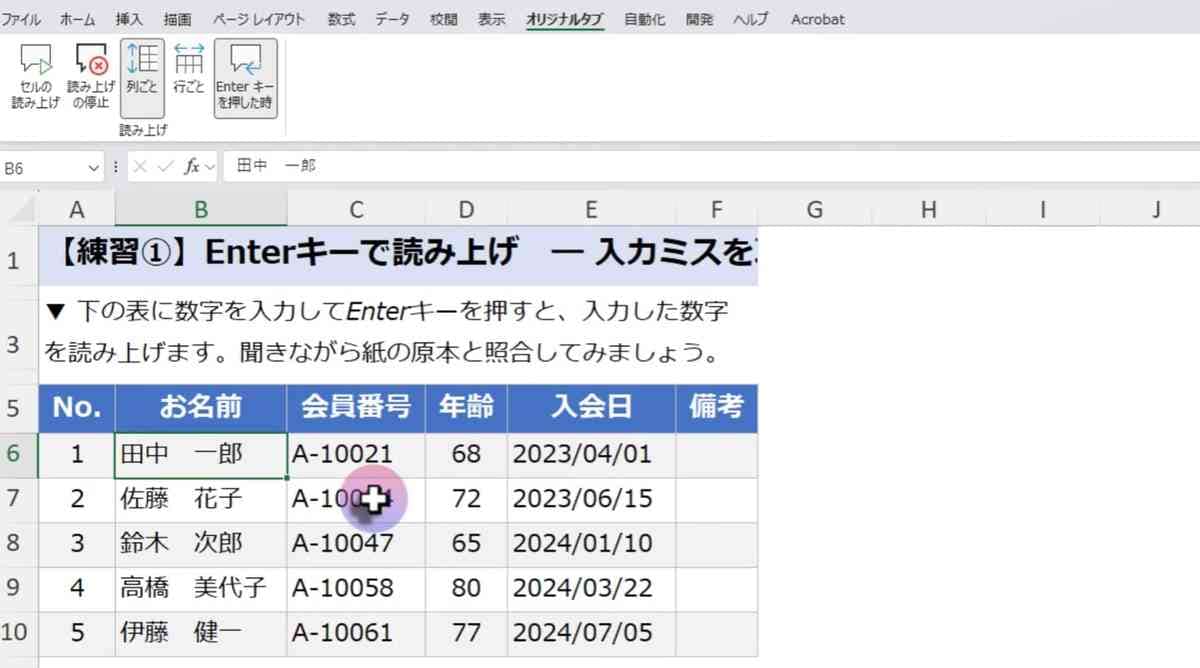
設定が完了して「OK」を押すと、Excelの画面上部に新しく作成したタブが表示されます。読み上げたいセルを選択し、「セルの読み上げ」ボタンをクリックするだけで、入力された数字やテキストを音声で読み上げてくれます。 「列ごと」や「行ごと」といった読み上げの方向を指定したり、Enterキーを押したタイミングで読み上げさせたりすることも可能です。これを使えば、紙の原本を見ながら耳でデータを確認できるため、チェックの手間を大幅に減らすことができます。
続きを読む
【まとめ】隠れた読み上げボタンで作業効率アップ 今回は、いなわくTVさんがおすすめするExcelの「読み上げ機能」をメニューに追加する方法についてご紹介しました。 オプションの「リボンのユーザー設定」から自分専用のタブを作り、隠れている読み上げコマンドを追加するだけで、データ確認がグッと楽になる非常に便利な機能です。 Excelを使った入力作業やチェック作業が多い方は、ぜひご自身のパソコンで設定してみてください。日々の業務効率化の参考にしてみてくださいね。 ※記事内における情報は原稿執筆時のものになります。あらかじめご了承ください。
記事一覧に戻る
