「複数のウィンドウも見やすくしたい...」Windows 11の“スッキリレイアウト術”で作業効率アップ
複数のウィンドウを見比べながらの作業にイライラしていませんか?Windows 11の「スナップレイアウト」を使えば、画面上にウィンドウをきれいに分割・配置してスムーズな作業環境を構築できます。
イチオシスト:イチオシ編集部 ガジェット部
NTTドコモと共同開設したレコメンドサイト「イチオシ」を運営。スマホやパソコン、アプリ、スマートウォッチなど、デジタルライフを豊かにするレビューやセール情報を発信。専門家による信頼できる情報をまとめたり、ガジェット好きの編集部員が厳選したお得情報をお届けします。
 出典:イチオシ | 「Windowsキー + Z」でデスクトップが激変!ごちゃつくウィンドウを一瞬で整頓するコマンド
ブラウザで調べ物をしながら、WordやExcelで資料を作成するときなど、複数のウィンドウを同時に画面に表示させたい場面は多々あります。しかし、手動でウィンドウのサイズを調整してきれいに並べるのは、マウス操作の手間がかかり非常に面倒です。Windows 11には、そのようなレイアウト作業を一瞬で完了させてくれる便利な機能が標準で搭載されています。この機能を使いこなせば、情報の見比べやデータ入力の効率が飛躍的に向上します。
続きを読む
あらかじめ用意された分割パターンで画面を美しく整理!「スナップレイアウト」
スナップレイアウトは、現在開いている複数のウィンドウを、あらかじめ用意されたレイアウトパターンに合わせて画面上にきれいに配置できる機能です。左右に2分割するシンプルなものから、画面を3つや4つに分割して表示するものまで、用途に合わせたレイアウトを選択できます。この機能を使えば、自分の最高のアイデアを形にするための作業スペースを瞬時に作り出すことができ、必要な情報を探す手間を省いて生産性を高めることができます。
続きを読む
最大化ボタンへのホバーやキーボード操作で枠を選ぶ手順「Windowsキー + Z」
スナップレイアウトの使い方はとても直感的で、ウィンドウの右上にある「最大化」ボタンの上にマウスカーソルをしばらく合わせることで機能が呼び出せます。複数のレイアウトの選択肢がポップアップ表示されたら、希望の配置場所をクリックするだけで、ウィンドウがその位置にカチッと収まります。また、ショートカットキーを活用して「Windowsキー + Z」を押すことでこのスナップレイアウトメニューを即座に表示させたり、「Windowsキー + 矢印キー」でウィンドウを直接左右にスナップ配置することも可能です。 スナップレイアウトをマスターすれば、ごちゃごちゃした画面が一瞬で整頓されます。ウィンドウの整理に時間をかけず、本来の作業に集中しましょう。日本語入力(IME)が全角や半角のどちらの状態であっても、ショートカットキーによる選択メニューの呼び出しは同様に行えます。 ※本機能はWindows 11の標準機能です。お使いのディスプレイのサイズや解像度(特に横幅ピクセル数)によって、選択できるレイアウトパターンの数が異なる場合があります。詳細なシステム要件については、Microsoftの公式ヘルプページを確認してください。 <出典> Windows 11 の機能とヒント | Microsoft Windows ※記事内における情報は原稿執筆時のものです。MicrosoftによるOSアップデート等に伴い、スナップレイアウトの構成や各種メニューのUI(ユーザーインターフェース)デザインが一部変更される場合があります。
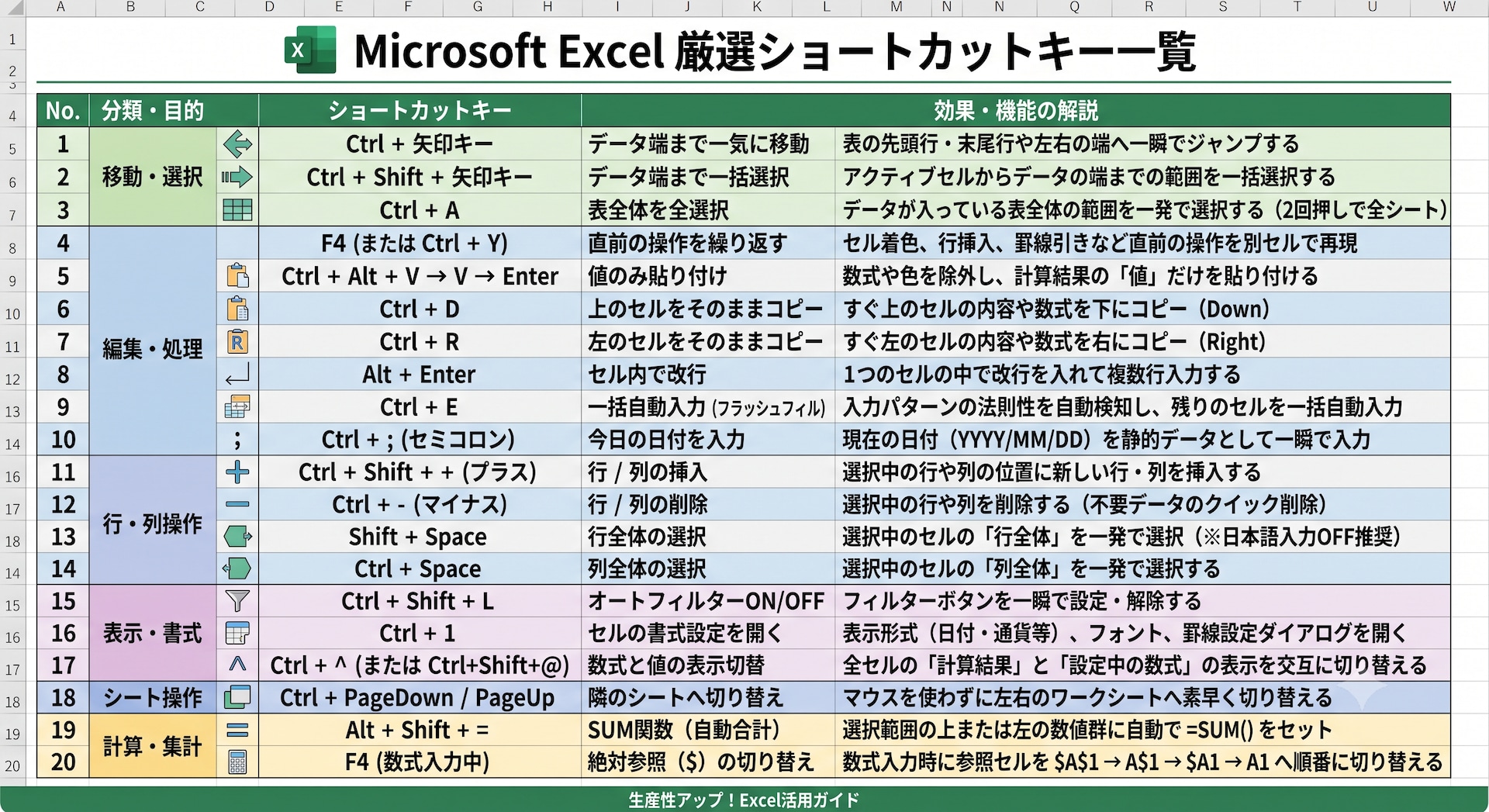 出典:イチオシ | 知っていれば便利なExcelショートカットキー ※Google Geminiで作成
記事一覧に戻る
