「フィルタだけだと欲しい情報に届かない...」一歩進んだ情報収集を実現してくれる“Google検索ツール”
検索結果をもっと細かく条件指定したいなら「検索ツール」を活用しましょう。公開日や画像のサイズ・色など、クリック操作だけで高度な絞り込みができる便利な設定方法をご紹介します。
イチオシスト:イチオシ編集部 ガジェット部
NTTドコモと共同開設したレコメンドサイト「イチオシ」を運営。スマホやパソコン、アプリ、スマートウォッチなど、デジタルライフを豊かにするレビューやセール情報を発信。専門家による信頼できる情報をまとめたり、ガジェット好きの編集部員が厳選したお得情報をお届けします。
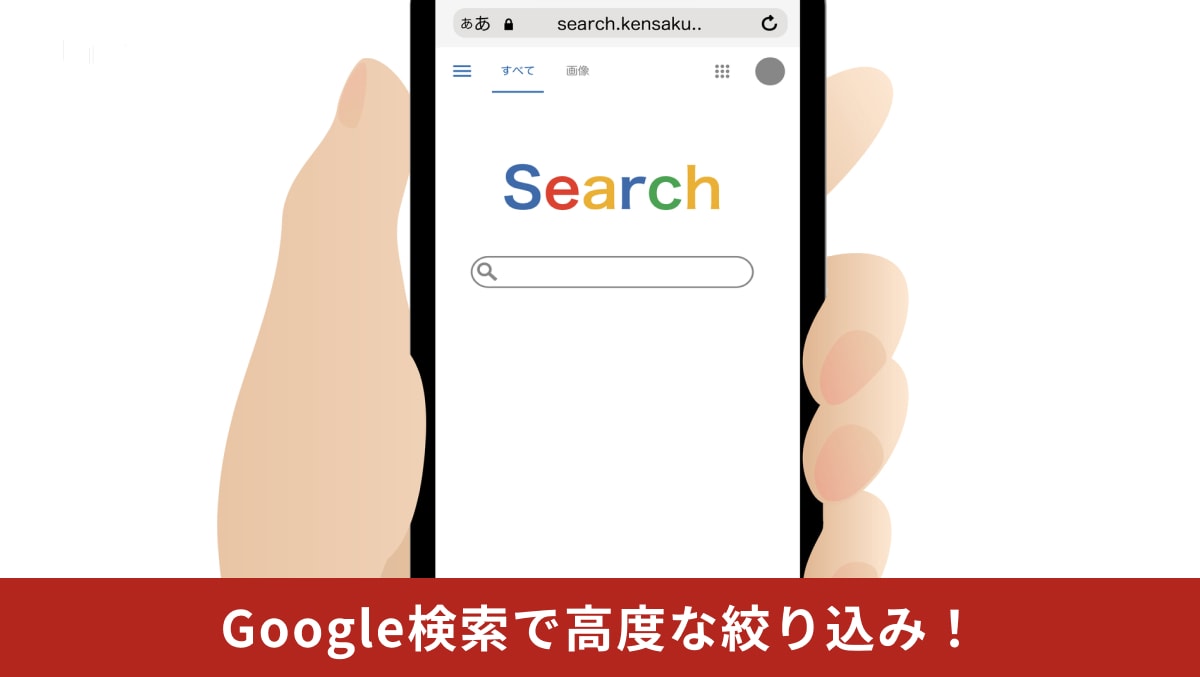 出典:イチオシ | Google検索の「検索ツール」機能で高度な絞り込み(※画像出典:Google)
キーワード検索やカテゴリのフィルタだけでは、まだ欲しい情報にたどり着けない。そんな一歩進んだ情報収集をしたいときに活躍するのが、Google検索の「検索ツール」機能です。わざわざ複雑な検索コマンド(演算子)を覚えなくても、画面上のクリックやタップ操作だけで、情報の公開日を絞ったり、画像のサイズや色を指定したりと、非常に細やかな条件設定が可能になります。かゆいところに手が届く、知る人ぞ知る便利機能です。
続きを読む
選択中のカテゴリに応じて変化する多彩なメニューを活用する概要「ツール」
検索ツールは、選んでいるカテゴリ(ウェブ、画像、動画など)によって表示される絞り込み用のドロップダウンメニューが変わるのが特徴です。たとえば「ウェブ」検索では、過去1時間以内や1年以内といった「公開日」での詳細な絞り込みが可能になります。また、「画像」検索に切り替えれば、大・中・アイコンといった「サイズ」や、特定の色味、透明な背景の画像といった「色」による絞り込み、さらに著作権フリーの画像を探すための「ライセンス」指定もでき、プレゼン資料作成などに大活躍します。
続きを読む
PCは画面右端のボタン、スマホはフィルタアイコンから呼び出す手順「すべて消去」
具体的な手順はとても簡単で、PCの場合は検索結果画面の検索ボックス右下にある「ツール」をクリックすると、その下に条件指定のドロップダウンメニューが表示されます。スマートフォンのブラウザ(ChromeやSafari)から利用する場合は、検索ボックス下のカテゴリタブを右にスワイプして「検索ツール」をタップするか、画像検索時などは検索結果の上部に配置されている「フィルタアイコン(調整線の入った記号)」をタップすると詳細条件を選べます。設定した絞り込み条件をリセットしたい場合は、同じメニュー内にある「消去」や「すべて消去」を選択すれば一瞬で元の検索結果画面に戻ります。 直感的な操作で、高度な検索演算子を使ったような精度の高い絞り込みができるのが検索ツールの魅力です。ぜひ色々なメニューを触ってみてください。キーワードが全角入力でも半角入力でも、同様の手順で高度な絞り込みを行うことができます。 ※表示される検索ツールのメニュー項目は、入力した検索キーワードや利用しているデバイスの種類によって動的に変化します。詳細な検索ツールおよびフィルタの仕様については、Google検索の公式ヘルプセンターを確認してください。 <出典> フィルタを使用して検索結果を絞り込む - Google 検索 ヘルプ ※記事内における情報は原稿執筆時のものです。Google検索の仕様変更等に伴い、各メニューの名称や配置、UIデザインが一部変更される場合があります。
記事一覧に戻る
