「これ、まだ残ってる?」と聞かれるタスクの完了チェックが面倒…!Excelの残りタスクが自動で消えていく魔法の関数
Excelでタスク管理を効率化したい方必見!「PC活用ちゃんねる」が、チェックで残りタスクが自動更新される管理表の作り方を解説。関数やチェックボックスの連携スキルを学びたい人におすすめです。
イチオシスト:PC活用ちゃんねる
Excel・Wordなどのパソコン操作から、PC・スマホの選び方、失敗しない光回線やモバイルルーター選びまで「パソコン」「スマホ」「インターネット」に関する疑問をわかりやすく解説する YouTube チャンネル「PC活用ちゃんねる」を運営しています!
タスク管理を劇的に変える!残りタスク自動更新の仕組み
 出典:イチオシ | 画像出典:PC活用ちゃんねるさん(https://www.youtube.com/watch?v=4TLd_ddcazw)
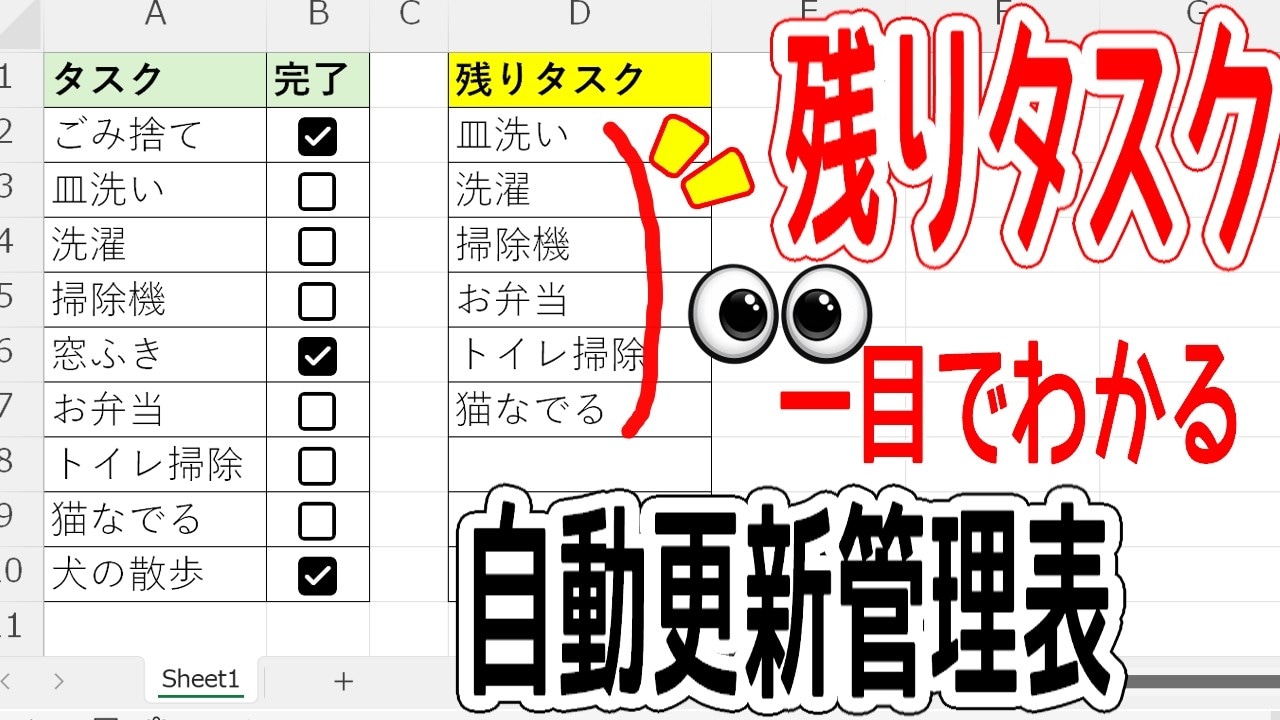
今回は、Excelの残りタスクが自動更新される管理表について解説します。紹介してくれた、PC活用ちゃんねるさんいわく、今回の方法は残りのタスクが一目瞭然になる便利ワザなんだとか。効率的なタスク管理について知りたい方はぜひチェックしてみてください。 詳細は、PC活用ちゃんねるさんのYouTubeチャンネルをチェック!: 1.チェックボックスの配置とTRUE/FALSEの仕組み
続きを読む
 出典:イチオシ | 画像出典:PC活用ちゃんねるさん(https://www.youtube.com/watch?v=4TLd_ddcazw)
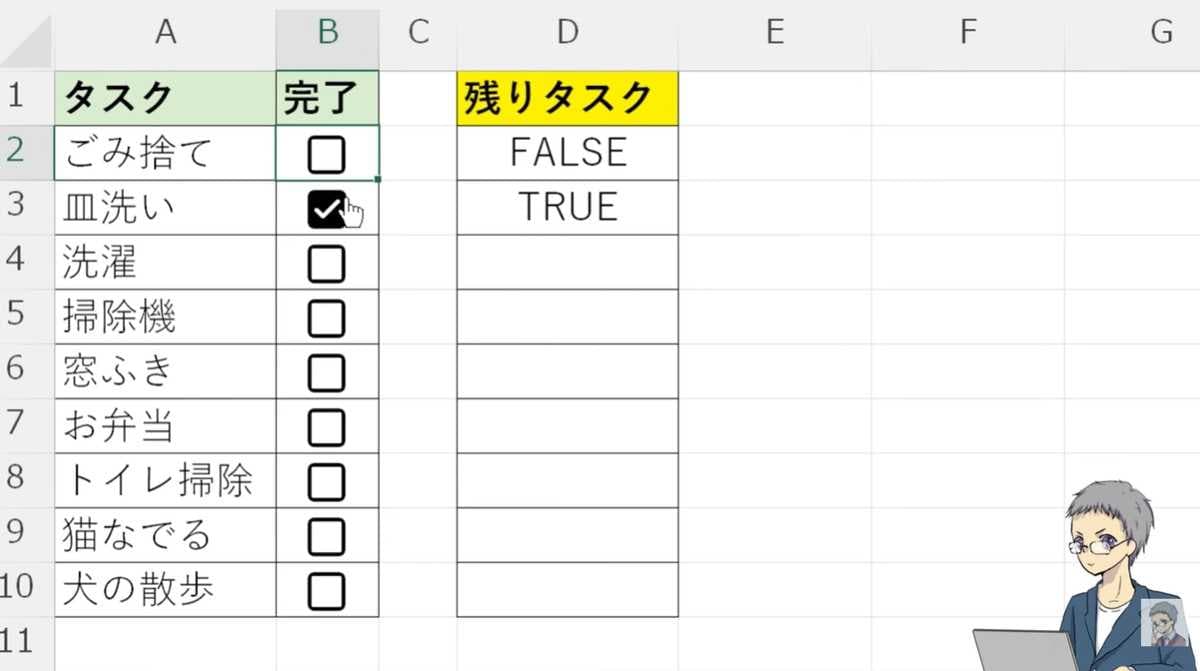
まずは、タスク一覧の完了列にチェックボックスを配置する方法から解説していきます。セルを選択し、挿入タブからチェックボックスをクリックするだけで簡単に配置できます。このチェックボックスは、Excel上ではチェックが入っていないと「FALSE」、入っていると「TRUE」という扱いになります。 このTRUEとFALSEの仕組みをうまく使って、次のステップで関数に落とし込んでいくのが重要です。 2.FILTER関数で未完了タスクだけを抽出
続きを読む
 出典:イチオシ | 画像出典:PC活用ちゃんねるさん(https://www.youtube.com/watch?v=4TLd_ddcazw)
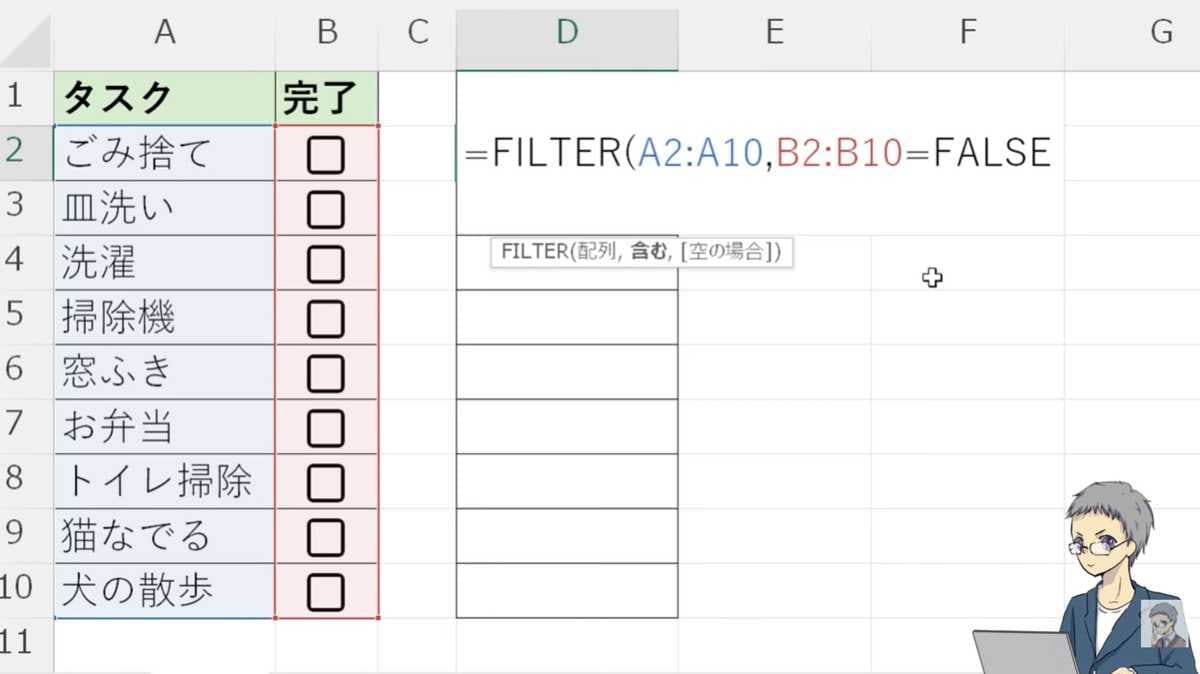
次に私が解説するのは、FILTER関数を使った未完了タスクの抽出方法です。関数に表示したいタスクの範囲を指定し、条件としてチェックボックスの列が「FALSE(チェックなし)」であることを指定します。
続きを読む
 出典:イチオシ | 画像出典:PC活用ちゃんねるさん(https://www.youtube.com/watch?v=4TLd_ddcazw)
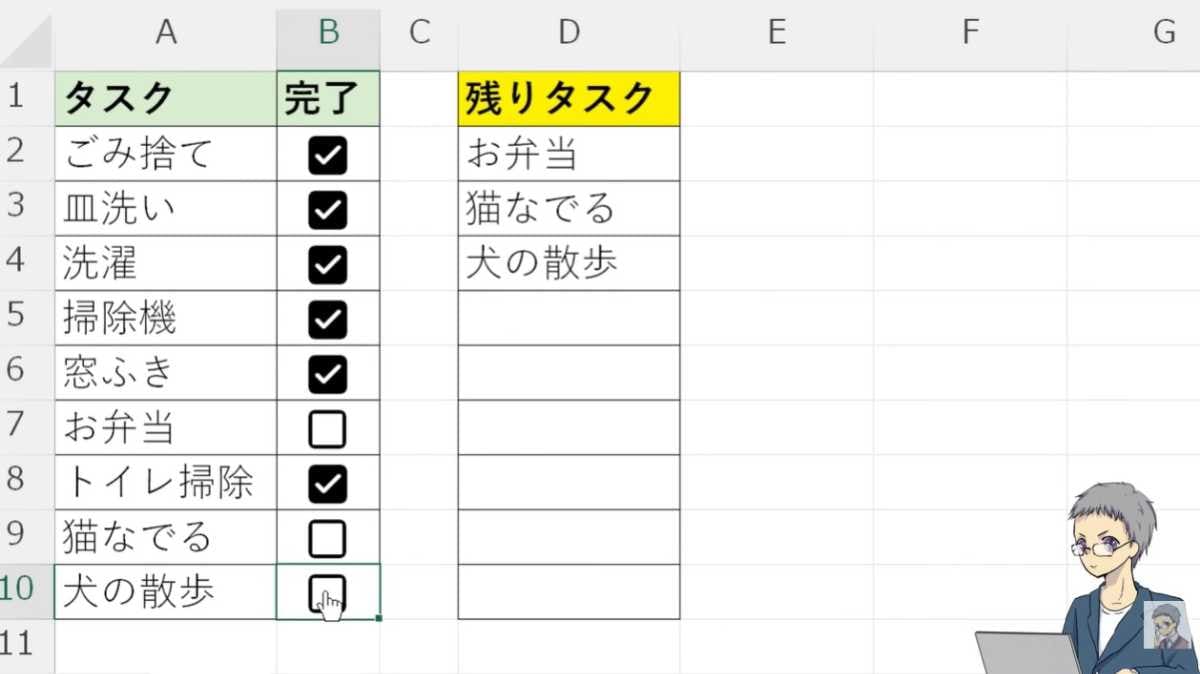
こうすることで、チェックが入っていない未完了のタスクだけが別の場所に表示されるようになります。タスクが終わってチェックを入れると、そのタスクは「TRUE」になるため、残りタスクのリストから自動的に消えていくという仕組みです。 3.エラー表示はどうする?対処法と応用のテクニック
続きを読む
 出典:イチオシ | 画像出典:PC活用ちゃんねるさん(https://www.youtube.com/watch?v=4TLd_ddcazw)
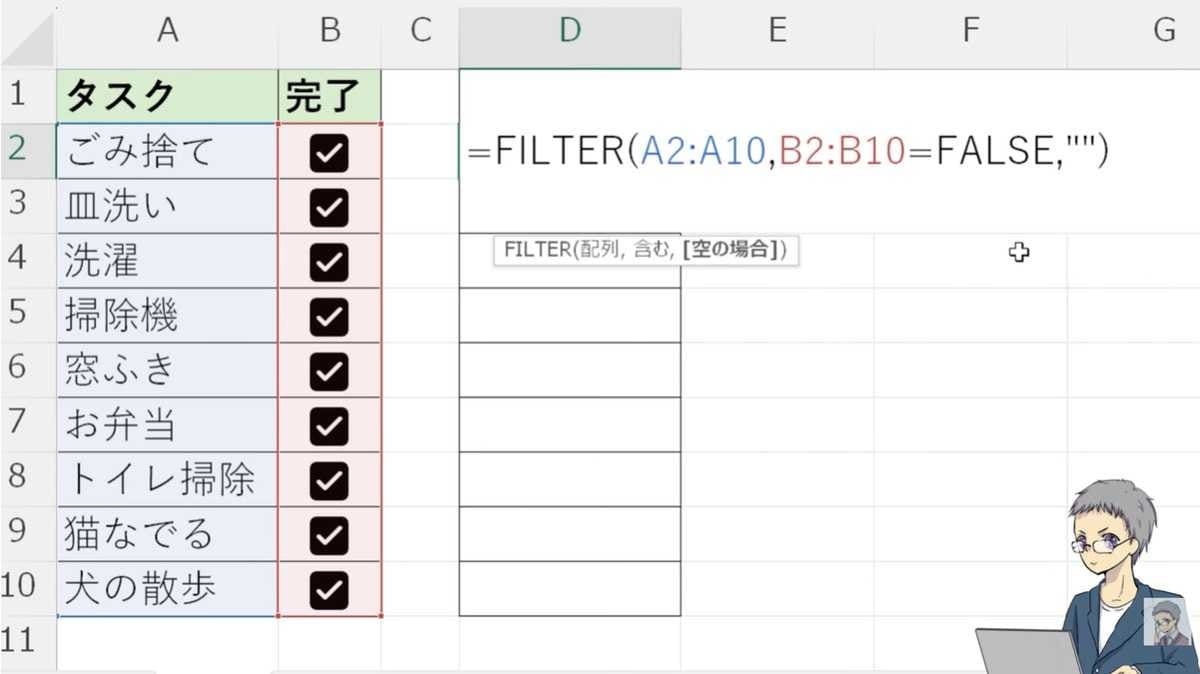
タスクが全て完了し表示する項目がなくなると、エラーになってしまいます。この回避方法と応用テクニックをご紹介します。 全てのタスクにチェックが入ると表示するものがなくなりエラーになりますが、FILTER関数の第3引数に空文字や「タスク完了」といった文字を指定すれば回避できます。さらに、条件付き書式を使って「タスク完了」の文字に色を付けることも可能です。また、FILTER関数の条件を「TRUE」に変更すれば、完了したタスクだけを抽出するような使い方もできますよ。 【まとめ】チェックボックスと関数でタスク管理を快適に! 今回は、Excelで残りタスクが自動更新する管理表についてご紹介しました! チェックボックスの判定とFILTER関数を組み合わせることで、未完了タスクや完了済みのタスクを自動で抽出・管理できる便利な表が作れます。
もっと詳しく知りたい方は、動画と合わせてチェックしてみてください。
※記事内における情報は原稿執筆時のものになります。あらかじめご了承ください。
記事一覧に戻る
