OneDriveは削除していい?放置すると危険な設定も…Windows 11で最低限やっておきたいチェック項目
Windows11を便利に使っているはずが、突然のトラブルに見舞われることはありませんか?今回は、快適にパソコンを使うために絶対に見直しておくべき設定6つを厳選してご紹介します。
イチオシスト:イチオシ編集部 ガジェット部
NTTドコモと共同開設したレコメンドサイト「イチオシ」を運営。スマホやパソコン、アプリ、スマートウォッチなど、デジタルライフを豊かにするレビューやセール情報を発信。専門家による信頼できる情報をまとめたり、ガジェット好きの編集部員が厳選したお得情報をお届けします。
Windows 11の突然のトラブルを回避する設定術
 出典:イチオシ | 画像出典:YouTube/パソコン修理屋の豆知識さん(https://www.youtube.com/watch?v=Uffi5iNf3YI)
「急に回復キーを求められた」「容量がいっぱいと警告が出た」「最近パソコンの動作が重い」など、パソコンを使っていると突然のトラブルや悩みに直面することってありますよね。 今回は、Windows11の「トラブルを避けるために最低限やるべき設定6選」を、パソコン修理に詳しい「パソコン修理屋の豆知識」さんが紹介してくれました。 この記事では、BitLockerやOneDriveといった便利だけれどトラブルの原因になりがちな機能の対処法や、動作を快適にする設定のポイントなどをざっくりと解説します。 いざという時に焦らないためにも、ご自身の環境に合わせて今のうちにしっかりと設定を見直しておきましょう。 パソコン修理屋の豆知識さんのYouTubeチャンネルをチェック!: 1.デバイスの暗号化(BitLocker)を確認する
続きを読む
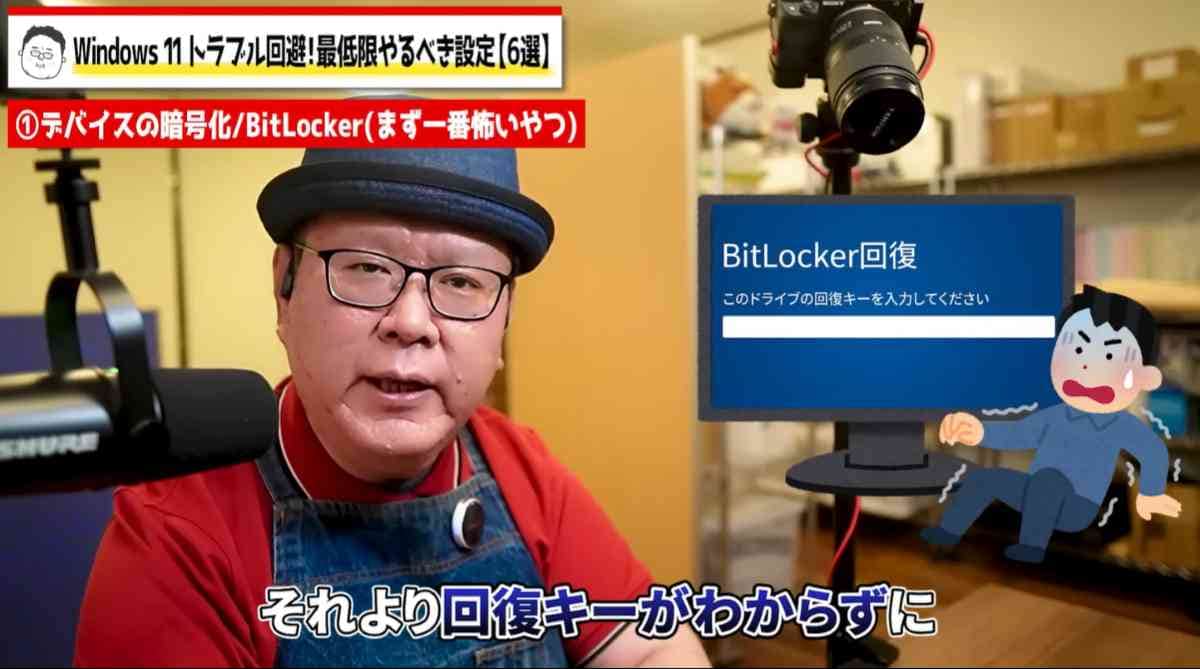 出典:イチオシ | 画像出典:YouTube/パソコン修理屋の豆知識さん(https://www.youtube.com/watch?v=Uffi5iNf3YI)
盗難時のデータ漏洩を防ぐ「BitLocker」ですが、回復キーを忘れてしまうと自分自身でもデータにアクセスできなくなる恐れがあります。持ち歩かない家庭用パソコンであれば、トラブル回避のために設定をオフにしておくのも一つの方法です。 まずはご自身のパソコンで暗号化がオンになっているか確認し、オンのままにする場合は必ず48桁の回復キーを控えておきましょう。 2.復元ポイントを有効にしておく
続きを読む
 出典:イチオシ | 画像出典:YouTube/パソコン修理屋の豆知識さん(https://www.youtube.com/watch?v=Uffi5iNf3YI)
アップデートやアプリのインストール後にパソコンの調子がおかしくなった場合、調子が良かった時点の状態に巻き戻せる「復元ポイント」機能があります。この機能は自動で有効になっていない場合があるため、設定から「システムの保護」を有効にしておくことが推奨されます。 ただ、復元できるのはシステムの状態のみで、削除してしまった写真などのデータは戻らない点には注意が必要です。 3.OneDriveの自動バックアップを整理する
続きを読む
 出典:イチオシ | 画像出典:YouTube/パソコン修理屋の豆知識さん(https://www.youtube.com/watch?v=Uffi5iNf3YI)
OneDriveのバックアップ機能が意図せずオンになっていると、デスクトップなどのデータが勝手にクラウドに移動してしまい、メールが開けなくなったり、すぐに容量不足の警告が出たりするトラブルの原因になります。 OneDriveを積極的に利用しない場合は、まず自動バックアップ機能を停止し、パソコン本体にファイルを戻してから、必要に応じてアプリの無効化やアンインストールを行いましょう。 4.期限切れの体験版セキュリティアプリを整理する
続きを読む
 出典:イチオシ | 画像出典:YouTube/パソコン修理屋の豆知識さん(https://www.youtube.com/watch?v=Uffi5iNf3YI)
パソコン購入時に付属しているセキュリティ対策アプリの体験版は、期限が切れたまま放置すると保護が中途半端になり危険です。 課金して使い続けないのであればアンインストールし、Windows標準の無料セキュリティ機能「MicrosoftDefender」に切り替えましょう。MicrosoftDefenderは有料アプリと比べても遜色のない検出力を備えているため、日常利用には十分です。 5.高速スタートアップを無効化する
続きを読む
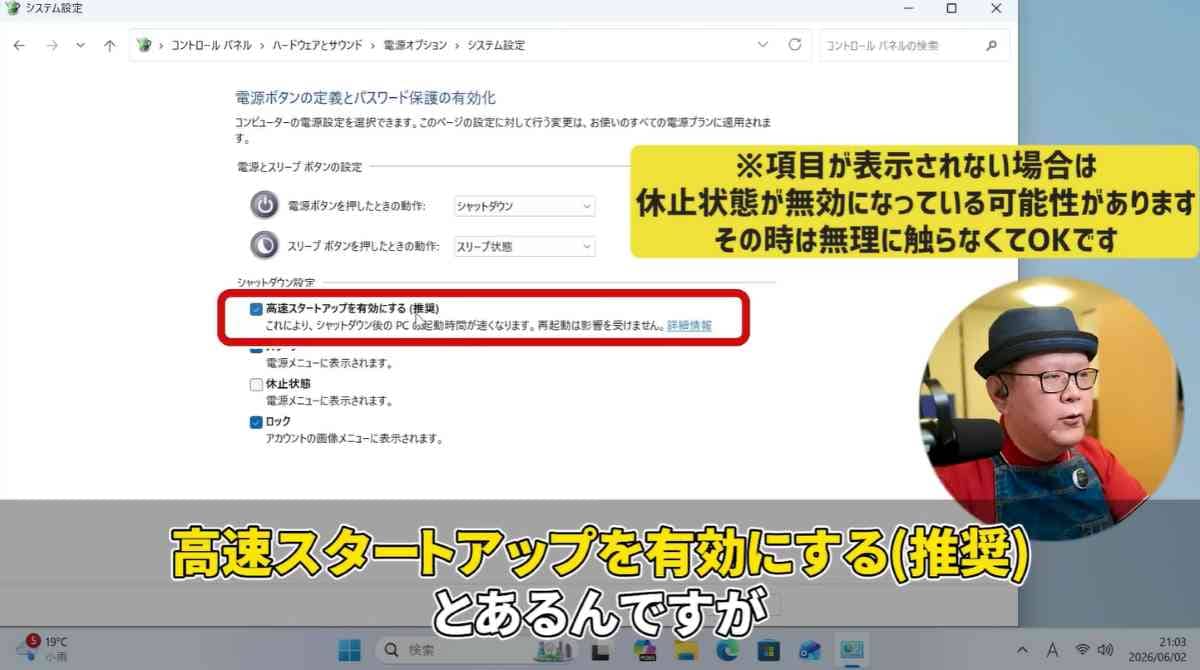
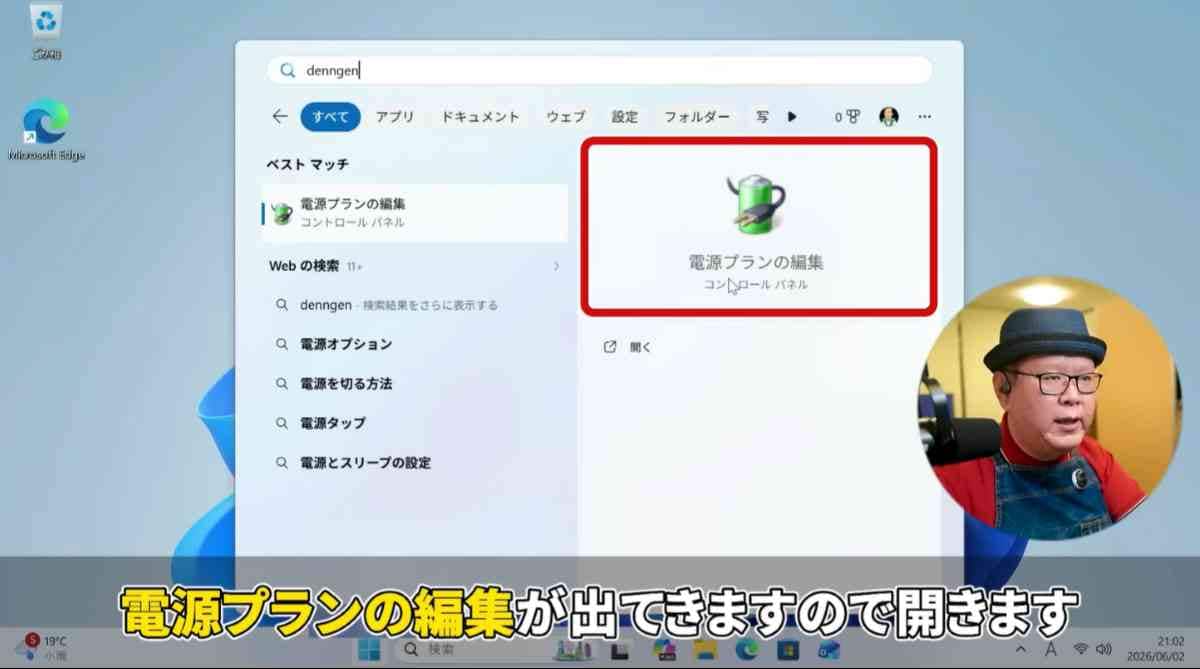 出典:イチオシ | 画像出典:YouTube/パソコン修理屋の豆知識さん(https://www.youtube.com/watch?v=Uffi5iNf3YI)
起動を早くするための「高速スタートアップ」機能は、完全に電源を切らないため、機器の認識不良やアップデートの失敗など様々な不具合を引き起こすことがあります。 最近のパソコンはストレージにSSDが搭載されているため、この機能をオフにしても起動速度に大きな差は感じられません。安定性を重視し、設定から「高速スタートアップを有効にする」のチェックを外しておくことをおすすめします。 6.不要なスタートアップアプリを停止する
続きを読む
 出典:イチオシ | 画像出典:YouTube/パソコン修理屋の豆知識さん(https://www.youtube.com/watch?v=Uffi5iNf3YI)
パソコンの起動時に自動で立ち上がる「スタートアップアプリ」が多すぎると、起動に時間がかかり、動作も重くなってしまいます。タスクマネージャーの「スタートアップアプリ」一覧から、使用していない不要なアプリを無効化することで動作の改善が見込めます。 ただし、システムに関わるドライバーなどを停止すると弊害があるため、自分が不要だと確実に判断できるものだけを無効にしてください。
続きを読む
【まとめ】事前設定を見直して快適なPCライフを 今回は、パソコン修理に詳しい「パソコン修理屋の豆知識」さんの解説をもとに、Windows11のトラブルを未然に防ぐための設定6選について紹介しました。BitLockerやOneDriveの意図しない動作から、高速スタートアップやスタートアップアプリによる動作不良まで、ちょっとした機能の見直しで突然のトラブルを回避できます。 この機会にご自身のパソコンの環境を改めて点検し、安心で快適なパソコンライフを送ってください。 ※記事内における情報は原稿執筆時のものになります。あらかじめご了承ください。
記事一覧に戻る
