Word「コロンの位置を揃えたい!」「ショートカットキー何だっけ?」を解決!意外と知らないWordの神裏ワザ3選
Wordの作業効率が劇的にアップする裏ワザを3つご紹介します。複数選択の部分解除、ショートカットキー一覧の自動作成、コロンの位置を揃える方法など、知っておくと便利なテクニックを徹底解説!
イチオシスト:イチオシ編集部 ガジェット部
NTTドコモと共同開設したレコメンドサイト「イチオシ」を運営。スマホやパソコン、アプリ、スマートウォッチなど、デジタルライフを豊かにするレビューやセール情報を発信。専門家による信頼できる情報をまとめたり、ガジェット好きの編集部員が厳選したお得情報をお届けします。
Wordでレポートや企画書などの資料を作成している際、「間違えて別の場所を選択してしまった!」「ショートカットキーが覚えられない…」「コロンの位置がガタガタでどうしても見栄えが悪くなる」といったストレスを感じたことはありませんか?
今回は、そんな日常的なパソコン作業のお悩みを一瞬で解決してくれる、Wordの便利な裏ワザを3つ厳選してご紹介します。パソコン操作に詳しいYouTuberの「PC活用ちゃんねる」さんがおすすめする、目からウロコの時短テクニックばかりです。これを知っていれば、毎日の作業効率が劇的にアップすること間違いありません!早速チェックしていきましょう。 1. 間違えても最初からやり直さない!「Ctrl+クリック」で部分解除 まず1つ目にご紹介するのは、Wordでの「複数選択」をやり直す手間を省くテクニックです。
続きを読む
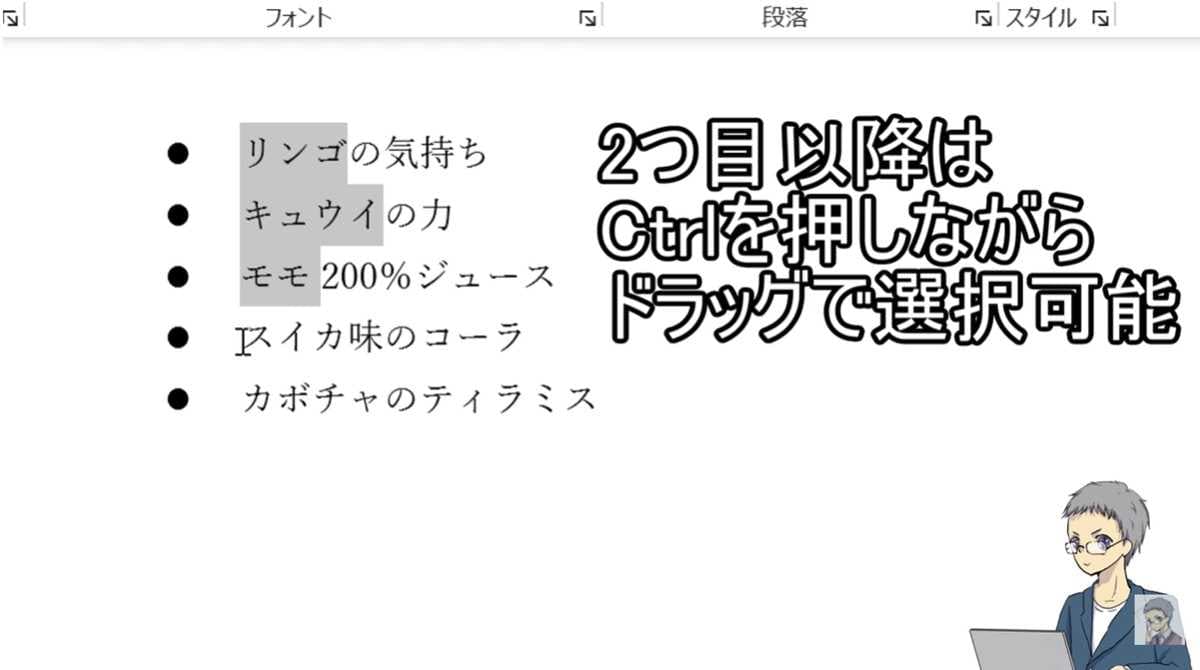 出典:イチオシ | Wordの複数選択の部分解除
Wordで離れた複数のテキストを選択する際、「Ctrl」キーを押しながらドラッグして追加選択をしている方は多いと思います。しかし、うっかり不要な部分まで選択してしまった時、適当な場所をクリックするとせっかく選んだ箇所がすべて解除されてしまいますよね。かといって「Ctrl+Z」で元に戻そうとすると、直前に入力した文字まで消えてしまうなど、別の作業が取り消される危険があります。 そんな時に大活躍するのが「Ctrl+クリック」での部分解除です!選びすぎてしまった箇所に対して、「Ctrl」キーを押しながら1回クリックするだけで、なんとその部分の選択だけが綺麗に解除されるのです。
続きを読む
あとはそのまま「Ctrl」キーを押しながら正しい範囲のドラッグを再開すれば問題ありません。このテクニックは、すでに選択済みの前の箇所に対しても有効です。「やっぱり最初の部分は外したいな」と思った時でもピンポイントで解除できるため、長文の編集作業でもストレスなくスムーズに進められますよ。 2. 隠れ機能で一瞬!「ショートカットキー一覧」の自動作成ワザ 続いて2つ目にご紹介するのは、Wordのショートカットキー一覧表を一瞬で作成してしまう画期的な隠れコマンドです。
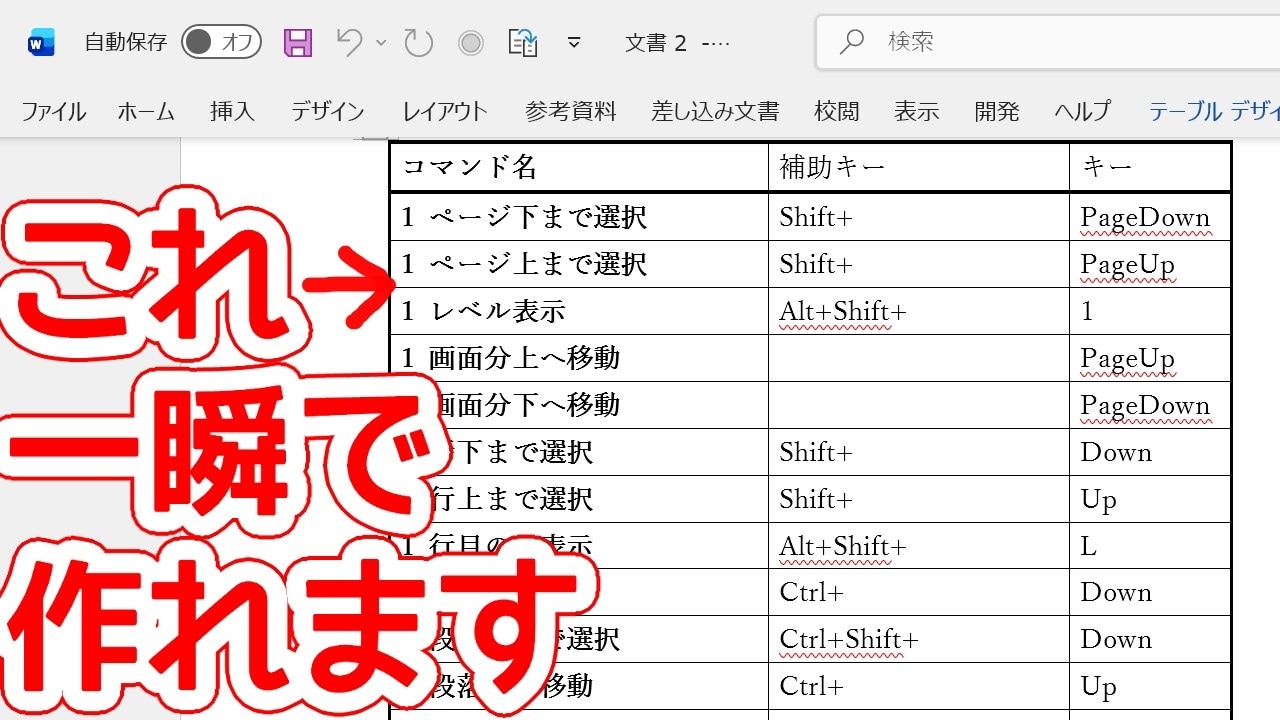 出典:イチオシ | Wordのショートカットキー一覧作成
続きを読む
ショートカットキーは便利ですが、数が多くてすべてを覚えるのは大変ですよね。自分で一から一覧表をまとめ上げるのは非常に面倒ですが、Wordの隠れ機能を使えば一瞬で完了します。 手順はとても簡単です。まずはWordで白紙の文書を開き、「Alt」キーと「F8」キーを同時に押してマクロのウィンドウを呼び出します。マクロの保存先を「コマンド」に変更し、マクロ名に「List」と入力してください。すると一番上に「ListCommands」が出てくるので、これを選択して「実行」をクリックします。
次に選択項目が出てくるので「キー定義」を選んで「OK」を押します。すると、一瞬で詳細なショートカットキーとコマンドの一覧表が白紙の文書に自動作成されます!あとは「Ctrl」キーと「P」キーを押して印刷プレビューを開き、紙に印刷するだけです。パソコンの横などに貼っておけばすぐに参照できて、初心者の方にも大変おすすめの裏ワザです。
続きを読む
3. 見栄えが激変!「Ctrl+Shift+J」でコロンの位置を綺麗に揃える 最後にご紹介するのは、文書作成時にコロン(:)の位置を綺麗に揃えて、資料の見栄えを圧倒的に良くするテクニックです。
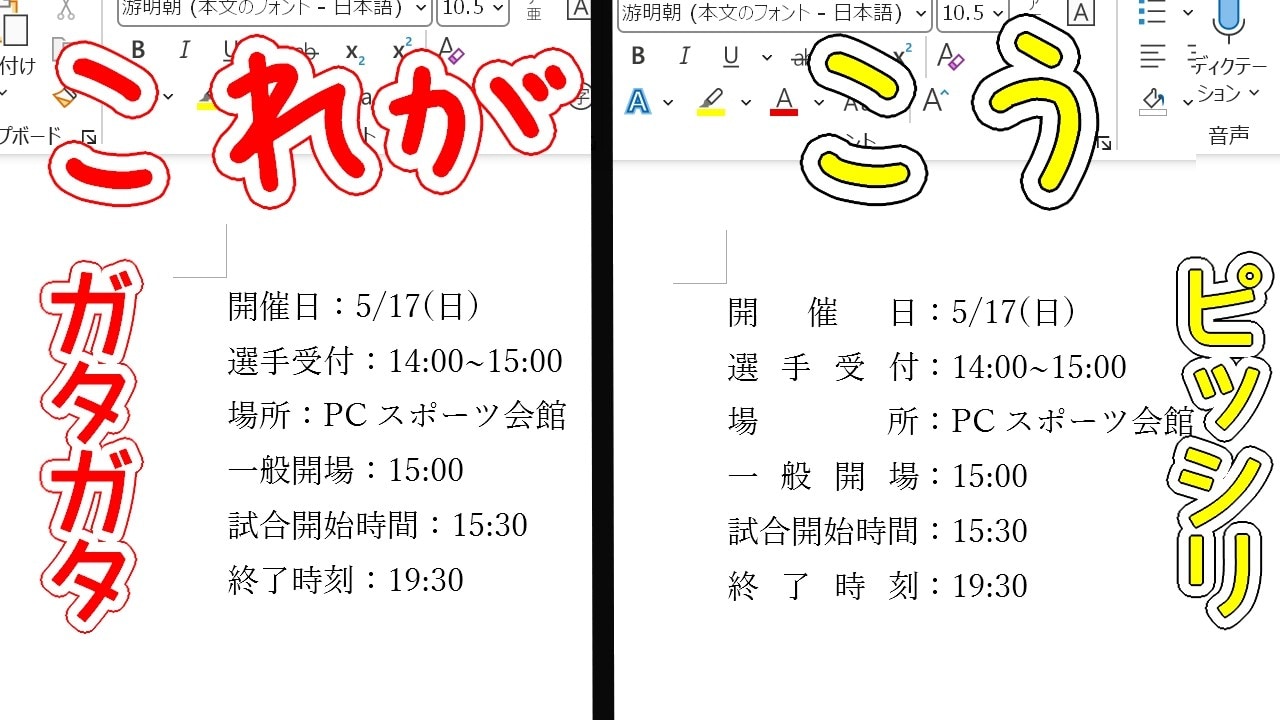 出典:イチオシ | Wordの文字の均等割り付け
項目名の文字数がバラバラだと、コロンの位置がガタガタになってしまい、不格好に見えてしまいますよね。そんな時に便利なのが「文字の均等割り付け」です。 まずは揃えたい項目の左側の文字を選択します。1行目をドラッグしたら、2行目以降は先ほど紹介した「Ctrl」キーを押しながらドラッグする方法で複数選択していきます。選択できたら「Ctrl+Shift+J」のショートカットキーを押しましょう。すると「文字の均等割り付け」ウィンドウが表示されます。
続きを読む
「新しい文字列の幅」が一番長い文字数になっていることを確認して「OK」を押すと、一番長い文字列の幅に合わせてすべての文字が均等に割り付けられ、コロンの位置が真っ直ぐ綺麗に揃います。ショートカットキーを忘れた場合は、ホームタブの段落グループにあるアイコンからも設定可能です。文字幅の数値を広げたり狭めたりして自在にカスタマイズもできるので、美しい資料作りに必須のスキルと言えます。 まとめ:Wordの裏ワザを活用してサクサク資料作成! いかがでしたでしょうか。今回は、知っているだけでWordの作業効率が劇的に上がる「神裏ワザ」を3つピックアップしてご紹介しました。
複数選択のやり直しを防ぐ部分解除や、隠れコマンドを使ったショートカット一覧表の作成、そして資料の見栄えを整える均等割り付けなど、どれも今日からすぐに使える便利な機能ばかりです。これらのテクニックをマスターすれば、クリックやキーボードを打つ回数が減り、毎日のパソコン作業が驚くほどスムーズになりますよ。
Wordでの資料作成やレポート執筆が多い方は、ぜひ今回ご紹介したショートカットや機能を試してみてくださいね。便利な機能を賢く使って、毎日の業務を効率化していきましょう。
記事一覧に戻る
