「Wi-Fi接続が勝手に切れてしまう…」応急処置的裏ワザ!自動で再接続するバッチファイルの作り方
Wi-Fiが頻繁に切れる悩みを解決!「PC活用チャンネル」が教える自動再接続バッチの作り方です。手動で再接続する面倒な手間を省き、快適なネット環境を保つためのPCスキルを知りたい方におすすめです。
イチオシスト:PC活用ちゃんねる
Excel・Wordなどのパソコン操作から、PC・スマホの選び方、失敗しない光回線やモバイルルーター選びまで「パソコン」「スマホ」「インターネット」に関する疑問をわかりやすく解説する YouTube チャンネル「PC活用ちゃんねる」を運営しています!
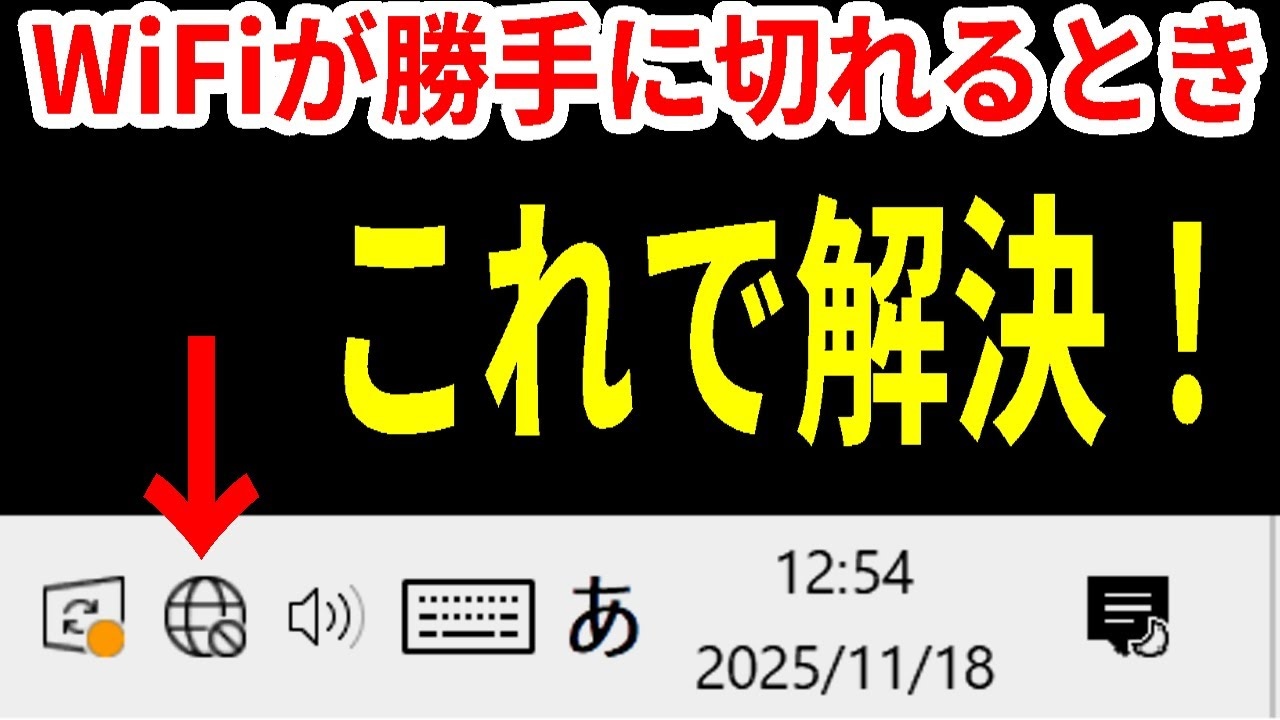
Wi-Fi接続が何度も切れてしまう時の裏ワザを解説!
 出典:イチオシ | 画像出典:PC活用ちゃんねるさん(https://www.youtube.com/watch?v=njsOYMd3sdc)
今回は、突然Wi-Fiが切れてしまう問題を解決するための自動再接続バッチファイルについて解説します。紹介してくれた、PC活用ちゃんねるさんいわく、このバッチファイルは手動で再接続する手間が省けて快適に作業ができるんだとか。自動再接続の方法について知りたい方はぜひチェックしてみてください。 詳細は、PC活用ちゃんねるさんのYouTubeチャンネルをチェック!: 1.自動再接続バッチファイルの仕組みとメリット
続きを読む
 出典:イチオシ | 画像出典:PC活用ちゃんねるさん(https://www.youtube.com/watch?v=njsOYMd3sdc)
パソコン作業中、いつの間にかWi-Fiが切れていて、手動で繋ぎ直した経験はありませんか?外出先で作業している時など、何度も同じ作業を繰り返すのは面倒ですよね。
続きを読む
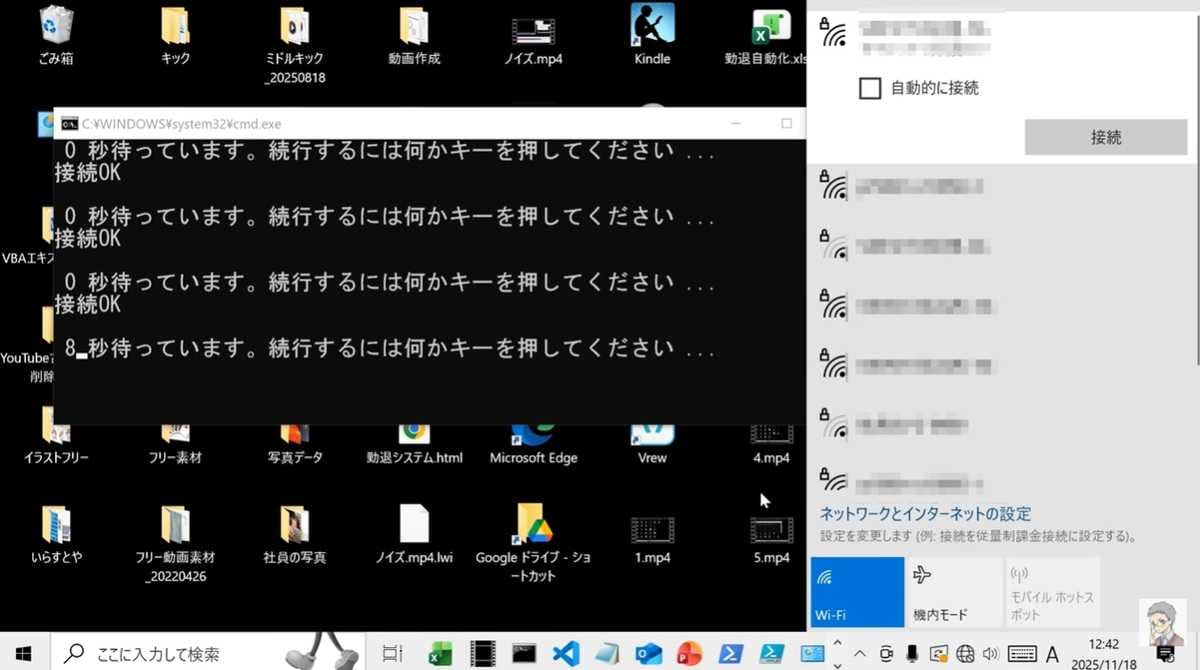
今回作成するバッチファイルを起動しておくと、10秒ごとにWi-Fiが繋がっているかを確認してくれます。もし切断されていれば自動的に再接続されるため、作業を中断することなく、本来の業務に集中できるようになります。プロンプト画面は最小化しておけば邪魔になりません。 2.自動再接続バッチファイルの作り方と設定方法
 出典:イチオシ | 画像出典:PC活用ちゃんねるさん(https://www.youtube.com/watch?v=njsOYMd3sdc)
続きを読む
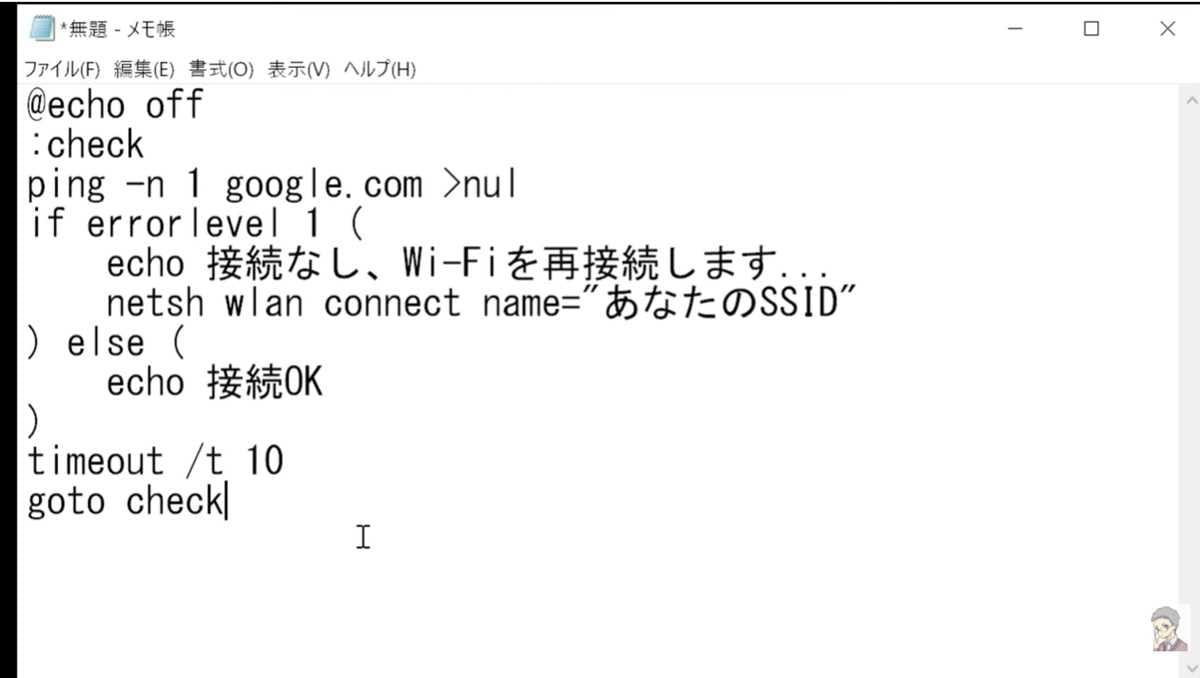
バッチファイルの作り方はとても簡単です。まずメモ帳を開き、動画の概要欄にあるコードをそのままコピー&ペーストします。コード内に、ご自身が使用しているWi-Fiの「SSID」を入力する箇所があるので、忘れずに変更しましょう。
概要欄コード:(※3行目にある>の記号は全角になっていますが半角に変更してお使いください。) @echo off :check ping -n 1 google.com >nul if errorlevel 1 ( echo 接続なし、Wi-Fiを再接続します... netsh wlan connect name="あなたのSSID" ) else ( echo 接続OK ) timeout /t 10 goto check
続きを読む
その後、「ファイル」から「名前を付けて保存」を選び、文字コードを「ANSI」、ファイル名を「wifi.bat」などのように拡張子を「.bat」にして任意の場所に保存すれば完成です。 3.注意点とさらなるカスタマイズ方法
 出典:イチオシ | 画像出典:PC活用ちゃんねるさん(https://www.youtube.com/watch?v=njsOYMd3sdc)
続きを読む
注意点として、このバッチファイルはあくまで応急処置であり、ルーター自体の故障などの根本的な解決にはなりません。原因によっては再接続されない場合もあることを覚えておきましょう。
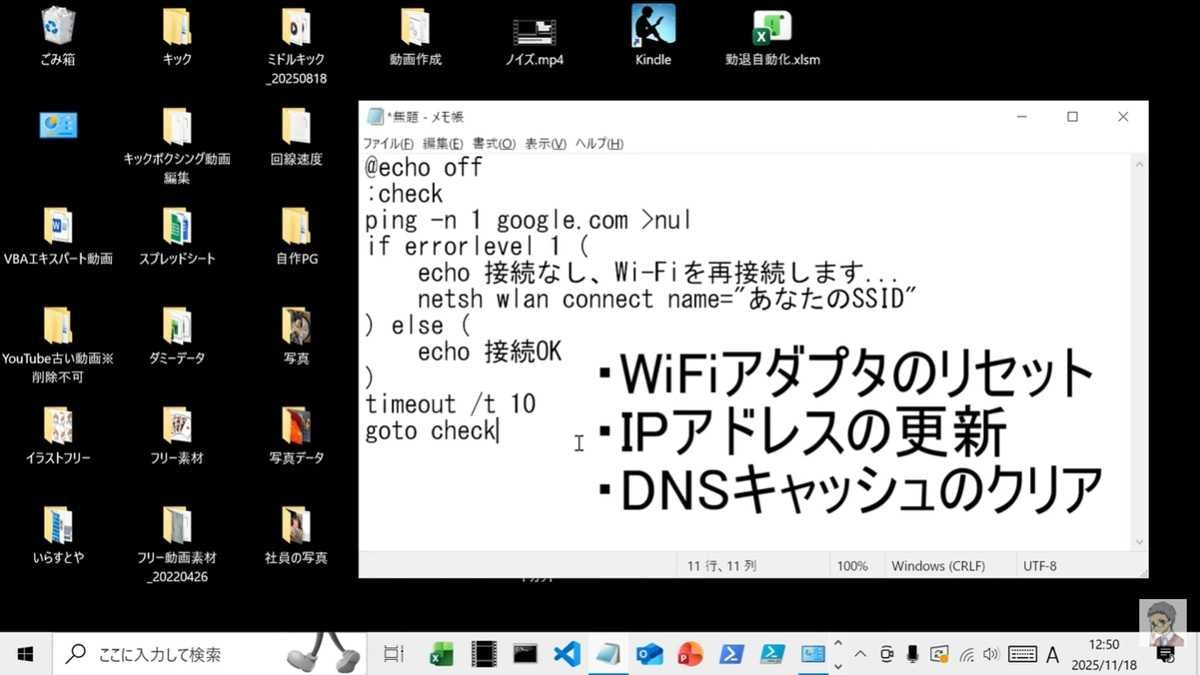
もし今回作成したコードでうまくいかない時は、Wifiアダプタのリセット・IPアドレスの更新・DNSキャッシュのクリアなどを試してみるのがおすすめです。また、ChatGPTなどの生成AIを活用し、これらをコードに組み込んでもらうことで、さらに強力なバッチファイルを作ることも可能です。 【まとめ】自動でWi-Fiを繋ぎ直すバッチファイルの活用 今回は、自動Wi-Fi再接続バッチファイルについてご紹介しました! 10秒おきに接続を確認して自動で繋ぎ直すバッチファイルの作り方と、その応急処置としての注意点などを解説しました。
もっと詳しく知りたい方は、動画と合わせてチェックしてみてください。
※記事内における情報は原稿執筆時のものになります。あらかじめご了承ください。
記事一覧に戻る
