「誤タップで動画が止まった…」を回避!YouTubeの“プチストレス”を解消する裏ワザ5選
YouTubeの「便利設定&小技5選」をご紹介。誤操作を防ぐ画面ロックや寝落ち対策のタイマーなど、動画視聴が驚くほど快適になる最新テクニックです。
イチオシスト:みやじぃ iPhone/ショートカット
YouTubeチャンネル「みやじぃ iPhone/ショートカット」にて、iPhoneの『便利』、『裏ワザ』を紹介しています。 X(旧twitter)アカウントはこちらから
【YouTube】知らないと損!日々の動画視聴がワンランクアップする便利設定&小技5選
 出典:イチオシ | 画像出典:YouTube/みやじぃ iPhone/ショートカットさん(https://www.youtube.com/watch?v=qTchJadd5gg)
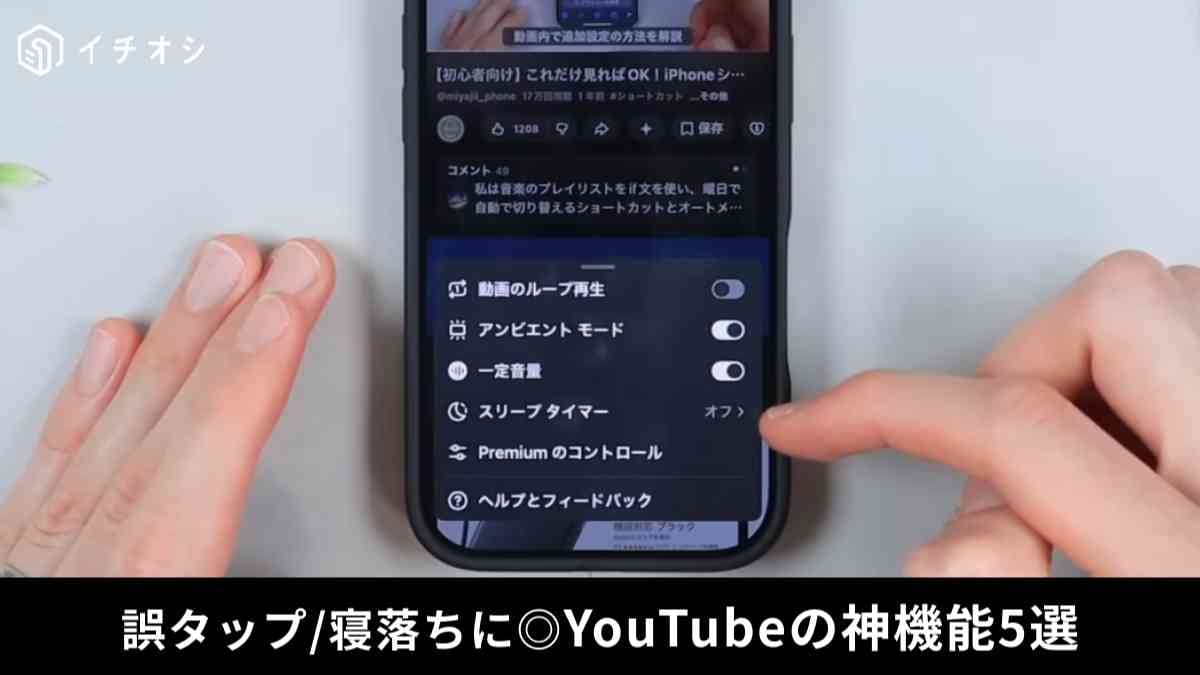
移動中や外出先などでYouTubeを見ているとき、「動画を流したまま寝落ちしてしまい、朝まで動画が流れていた……」「お気に入りの見せたいシーンからうまく友達に共有できない」とプチストレスを感じたことはありませんか? 今回は、そんなお悩みを一発で解決するYouTubeの「便利技&設定5選」を、iPhoneの便利機能に詳しい「みやじぃ iPhone/ショートカット」さんが紹介してくれました。 誤タップを防ぐ画面ロックや、AIを使った最新機能など、知っているだけで日々の動画視聴が劇的にラクになる重宝するテクニックばかりです。毎日YouTubeを見ている方は、ぜひ操作や設定の参考にしてみてくださいね。 1.誤タップによる中断を完全シャットアウト!画面に触れても安心な「画面のロック」機能
続きを読む
 出典:イチオシ | 画像出典:YouTube/みやじぃ iPhone/ショートカットさん(https://www.youtube.com/watch?v=qTchJadd5gg)
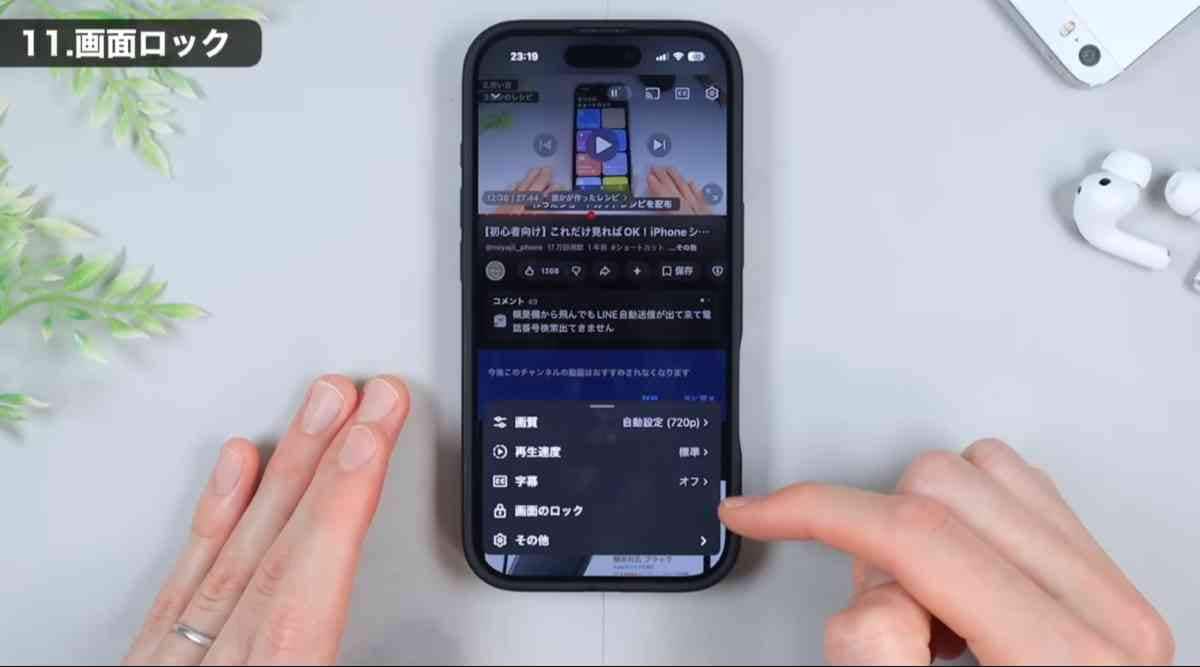
スマホを手に持って視聴しているときや、カバンやポケットに一時的にしまうとき、手が画面に触れて動画が止まったり別の動画に飛んだりしてイライラしたことはありませんか? そんな時は、動画の再生画面にある「歯車マーク(設定)」をタップし、メニューから「画面のロック」を選択してみてください。 画面のタッチ操作が一時的に無効化されるため、誤って画面に触れても再生が中断される心配がなくなります。解除したいときは、画面を一度タップして中央に表示される「タップしてロック解除」のボタンを押すだけなので、手軽に誤操作を防止できますよ。 2.作業BGMに最適!ずっとリピートできる「ループ再生」
続きを読む
 出典:イチオシ | 画像出典:YouTube/みやじぃ iPhone/ショートカットさん(https://www.youtube.com/watch?v=qTchJadd5gg)
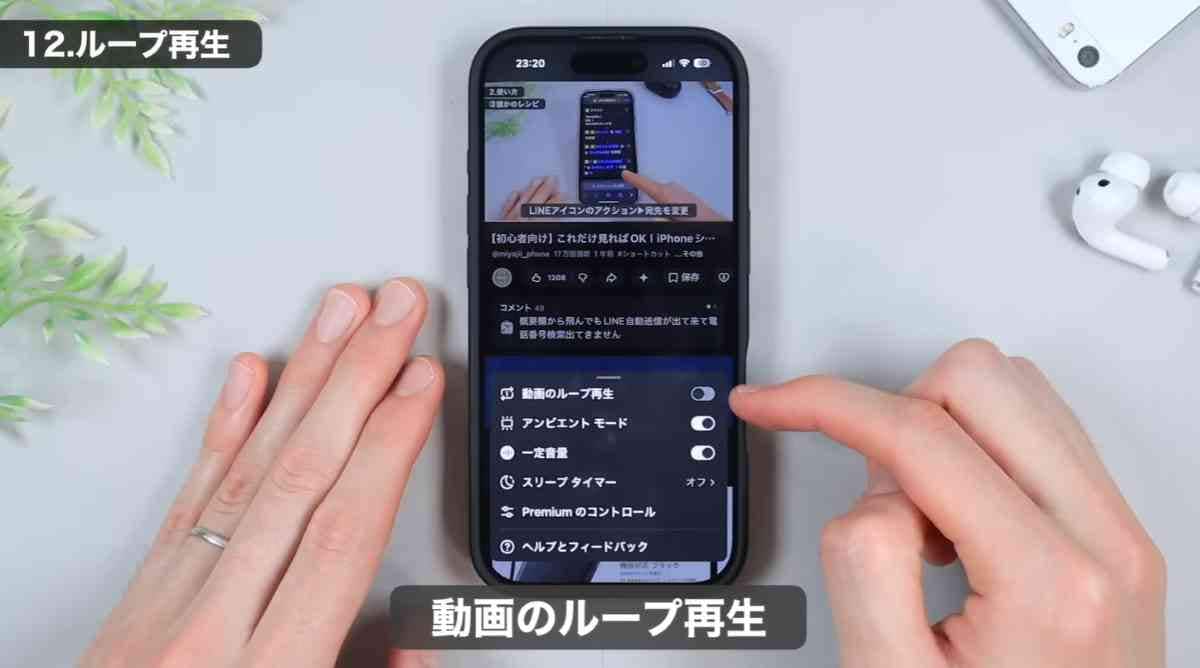
お気に入りの曲や作業用BGMなど、同じ動画を繰り返し再生したい時に便利なのが「ループ再生」です。 設定の歯車マークから「その他」を選び、「動画のループ再生」をオンにするだけで、動画が最後まで終わっても自動的に最初から再生されます。 家事の合間や筋トレ、勉強中など、スマホの操作ができない時に大活躍してくれますよ。 3.寝落ち対策&バッテリー節約に!「スリープタイマー」
続きを読む
 出典:イチオシ | 画像出典:YouTube/みやじぃ iPhone/ショートカットさん(https://www.youtube.com/watch?v=qTchJadd5gg)
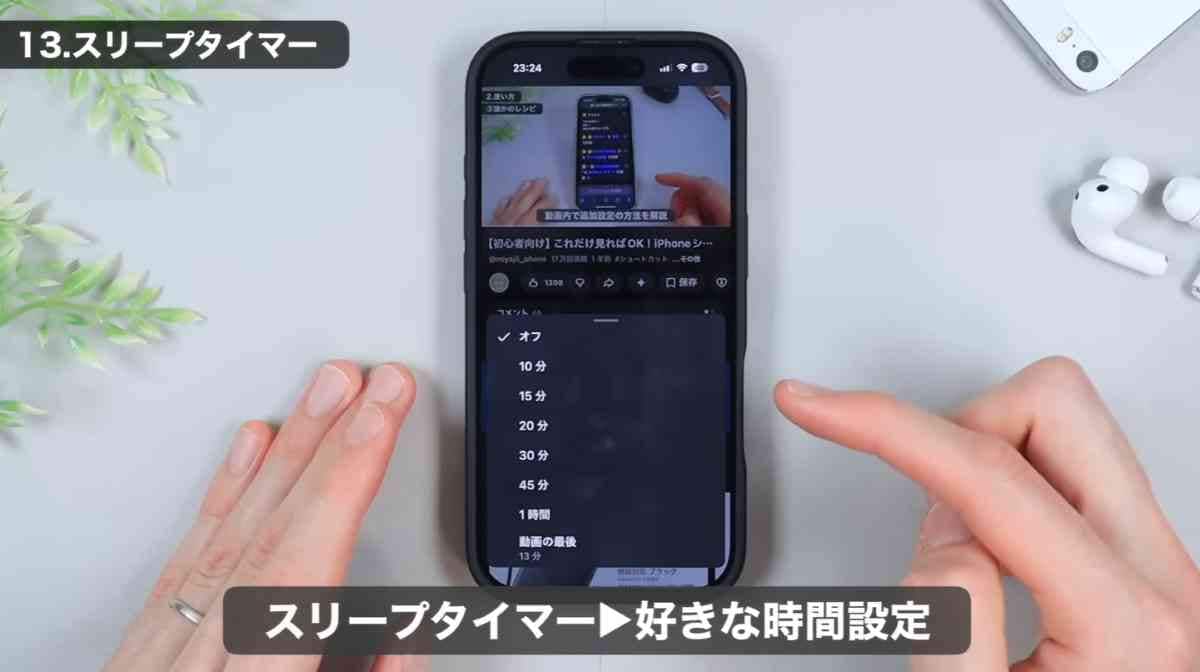
寝る前にYouTubeを流しっぱなしにして、朝まで再生されてしまった経験はありませんか? 設定の「その他」から「スリープタイマー」を選ぶと、10分後や30分後、動画が終わるまでなど、好きな時間を指定して自動で再生を止めることができます。 耳への負担を減らすだけでなく、スマホのバッテリー節約にもなる一石二鳥の機能です。 4.見せたいシーンを一発シェア!「好きな時間から動画再生」
続きを読む
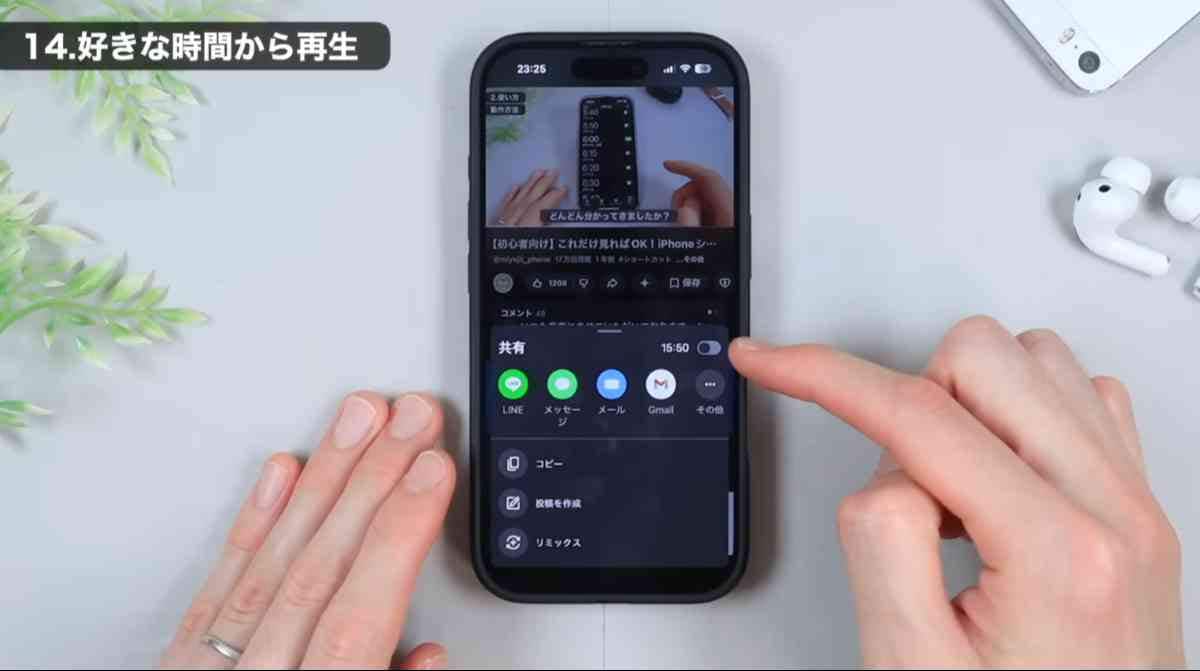 出典:イチオシ | 画像出典:YouTube/みやじぃ iPhone/ショートカットさん(https://www.youtube.com/watch?v=qTchJadd5gg)
動画を家族や友達にシェアする時、「この3分15秒あたりから見て!」と送ることはありませんか? そんな時は、共有ボタンを押して「時間」のスイッチをオンにしてからリンクをコピーすると、なんとその再生していた時間からスタートするリンクを作成できます。 動画の特定の部分だけをピンポイントで見てもらいたい時や、自分用のメモとして残したい時に非常に便利です。 5.長い動画もAIでサクッと要約!「Gemini」
続きを読む
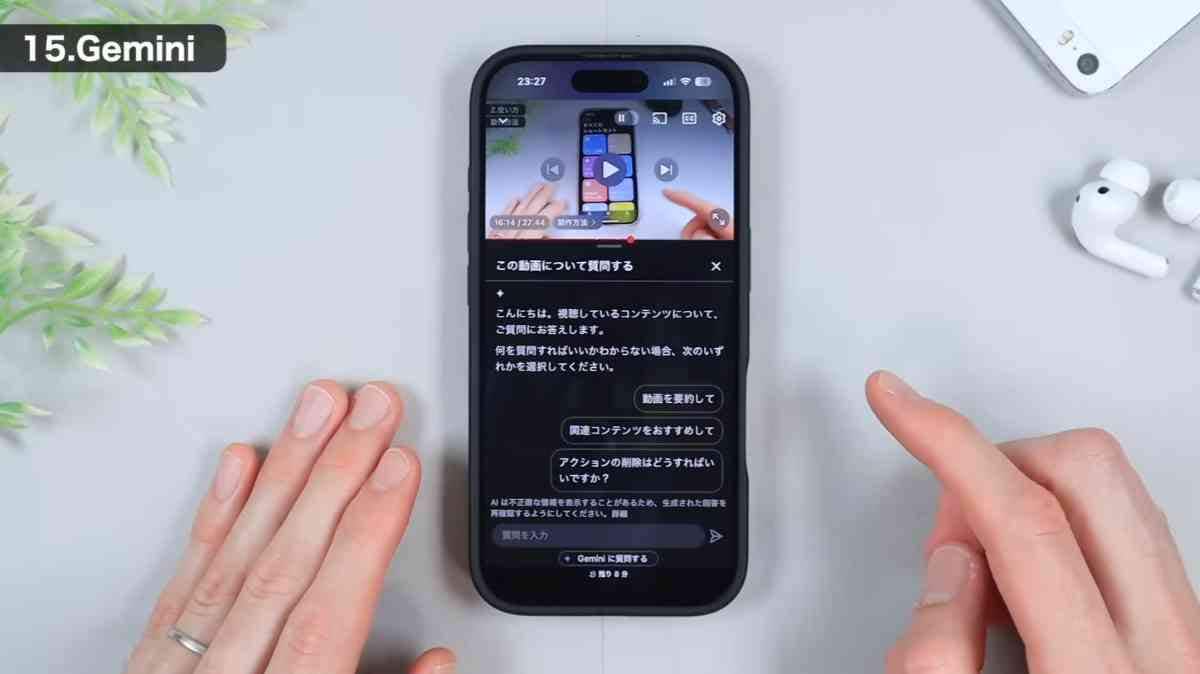 出典:イチオシ | 画像出典:YouTube/みやじぃ iPhone/ショートカットさん(https://www.youtube.com/watch?v=qTchJadd5gg)
動画の下部にある「Gemini」のマーク(AIのひし形マーク)をタップすると、なんとその動画の内容についてAIに質問することができます。 例えば「動画を要約して」とお願いすれば、長い動画でも1発で要約してタイムスタンプ付きで教えてくれます。 また、特定の話題が出ているシーンを聞くこともできるので、見どころだけを知りたいという方にイチオシの最新機能です。
続きを読む
【まとめ】便利設定を賢くフル活用して毎日のYouTubeタイムをさらに快適に! 今回は、みやじぃ iPhone/ショートカットさんがおすすめする、YouTubeをもっと快適に使うための「便利技&設定5選」についてご紹介しました。 画面のロックやループ再生、GeminiによるAI要約など、知っているだけで日々の動画視聴のストレスが激減する非常に便利なテクニックばかりです。 普段の操作にプチストレスを感じていた方は、ぜひご自身のスマートフォンで実際に設定を見直してみてください。毎日の動画視聴の時間を一気に快適にしてみてくださいね。 ※記事内における情報は原稿執筆時のものになります。店舗により取扱いがない場合や、価格変更および販売終了の可能性もございます。あらかじめご了承ください。
記事一覧に戻る
