【YouTube裏技】有料の神機能がついに無料開放!動画視聴が快適になる「便利設定&小技5選」
YouTubeの便利設定5選をご紹介!教えてくれたのはスマホの便利機能にくわしい「みやじぃ」さん。再生位置の微調整やながら見ができる機能など、知るだけで動画視聴のストレスが激減する便利技です。
イチオシスト:みやじぃ iPhone/ショートカット
YouTubeチャンネル「みやじぃ iPhone/ショートカット」にて、iPhoneの『便利』、『裏ワザ』を紹介しています。 X(旧twitter)アカウントはこちらから
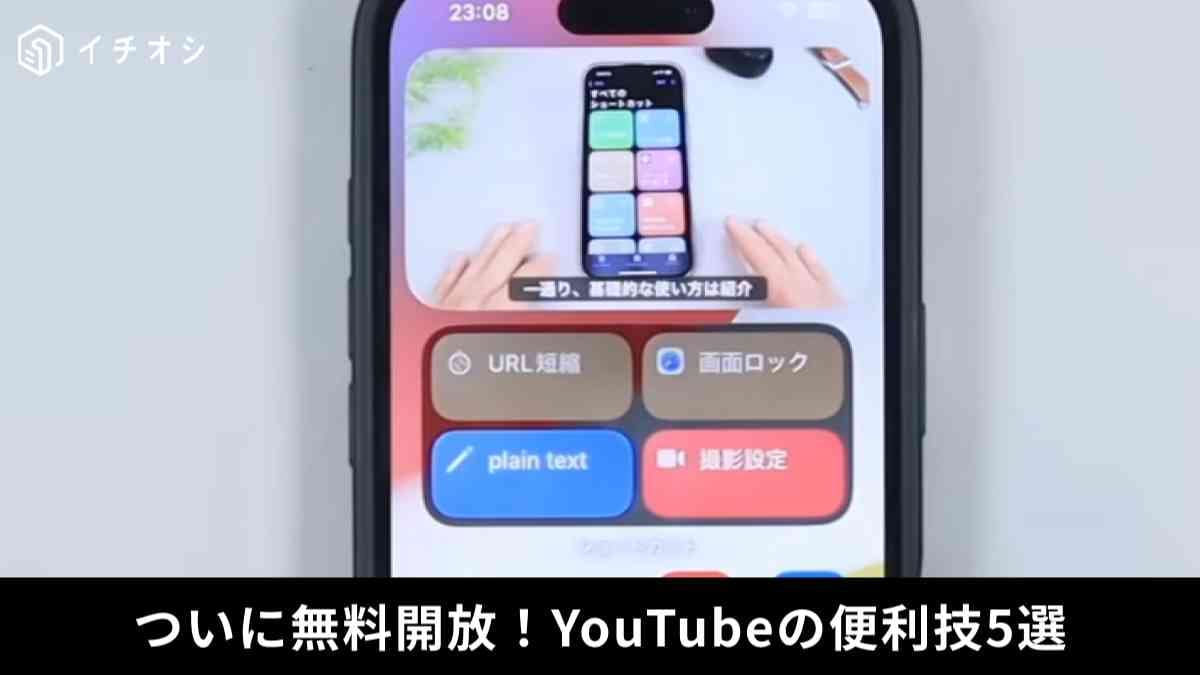
【YouTube】知らないと損!日々の動画視聴が劇的にラクになる超便利設定&小技5選
 出典:イチオシ | 画像出典:YouTube/みやじぃ iPhone/ショートカットさん(https://www.youtube.com/watch?v=qTchJadd5gg)
移動中や外出先などでYouTubeを見ているとき、「見たいシーンにうまく合わせられない……」「動画が終わると勝手に次の動画が流れてきて鬱陶しい」とプチストレスを感じたことはありませんか? 今回は、そんなお悩みを一発で解決するYouTubeの「便利技&設定5選」を、iPhoneの便利機能に詳しい「みやじぃ iPhone/ショートカット」さんが紹介してくれました。 再生位置の微調整や、知っておくと得する神機能など、毎日の動画視聴が劇的にラクになる重宝するテクニックばかりです。毎日YouTubeを見ている方は、ぜひ操作や設定の参考にしてみてくださいね。 1:1秒単位でピタッと合う!見たいシーンを逃さない「再生位置調整」のコツ
続きを読む
 出典:イチオシ | 画像出典:YouTube/みやじぃ iPhone/ショートカットさん(https://www.youtube.com/watch?v=qTchJadd5gg)
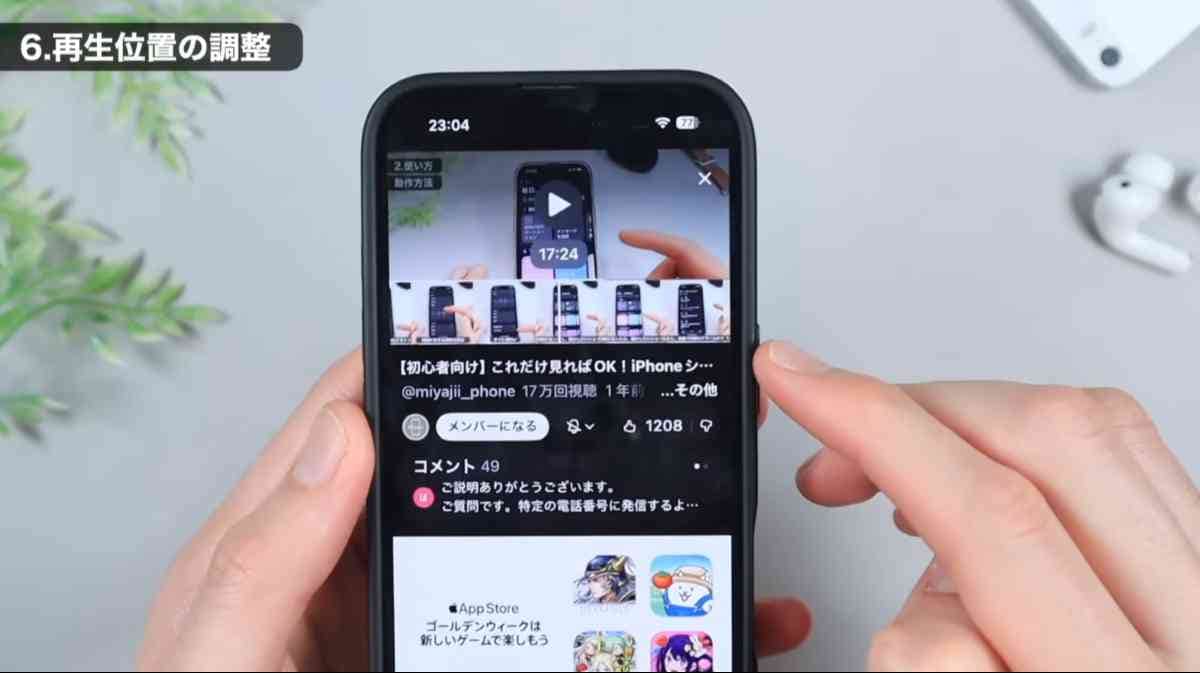
動画の特定のシーンに戻りたい時、再生バーを左右に動かしても狙った場所にピンポイントで合わせられず、行き過ぎてしまうことがありますよね。 そんな時は、赤い再生バーを押したまま「上」に向かって指を引っ張ってみてください。画面の下に動画のタイムラインがコマ送りで表示されるモードに切り替わります。 この状態なら1秒単位で細かく再生位置を調整できるようになるため、料理のレシピ動画やハウツー動画など、特定の瞬間でピタッと止めたい時に非常に便利ですよ。 2:ながら見ができる神機能!マルチタスクに最適な「ピクチャーインピクチャー無料開放」の設定
続きを読む
 出典:イチオシ | 画像出典:YouTube/みやじぃ iPhone/ショートカットさん(https://www.youtube.com/watch?v=qTchJadd5gg)
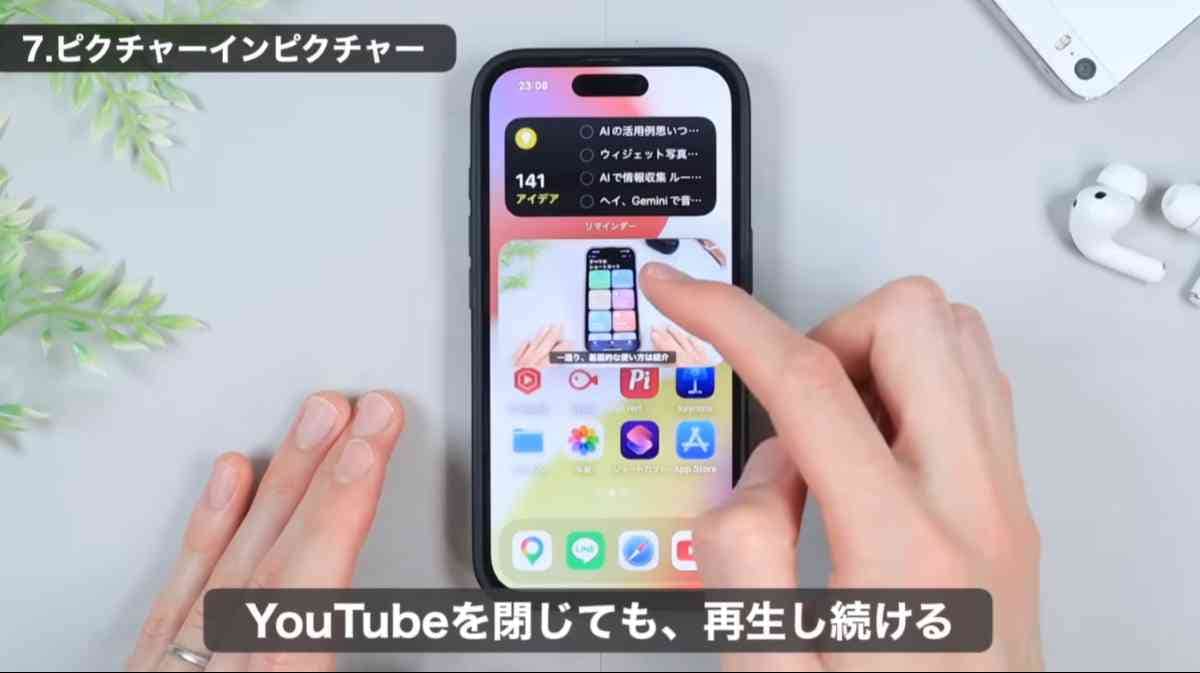
YouTubeアプリを閉じても、画面の隅に小さなプレイヤーを表示させて動画を見続けることができる「ピクチャーインピクチャー(PiP)」。以前はプレミアム会員限定の機能でしたが、無料でも使えるようになりました! 動画を「ながら見」しながらLINEを返したり、SNSをチェックしたりできるようになるため、スマホの使い勝手が格段に上がります。 YouTubeアプリの設定、および端末の設定から「ピクチャーインピクチャー」をオンにするだけで簡単に活用できるので、使わない手はありません。 3:勝手に流れるのを防ぐ!「次動画の自動再生オフ」でイライラを解消
続きを読む
 出典:イチオシ | 画像出典:YouTube/みやじぃ iPhone/ショートカットさん(https://www.youtube.com/watch?v=qTchJadd5gg)
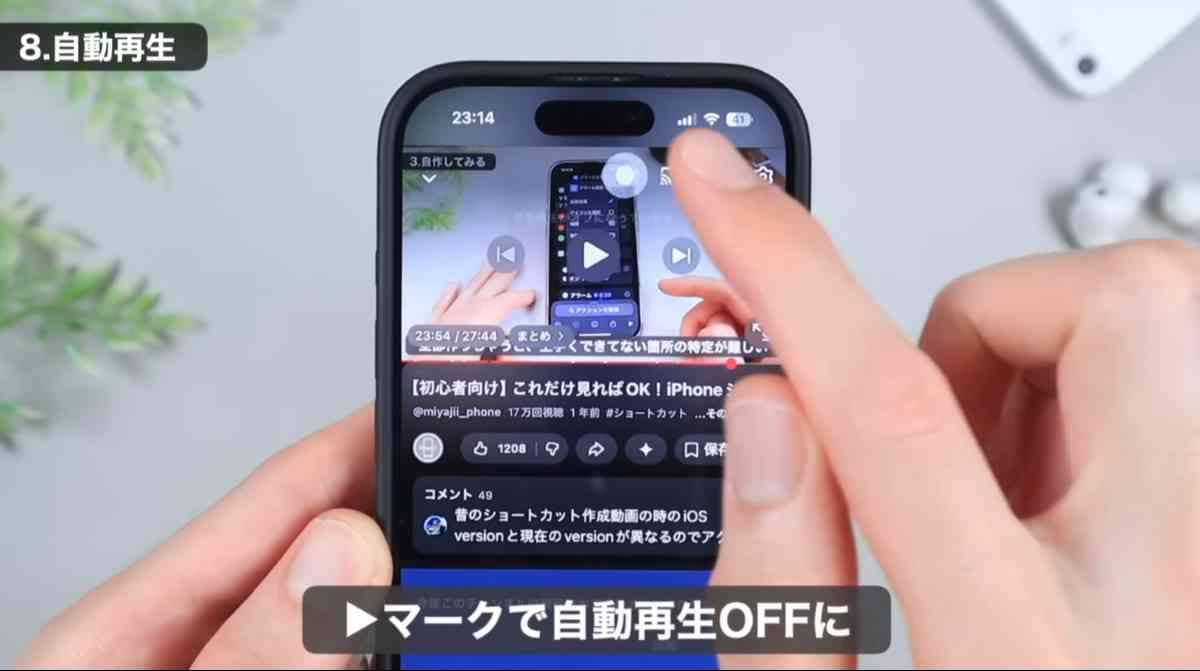
YouTubeでは、今見ている動画が終わると自動的に次の関連動画が再生される設定になっていますが、意図しない動画が勝手に流れてきて鬱陶しいと感じることも多いはず。 これを防ぐには、動画の再生画面の上部にある「矢印(再生・一時停止ボタン風のマーク)」をタップして切り替えるだけでOKです。 ワンタップで自動再生をオフに切り替えられるため、最後まで動画を見終わっても勝手に次の再生が始まることがなくなり、自分のペースで快適に楽しめます。 4:音が出せない環境でも安心!背景と同化しない見やすい「字幕設定」の裏技
続きを読む
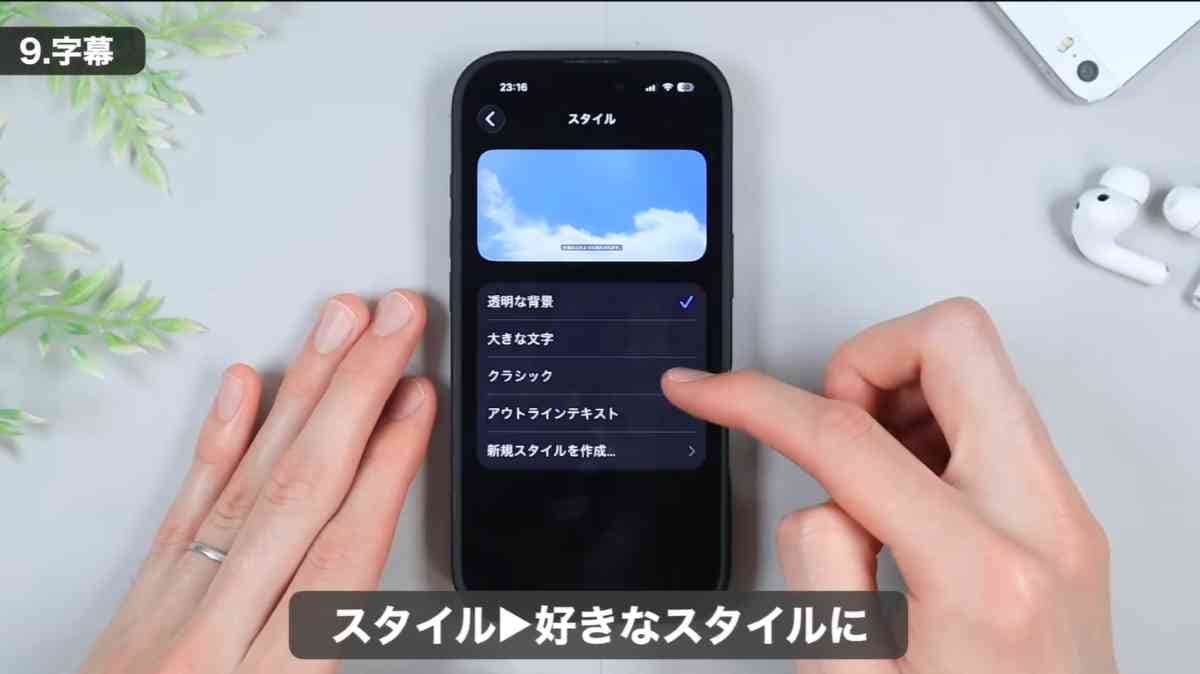 出典:イチオシ | 画像出典:YouTube/みやじぃ iPhone/ショートカットさん(https://www.youtube.com/watch?v=qTchJadd5gg)
電車の中など音が出せない環境では、YouTubeアプリの再生画面右上にある「CC」マークをタップして字幕を出すと便利ですが、デフォルトの白文字のままだと動画の背景と同化して見えづらいことがありますよね。 そんな時は、スマホ本体の「設定」アプリから「アクセシビリティ」>「標準字幕とバリアフリー字幕」へと進み、文字のスタイルを「大きな文字」などに変更してみましょう。 字幕の後ろに黒い背景がつき、白文字が劇的にくっきりと見やすくなります。音が出せない場所での視聴クオリティが一気にアップするおすすめの設定です。 5:自分好みのペースでサクサク視聴!時短にもなる「再生速度の変更」テクニック
続きを読む
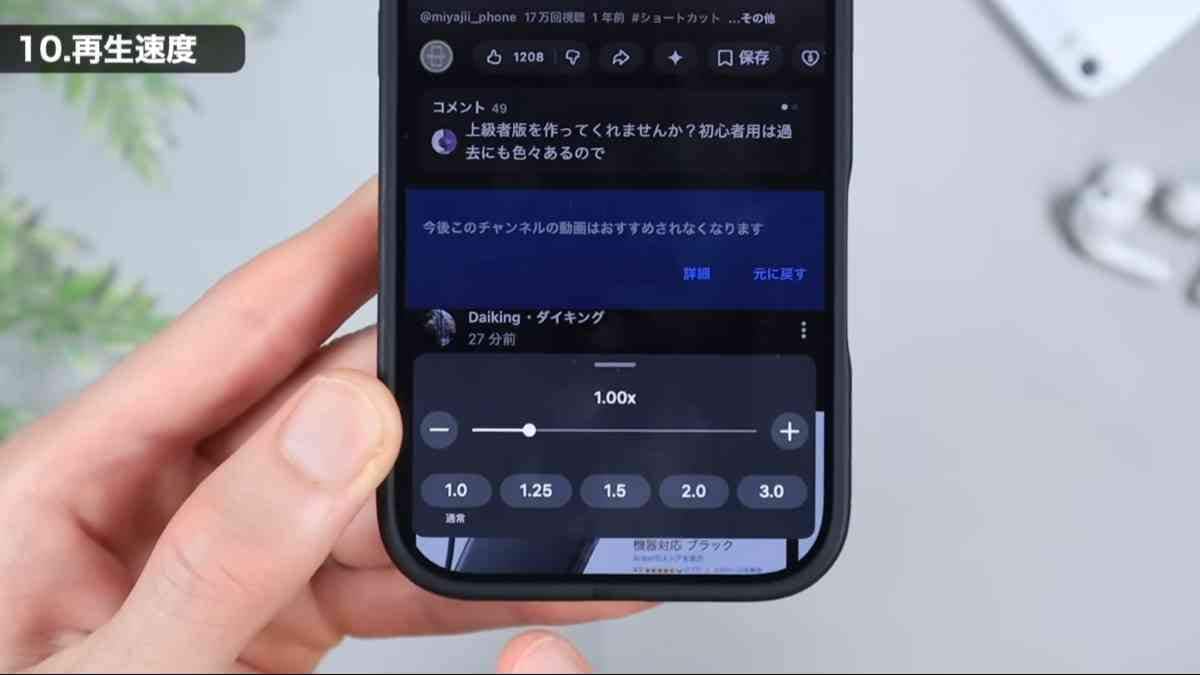 出典:イチオシ | 画像出典:YouTube/みやじぃ iPhone/ショートカットさん(https://www.youtube.com/watch?v=qTchJadd5gg)
動画のテンポが少し遅いと感じてサクサク情報収集をしたい時や、逆に早口で内容が聞き取りづらいと感じた時は、再生速度を自分好みに変更するのがベストです。 設定方法は、再生画面の右上にある「歯車マーク」をタップし、メニュー内の「再生速度」を選ぶだけ!2倍速などのスピーディーな速度から、ゆっくりとしたスロー再生まで自由に調整できます。 自分にとって一番聞き取りやすい最適な速度にカスタマイズすることで、動画の理解度が深まるだけでなく、毎日の動画視聴の快適さが格段にアップしますよ。
続きを読む
【まとめ】便利設定を賢くフル活用して毎日のYouTubeタイムをさらに快適に! 今回は、みやじぃ iPhone/ショートカットさんがおすすめする、YouTubeをもっと快適に使うための「便利技&設定5選」についてご紹介しました。 再生位置の微調整やピクチャーインピクチャー、字幕の見やすさ向上など、知っているだけで日々の動画視聴のプチストレスが激減する非常に優秀なテクニックばかりです。 普段の操作に物足りなさや扱いづらさを感じていた方は、ぜひご自身のスマートフォンで実際に設定を見直してみてください。毎日の動画視聴の時間が一気に快適になりますよ。 ※記事内における情報は原稿執筆時のものになります。店舗により取扱いがない場合や、価格変更および販売終了の可能性もございます。あらかじめご了承ください。
記事一覧に戻る
