「YouTube画面の操作がいちいち面倒くさい……」を即解消!指先ひとつで快適になる「ジェスチャー操作」5選
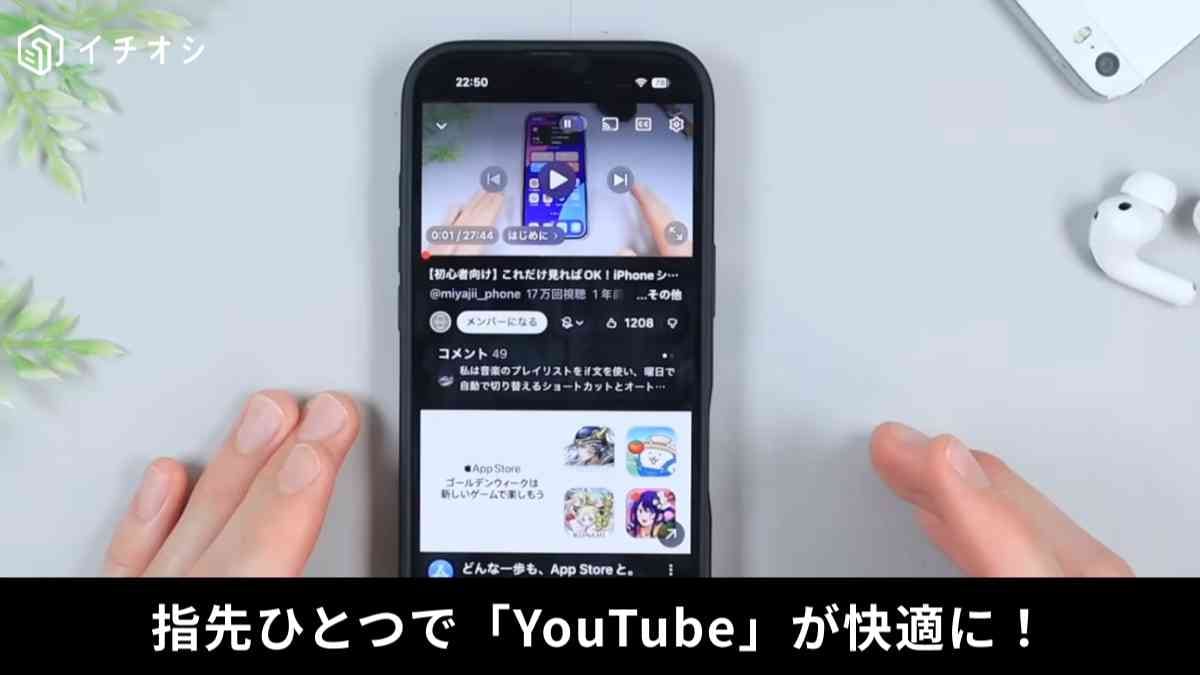
YouTubeの「便利なジェスチャー操作」をご紹介。長押し早送りやスワイプ全画面など、知るだけで動画視聴が劇的にラクになる便利技です。
イチオシスト:みやじぃ iPhone/ショートカット
YouTubeチャンネル「みやじぃ iPhone/ショートカット」にて、iPhoneの『便利』、『裏ワザ』を紹介しています。 X(旧twitter)アカウントはこちらから
【YouTube】移動中の動画視聴に必見!指先ひとつで超快適になるジェスチャー操作5選
 出典:イチオシ | 画像出典:YouTube/みやじぃ iPhone/ショートカットさん(https://www.youtube.com/watch?v=qTchJadd5gg)
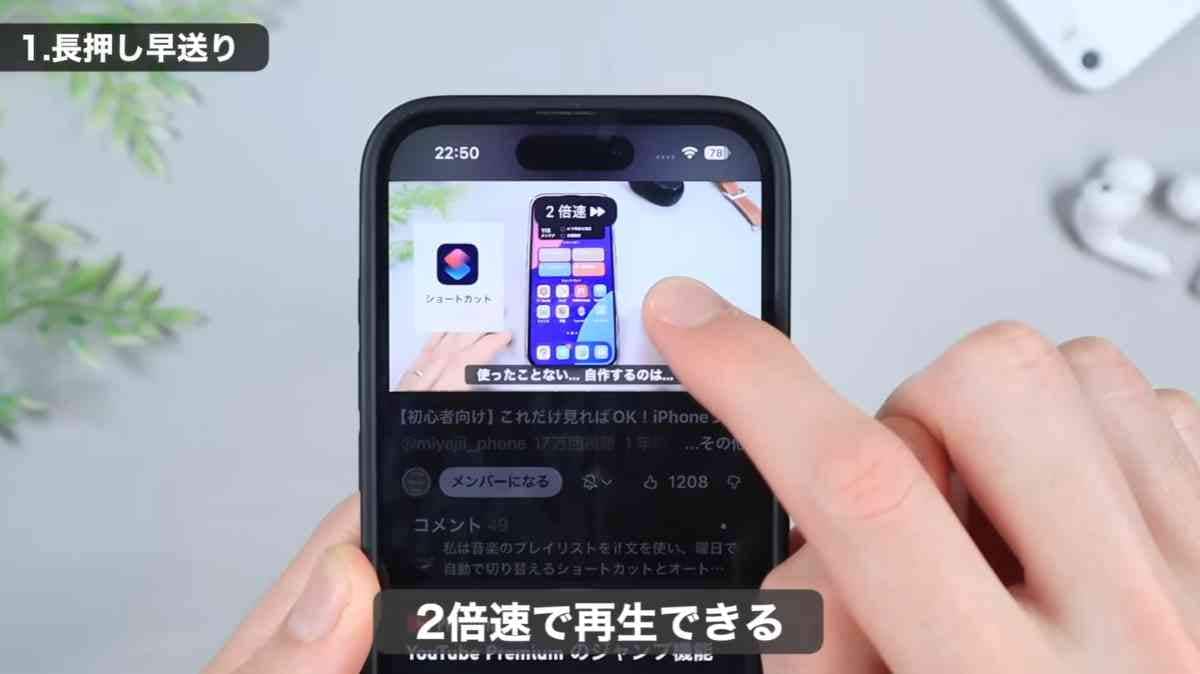
移動中やお出かけ先などでYouTubeの動画を見ているとき、「画面の操作がいちいち面倒くさい……」「画面を大きくする右下のボタンが小さくて押しにくい」とプチストレスを感じたことはありませんか? 今回は、そんなお悩みを一発で解決するYouTubeの「便利技&設定5選」を、iPhoneの便利機能に詳しい「みやじぃ iPhone/ショートカット」さんが紹介してくれました。 画面を細かくタップすることなく、指を使った簡単なジェスチャー操作だけで動画の早送りや全画面表示が劇的にラクになる重宝するテクニックです。毎日YouTubeを見ている方は、ぜひ今日の操作から参考にしてみてくださいね。 1.画面を長押しするだけ!いつでも一瞬で「2倍速再生」にする早送り技
続きを読む
 出典:イチオシ | 画像出典:YouTube/みやじぃ iPhone/ショートカットさん(https://www.youtube.com/watch?v=qTchJadd5gg)
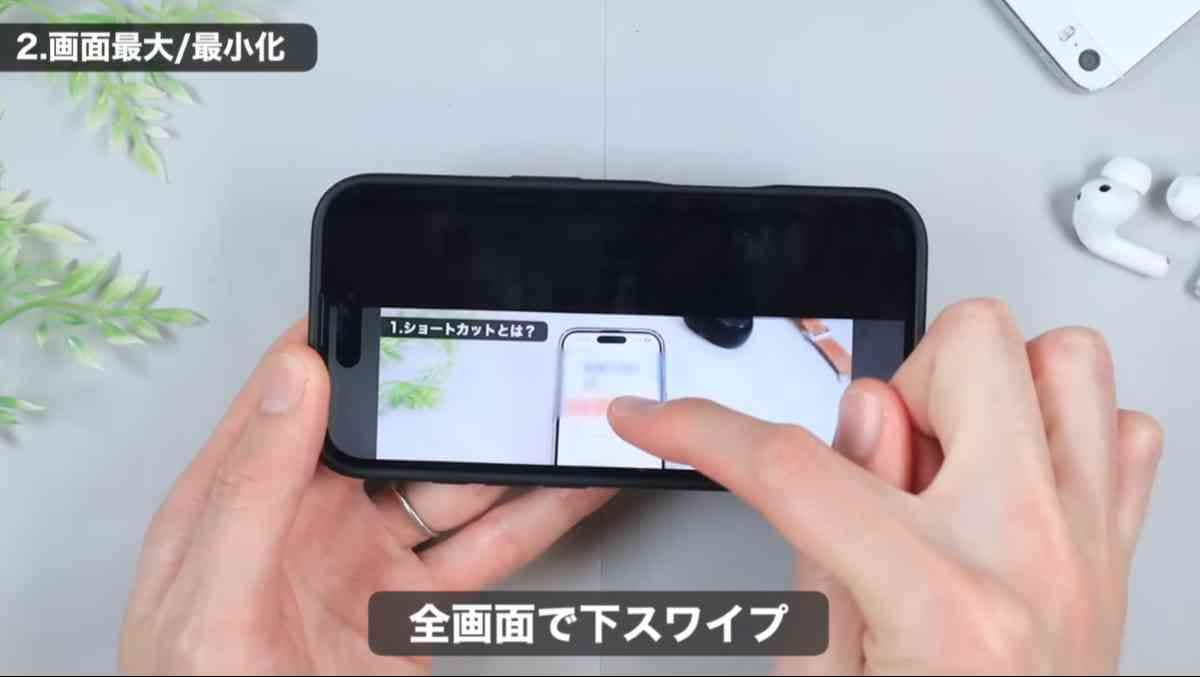
動画のオープニングや、少し退屈なシーンをサクッと飛ばして先を見たいときに大活躍するジェスチャーです。 再生中の画面のどこでも好きな場所を「指でグッと長押し」している間だけ、自動的に動画が2倍速の早送り再生に切り替わります。 指を離せばすぐに通常の等倍速再生に戻るため、設定メニューを開いてわざわざ再生速度を変更する手間がなく、直感的にサクサク見進めることができますよ。 2.画面を上下にスワイプ!小さなボタンを押さずに「全画面表示」を切り替える技
続きを読む
 出典:イチオシ | 画像出典:YouTube/みやじぃ iPhone/ショートカットさん(https://www.youtube.com/watch?v=qTchJadd5gg)
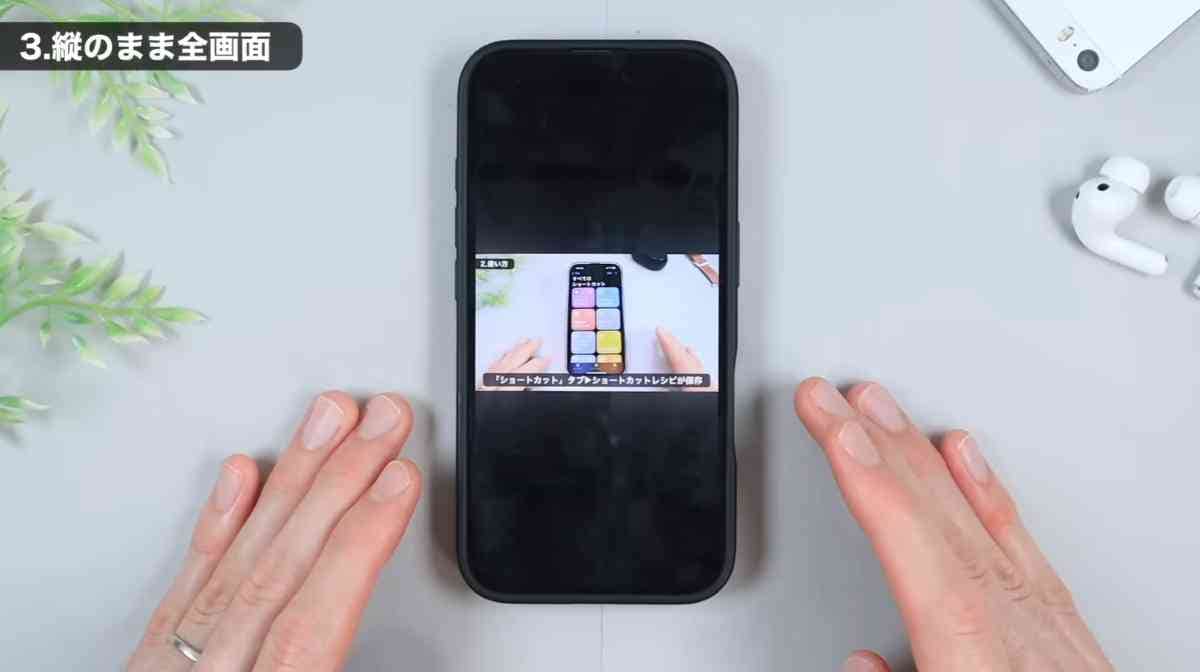
スマホの画面を横向きのフルスクリーンにして大迫力で動画を楽しみたいとき、右下の小さな四角いボタンを狙ってタップするのは意外と難しいですよね。 そんなときは、動画の再生画面を「上に向かってシュッとスワイプ」するだけで、一瞬で全画面表示に切り替えることができます。 逆に、元の縦画面に戻したいときは、画面を「下に向かってスワイプ」すればOK。ボタンを狙い撃ちするイライラから一瞬で解放される神技です。 3.下スワイプで全画面!煩わしい情報を隠して見やすく
続きを読む
 出典:イチオシ | 画像出典:YouTube/みやじぃ iPhone/ショートカットさん(https://www.youtube.com/watch?v=qTchJadd5gg)
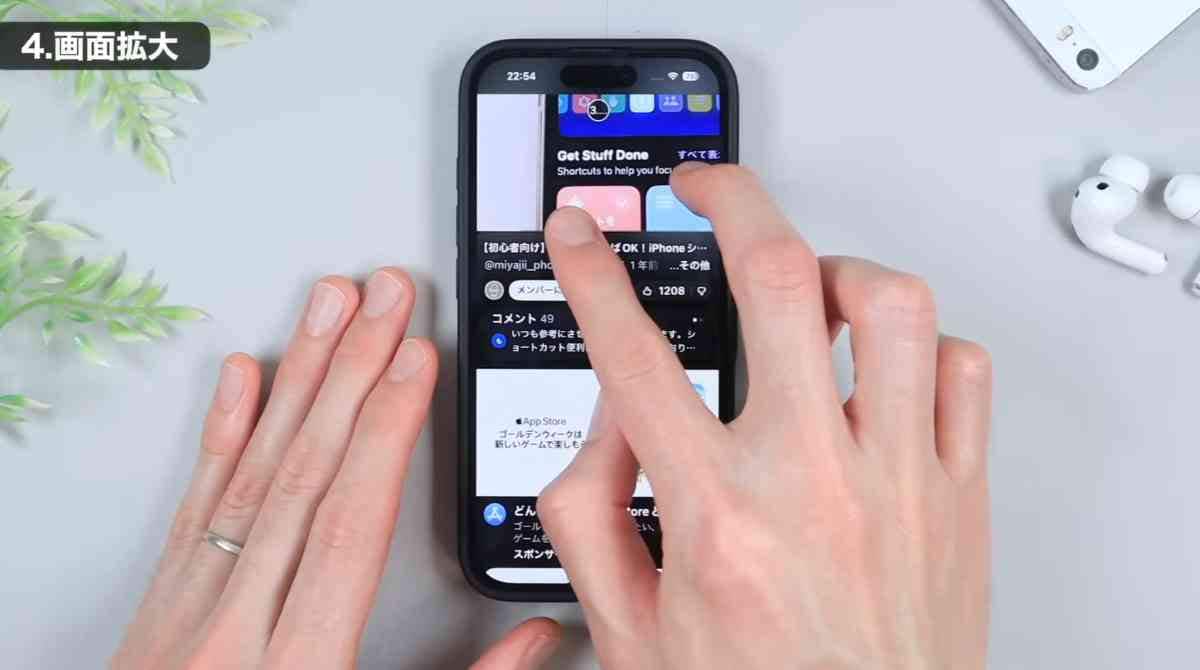
電車の中など、スマホを縦に持ったまま動画を見たい時に、下部の関連動画などが邪魔に感じることがありますよね。 そんな時は、動画のタイトルから下あたりを「下にスワイプ」してみてください。再生プレイヤーがグイッと広がり、縦画面いっぱいに動画が表示される「縦の全画面モード」になります。 4.再生画面拡大!小さくて見えにくい文字もくっきり
続きを読む
 出典:イチオシ | 画像出典:YouTube/みやじぃ iPhone/ショートカットさん(https://www.youtube.com/watch?v=qTchJadd5gg)
解説動画などを見ていて「文字が小さくて見えない」という時は、2本指を使ってズーム(ピンチアウト)してみましょう。 普通に写真を拡大するのと同じ動きで、動画の一部を拡大して見ることができます。 全画面表示でも可能ですが、拡大中はスワイプ操作での全画面切り替えができなくなるため注意が必要です。 5.2本指でダブルタップ!動画の「チャプター(章)」を一瞬でジャンプする技
続きを読む
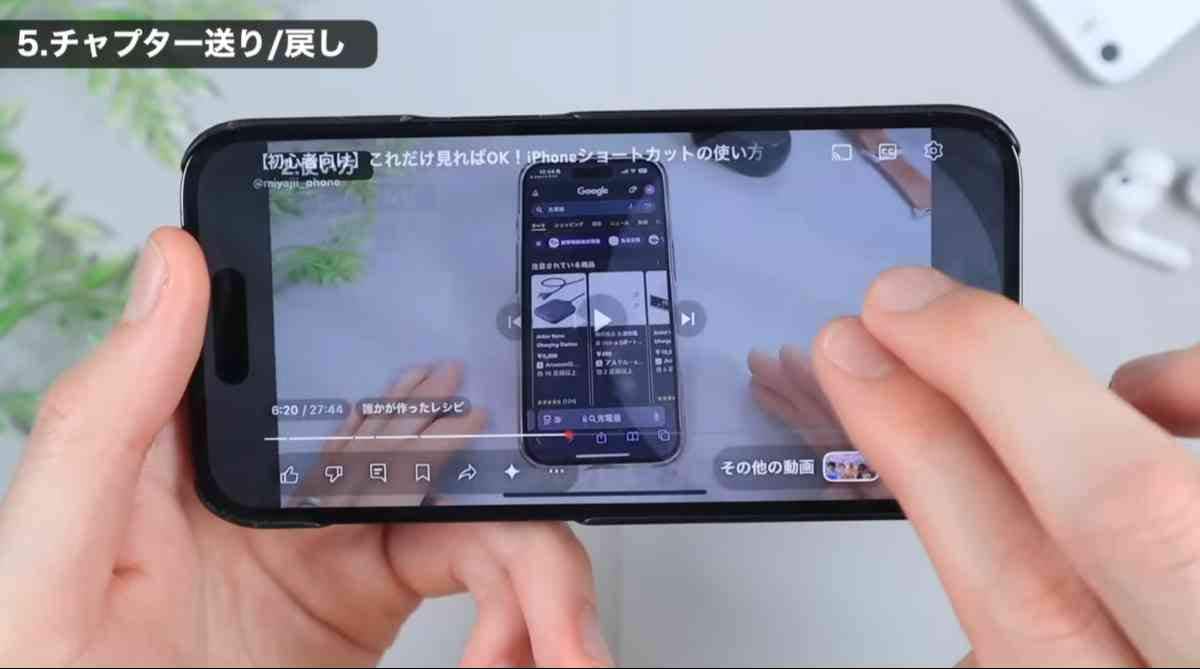 出典:イチオシ | 画像出典:YouTube/みやじぃ iPhone/ショートカットさん(https://www.youtube.com/watch?v=qTchJadd5gg)
投稿者が動画に目次(チャプター)を設定してくれている場合、10秒ずつのスキップではなく、次のトピックへ一気にジャンプすることができます。 画面の右側を「2本指でトントンとダブルタップ」すると、次のチャプターの先頭へ一瞬でスキップします。逆に左側を2本指でダブルタップすれば、前のチャプターに戻ることが可能です。 いくつかのテーマに分かれている長編動画などを見る際、興味のあるコーナーだけをスマートに渡り歩くことができる非常に効率的なテクニックです。
続きを読む
【まとめ】便利なジェスチャー操作をマスターしてYouTubeを限界突破レベルで快適に! 今回は、みやじぃ iPhone/ショートカットさんがおすすめする、YouTubeの「便利なジェスチャー操作5選」についてご紹介しました。 長押しでの早送りやスワイプでの全画面表示など、一度覚えてしまえば日々の動画視聴が劇的にラクになる非常に便利なテクニックばかりです。 普段のスマホ操作にちょっとしたプチストレスを感じていた方は、ぜひご自身のスマートフォンで実際に試してみてください。いつもの動画視聴の時間が一気に快適になりますよ。 ※記事内における情報は原稿執筆時のものになります。店舗により取扱いがない場合や、価格変更および販売終了の可能性もございます。あらかじめご了承ください。
記事一覧に戻る
