【Excel裏ワザ】簡単!知らないのはもったいないつ!作業が劇的に速くなる「神テク&時短術」3選
Excelの作業効率を劇的にアップさせる裏ワザをご紹介!PC活用ちゃんねるさんが教える、クイックアクセスツールバーの設定やマウスでの行列挿入、図形切り替えテクニックなど必見の時短術3選です。
イチオシスト:PC活用ちゃんねる
Excel・Wordなどのパソコン操作から、PC・スマホの選び方、失敗しない光回線やモバイルルーター選びまで「パソコン」「スマホ」「インターネット」に関する疑問をわかりやすく解説する YouTube チャンネル「PC活用ちゃんねる」を運営しています!
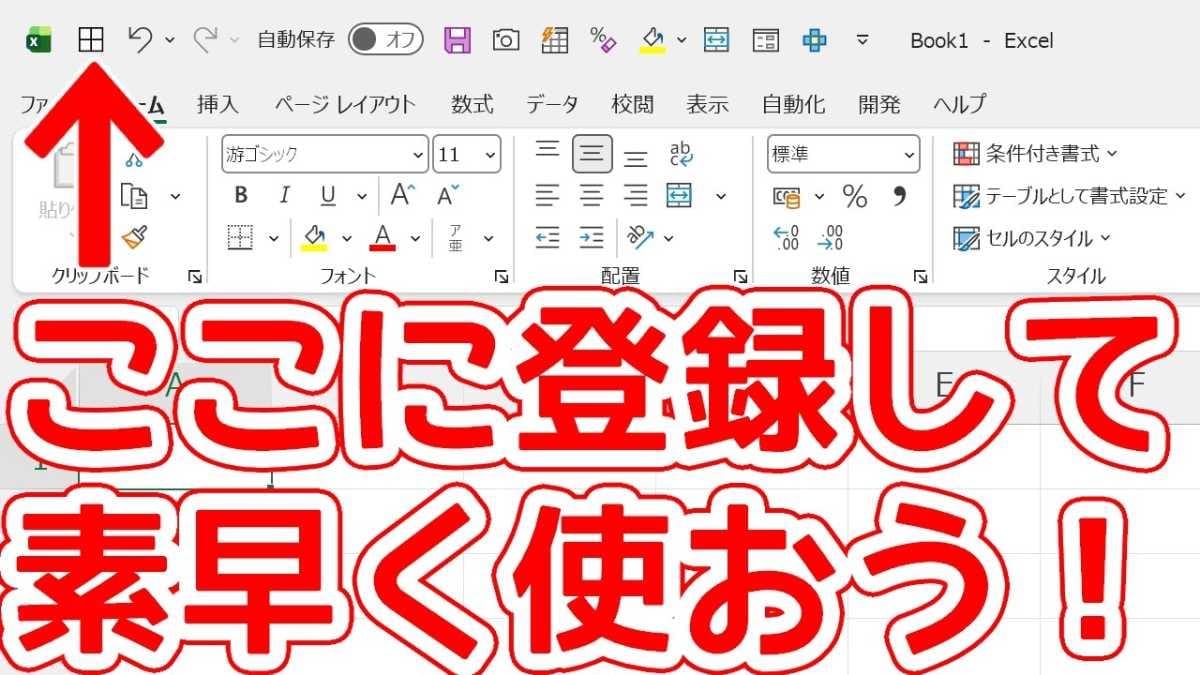
Excel作業のストレス解消!PC活用ちゃんねるさん直伝の裏ワザ 毎日のデスクワークで欠かせないExcel(エクセル)。「もっと早く作業を終わらせたい」「マウスとキーボードの持ち替えが面倒」とストレスを感じている方も多いのではないでしょうか? そんなお悩みを解決すべく、パソコン操作解説系YouTuberとして大人気の「PC活用ちゃんねる」さんが、作業効率を劇的にアップさせる裏ワザを教えてくれました! 今回は、PC活用ちゃんねるさんが激推しするテクニックの中から、資料作成が速くなる設定や直感的なマウス操作など3つの時短術を厳選してご紹介します。明日からすぐに使える神テクニックばかりなので、ぜひチェックしてみてくださいね。 1. 作業を3倍速にする「クイックアクセスツールバー」 最初にご紹介するのは、Excelの便利機能である「クイックアクセスツールバー」を活用した時短テクニックです。
 出典:イチオシ | 画像出典:PC活用ちゃんねるさん
続きを読む
表示位置の変更とコマンドの追加・削除
PC活用ちゃんねるさんいわく、このツールバーへの登録はコマンドの便利なショートカットになるそうです。設定を行う際は、まずツールバーの表示位置を見直しましょう。シートの作業画面を広く保つため、ツールバーはリボンの上に表示するのがおすすめです。 よく使う機能の追加はとても簡単で、リボン内のコマンドを右クリックして「クイックアクセスツールバーに追加」を選ぶだけです。不要になったら右クリックから「削除」を選ぶだけで消すことができます。これらの設定だけで、よく使う機能をワンクリックで呼び出せるようになります。
リボンにない機能の追加と順番の変更
さらに便利なのが、リボンに表示されていない便利なコマンドも登録できる点です。ユーザー設定から「その他のコマンド」を開き、「リボンにないコマンド」を選択してみてください。ここからお好みの機能を探して追加できます。 さらに、設定画面ではコマンドの並び順も上・下へと自由に変更可能です。よく使う機能を上へ、そうでないものを下へと移動させて、自分にとって最も使いやすいオリジナルの環境を整えてみましょう。これで作業効率がグッと上がります。
続きを読む
アクセスキーを使った爆速ショートカット
クイックアクセスツールバーの最大の魅力は、キーボード操作だけでコマンドを呼び出せる「アクセスキー」機能です。 Altキーを1回押すとツールバーに数字が表示され、使いたい番号を押すだけで機能が実行されます。たとえば、設定画面で格子(罫線)を1番上に移動させておけば、[Alt]+ を押すだけで瞬時に罫線を引けるようになります。マウスを使わずに素早く作業したい方は、ぜひこの設定を試してみてください。 2. マウス操作だけ!Shift+ドラッグで簡単に行と列を挿入・削除 次にご紹介するのは、マウスを使った直感的な操作で、行や列の挿入・削除を劇的に速くする小技です。
 出典:イチオシ | 画像出典:PC活用ちゃんねるさん
続きを読む
従来の右クリックやショートカットキー操作との違い
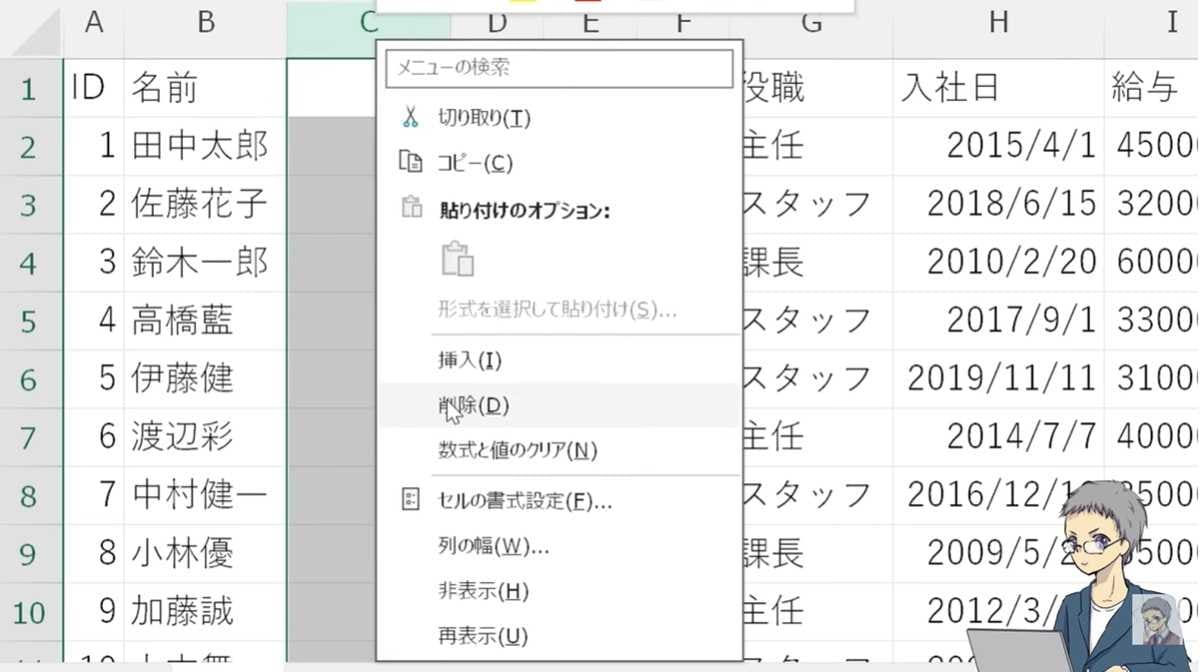
Excelで行や列を追加・削除する際、右クリックメニューから「挿入」や「削除」を選んでいる方も多いのではないでしょうか?また、上級者であれば[Ctrl]+[+]などのショートカットキーを活用しているかもしれません。 これらも便利ですが、テンキーがない環境のノートパソコンなどでは少し押しづらいと感じることもありますよね。そこでPC活用ちゃんねるさんが第3のやり方として教えてくれたのが、マウスを使ったさらに直感的な操作方法です。
Shift+ドラッグで簡単に行・列を挿入
マウスのドラッグ操作で行や列を挿入する方法はとても簡単。まず、追加したい場所の行や列を選択します。すると、右下に「フィルハンドル」という小さな四角が表示されます。 このフィルハンドルを、[Shift]キーを押しながら下や右方向へドラッグしてみてください。指を離すだけで、あっという間に新しい行や列が挿入されます。視覚的にわかりやすく、スムーズに操作できるのが嬉しいポイントです。作業のスピードアップに直結しますよ。
続きを読む
いらない行・列もドラッグ操作で一発削除
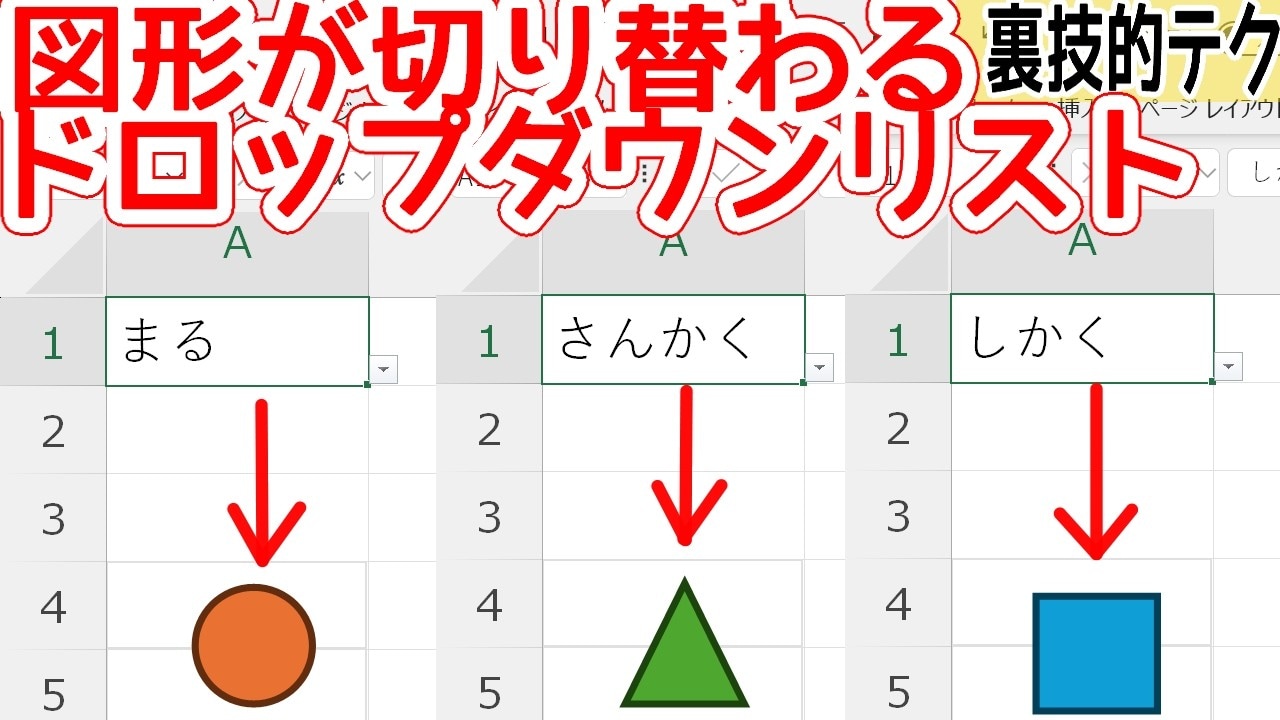
挿入だけでなく、不要になった行や列の削除もドラッグ操作で簡単に行えます。削除したい行や列の範囲をすべて選択したら、先ほどと同じようにフィルハンドルを[Shift]キーを押しながら掴みます。 今度は挿入時とは反対の方向(上や左)へドラッグしましょう。すると、選択範囲が緑一色に変わります。この状態でマウスを離すだけで、一瞬にして削除が完了します。とても簡単な操作なので、毎日のデータ整理にぜひ活用してみてください。 3. ドロップダウンリスト連動で図形・画像を切り替える面白テクニック 最後にご紹介するのは、ドロップダウンリストに連動して図形が切り替わる仕組みを作る、少し変わった応用テクニックです。
 出典:イチオシ | 画像出典:PC活用ちゃんねるさん
続きを読む
ドロップダウンリストと図形の準備をする
PC活用ちゃんねるさんいわく、図形とリストを連動させるテクニックは資料の表現力を格段にアップできるそうです。まず初めに、切り替えの基準となるドロップダウンリストを作成します。データタブの「データの入力規則」からリストを用意しましょう。 次に、表示させたいそれぞれの図形を配置します。ここで重要なポイントは、図形の背後にあるセル範囲を選択し、名前ボックスに「丸」「三角」のように名前を登録することです。これで図形とセル範囲が紐づき、後の設定がとても楽になります。
「リンクされた図」と名前の定義のコツ
続いて、登録したセル範囲をコピーし、表示させたい場所に「リンクされた図」として貼り付けます。この図をリストと連動させるにはINDIRECT関数が必要ですが、図の数式バーに直接入力するとエラーになってしまいます。 これを解決するには、数式タブの「名前の定義」から、INDIRECT関数を使った数式を「図形」という名前で新たに登録するのがコツです。このひと手間を加えることで、スムーズに連動させることができます。
続きを読む
数式の適用とフォームコントロールへの応用
最後に、先ほどの「リンクされた図」を選択し、数式バーに「=図形」と入力すれば設定は完了です。実際にリストを変更すると、連動して図形が自動的に切り替わります! また、この仕組みはフォームコントロールやチェックボックスでも応用できるそうです。チェックの有無で図形を表示・非表示にするなど、自分の業務に合わせてカスタマイズしてみましょう。皆さんのExcelシートも、より視覚的に分かりやすく便利なものになるはずですよ。 まとめ:PC活用ちゃんねるさんの裏ワザでExcel作業を効率化しよう! いかがでしたでしょうか?今回は、PC活用ちゃんねるさんが教えてくれたExcelの時短術や面白テクニックを3つ厳選してご紹介しました。 クイックアクセスツールバーのカスタマイズや、Shift+ドラッグによる行列操作、そしてINDIRECT関数を用いた図形の連動など、どれも知っているだけで毎日の作業が驚くほど快適になるものばかりです。 これらの機能を指に覚えさせて、思考を止めずに流れるような編集作業を目指しましょう。さらに詳しい操作方法を知りたい方は、ぜひPC活用ちゃんねるさんのYouTube動画もチェックしてみてくださいね!
記事一覧に戻る
