【Excel表示設定】「####」を表示させたくない!列幅を狭くしても“縮小表示”で綺麗に収める神ワザ
Excelの「####」を防ぎたい方必見!「PC活用ちゃんねる」さんが、Excelで列幅を狭くしても数値が非表示にならず自動縮小する裏ワザを紹介。見栄えの良い表を作りたい方におすすめのスキルです。
イチオシスト:PC活用ちゃんねる
Excel・Wordなどのパソコン操作から、PC・スマホの選び方、失敗しない光回線やモバイルルーター選びまで「パソコン」「スマホ」「インターネット」に関する疑問をわかりやすく解説する YouTube チャンネル「PC活用ちゃんねる」を運営しています!
【Excel裏ワザ】列幅を狭くしてもエラー表示させない方法
 出典:イチオシ | 画像出典:PC活用ちゃんねるさん(https://www.youtube.com/watch?v=ZfVFeHqPeEA)
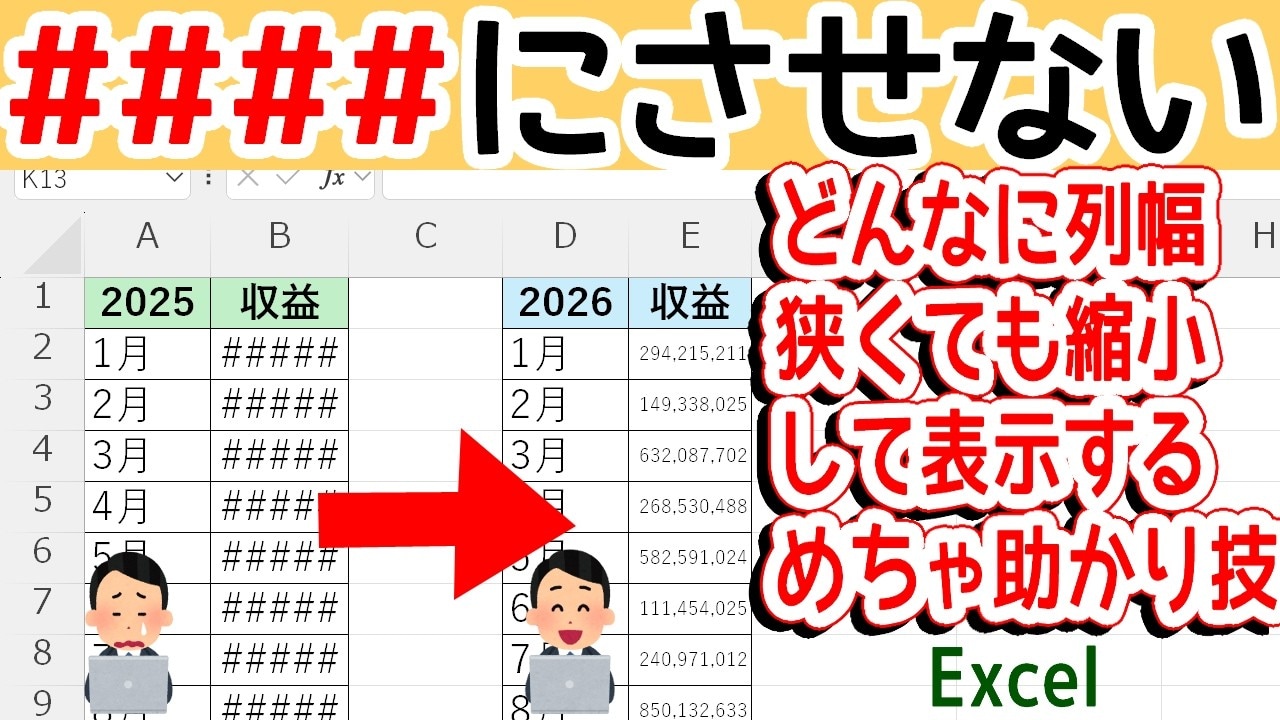
Excelの列幅を狭くした時、表示が「####」になってしまうこと、ありますよね。今回はこの対処法について解説します! 紹介してくれた、PC活用ちゃんねるさんいわく、この設定は好みの列幅を維持したまま数値を隠さず表示できるんだとか。表のレイアウト崩れを防ぐ方法について知りたい方はぜひチェックしてみてください。 詳細は、PC活用ちゃんねるさんのYouTubeチャンネルをチェック!: 1.列幅を狭くすると出る「####」はなぜ起こる?
続きを読む
 出典:イチオシ | 画像出典:PC活用ちゃんねるさん(https://www.youtube.com/watch?v=ZfVFeHqPeEA)
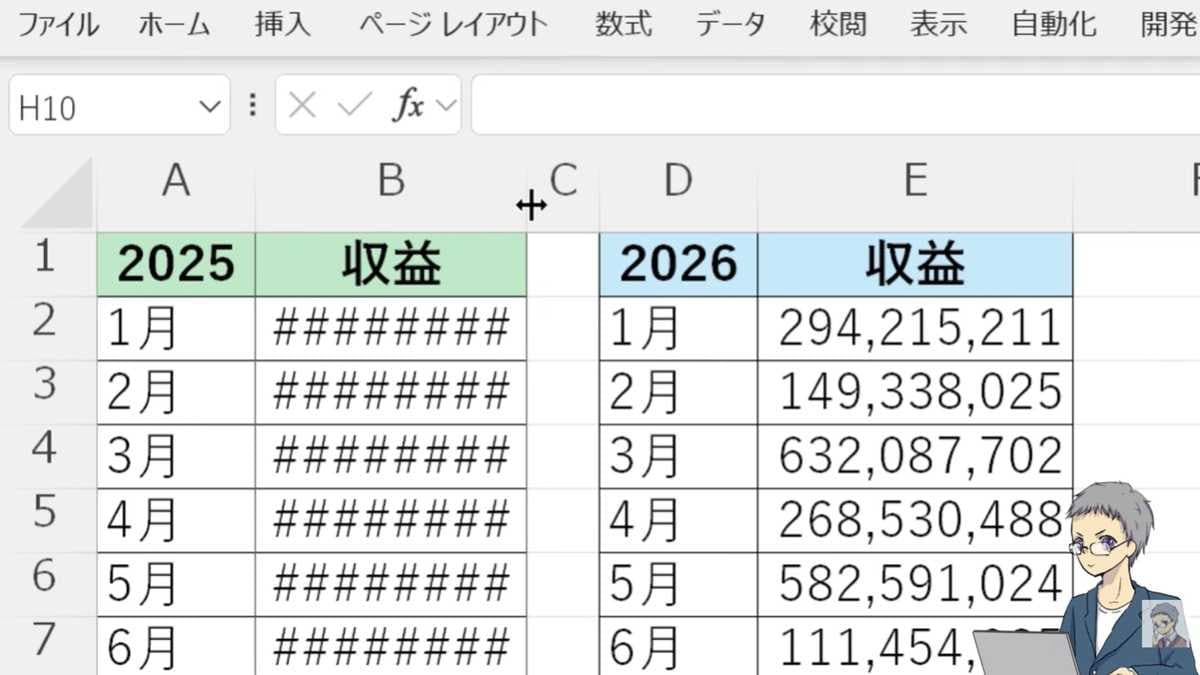
Excelで表を作成している際、列の幅を自分好みに少し狭く調整したいと思うことはありませんか? しかし、単純に列幅を狭くしてしまうと、入力された数値が隠れてしまい「####」というハッシュ記号の表示になってしまいます。私もダブルクリックなどで列幅を自動調整して解決することはありますが、それだと意図した幅よりも広くなってしまうというお悩みを持つ方も多いはずです。 今回は、このような時に使える対処法をご紹介します! 2.「縮小して全体を表示する」機能で解決!
続きを読む
 出典:イチオシ | 画像出典:PC活用ちゃんねるさん(https://www.youtube.com/watch?v=ZfVFeHqPeEA)
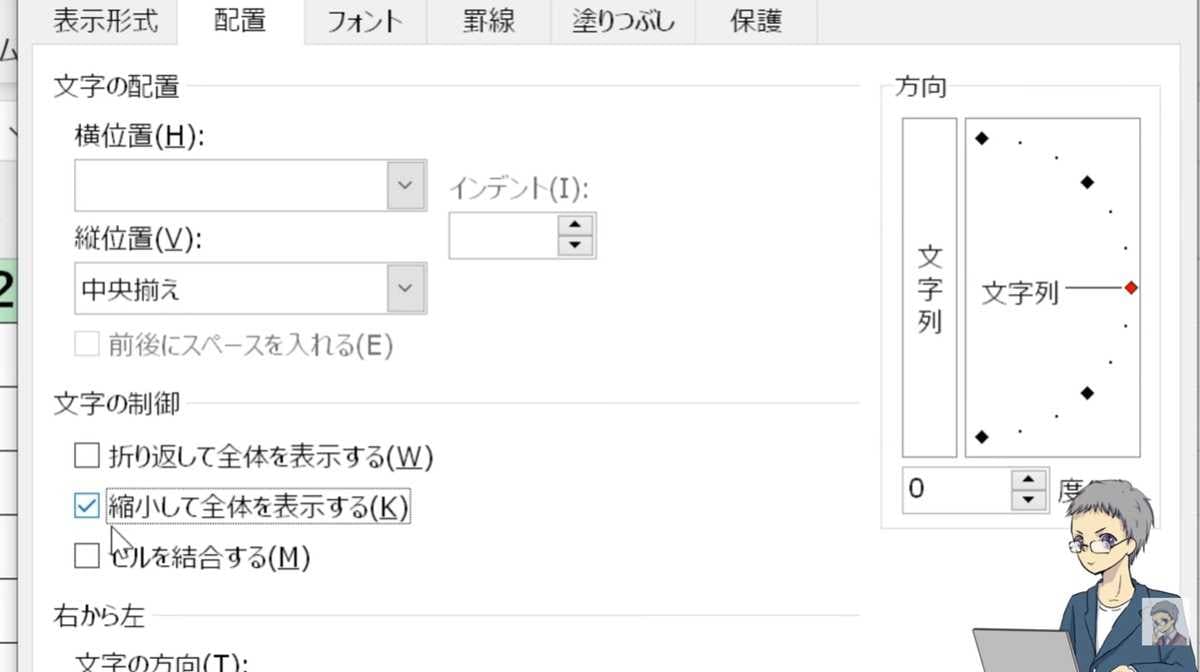
これを解決するのが、列幅に応じて自動的に数値を拡大・縮小してくれる設定です。まず設定したい列を選択し、セルの書式設定ウィンドウを開きます。 次に「配置」タブを開き、「文字の制御」の中にある「縮小して全体を表示する」にチェックを入れてOKを押すだけです。これで、列幅をどんなに狭くしても「####」にならず、数値が縮こまってすべて綺麗に表示されるようになります。 3.作業効率が上がるショートカットキーの活用
続きを読む
 出典:イチオシ | 画像出典:PC活用ちゃんねるさん(https://www.youtube.com/watch?v=ZfVFeHqPeEA)
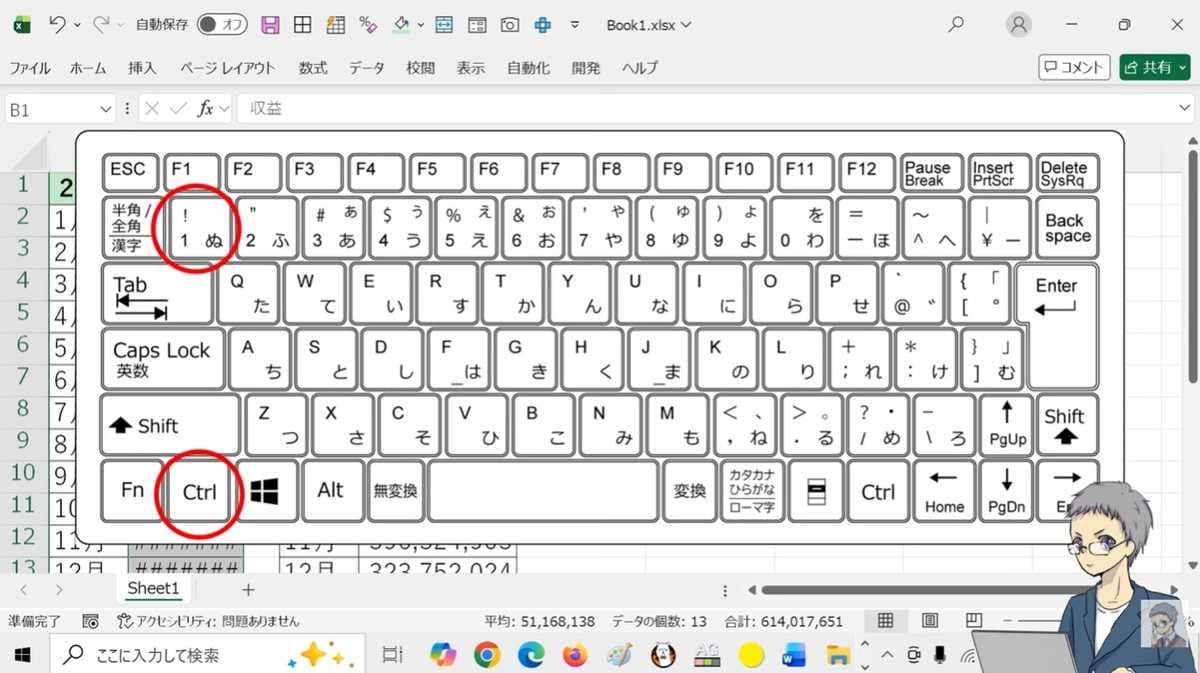
この裏ワザを使う際、セルの書式設定ウィンドウを開くには右クリックやホームタブから選択することも可能ですが、ショートカットキーの活用がおすすめです。 設定したい列を選択した状態で[Ctrl] +[1]を押すだけで、一瞬でウィンドウを開くことができます。セルの書式設定は他の場面でも頻繁に使用するため、このショートカットを覚えておくと普段の業務がとてもスムーズになりますよ。 【まとめ】Excelの列幅自動縮小で綺麗な表を作ろう! 今回は、Excelで列幅を狭くしても数値がハッシュマークにならない方法についてご紹介しました! 意図した列幅を保ちながら「縮小して全体を表示する」を有効にすることで、業務効率と表の見栄えを両立できます。
もっと詳しく知りたい方は、動画と合わせてチェックしてみてください。
※記事内における情報は原稿執筆時のものになります。あらかじめご了承ください。
記事一覧に戻る
