【スプレッドシート操作極意】マウスに触ったら負け?マニアックすぎて驚かれるキーボード操作術3選
スプレッドシートの操作、まだマウスに頼っていませんか?フィルタの展開や図形描画の終了など、「そんなことまでキーボードでできるの!?」と驚かれる究極のマニアックショートカット3選をご紹介します。
イチオシスト:イチオシ編集部 ガジェット部
NTTドコモと共同開設したレコメンドサイト「イチオシ」を運営。スマホやパソコン、アプリ、スマートウォッチなど、デジタルライフを豊かにするレビューやセール情報を発信。専門家による信頼できる情報をまとめたり、ガジェット好きの編集部員が厳選したお得情報をお届けします。
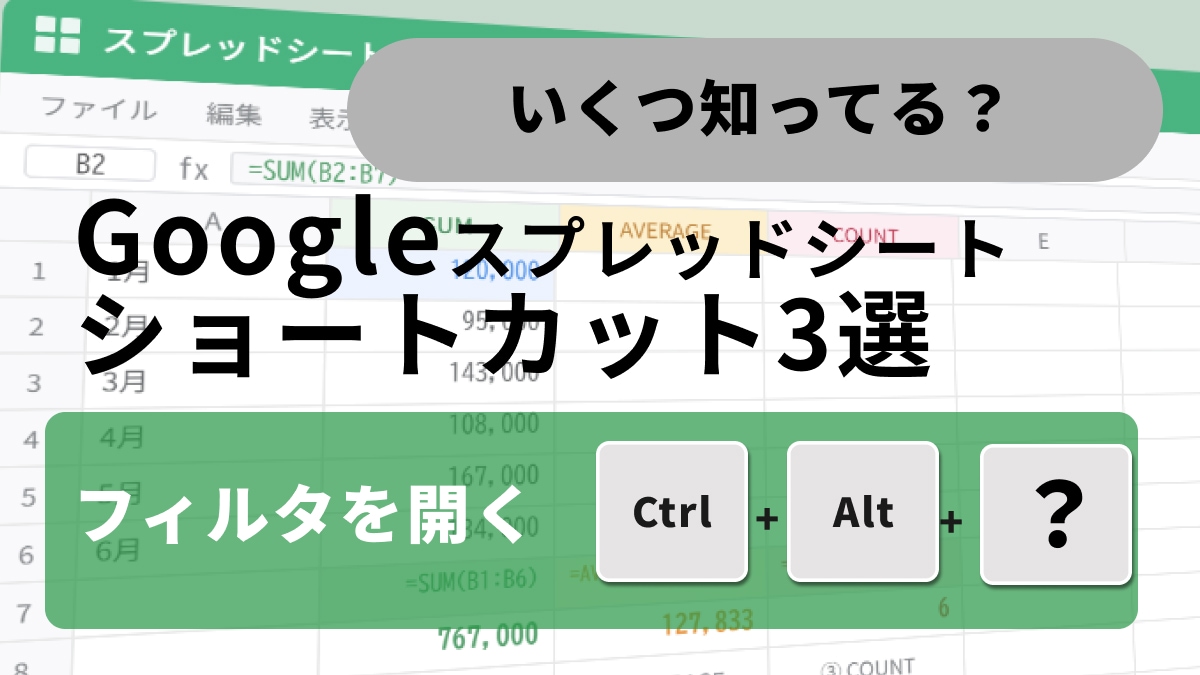 出典:イチオシ | 【スプレッドシート操作極意】マウスに触ったら負け?マニアックすぎて驚かれるキーボード操作術3選
ショートカットキーの基本はマスターしたけれど、どうしてもマウスを使わざるを得ない場面ってありますよね。しかし、スプレッドシートの裏側には、限界までマウスレスを追求したいマニア向けのショートカットがまだまだ潜んでいます。今回は、Excelにもなかなかない、知る人ぞ知るディープなキーボード操作をピックアップしました。周りの人が「えっ、今マウス触ってないよね?」とざわつくような、究極の操作極意をお届けします!
続きを読む
1:マウス不要で絞り込みメニューをパカッと開く「Alt + ⬇」
表の上部にフィルタを設定したあと、見出しセルを選択した状態で「Alt + ⬇」を押してみましょう。普通なら小さな逆三角形のアイコンをマウスでクリックする場面ですが、このキーを押すだけでキーボードから手を離さずにプルダウンメニューを開くことができるんです!あとは矢印キーとスペースキーで条件にチェックを入れるだけ。データ抽出のスピードが異次元に跳ね上がる、超強力なマニアック技です。
続きを読む
2:セルからメニューバーへと操作の主導権を移す「Ctrl + Alt + Shift + K」
セルの中に文字を入力している最中に、シートのセル領域からスッとフォーカスを外してメニューバーの方へ移動したいときは「Ctrl + Alt + Shift + K」を押します。通常はマウスでメニューをクリックしますが、このショートカットを叩くことで、画面上のツール群へキーボードだけでアクセスできるようになります。完全なキーボード操作にこだわるプログラマーのような方向けの機能ですが、これを使いこなせれば真のスプレッドシート・マスターを名乗れますよ。
続きを読む
3:開いたエディタやダイアログを瞬時にシャットダウン!「Esc」
スプレッドシート内に矢印や図形を挿入するために図形描画などを開いたあと、作業が終わって元のシートに戻るとき。右上の「保存して閉じる」ボタンをマウスで押しにいかなくても、キーボードの「Esc」キーをポチッと押すだけで、開いているダイアログ画面を瞬時に終了して元のシートに戻れます。細かい図形調整や設定画面の確認を何度も繰り返すような場面で、地味ながらも強烈にストレスを軽減してくれる小技です。 ※本記事で紹介した機能は、WindowsおよびChromeOS環境での基本操作(Google Chrome等)に対応しています。お使いのブラウザやキーボードの形式により、一部挙動が異なる場合があります。 <出典> Google スプレッドシートのキーボード ショートカット - Google ドキュメント エディタ ヘルプ ※Mac環境をご利用の場合は、「フィルタメニューを開く」は「Option + ⬇」、「メニューバーへのフォーカス移動」は「Control + Option + Shift + K」、「ダイアログを閉じる」は「Esc」にそれぞれ読み替えてご活用ください。 ※記事内における情報は原稿執筆時のものです。Googleのスプレッドシート仕様変更等により、一部の挙動やデフォルトのショートカットキーが変更される場合があります。
記事一覧に戻る
