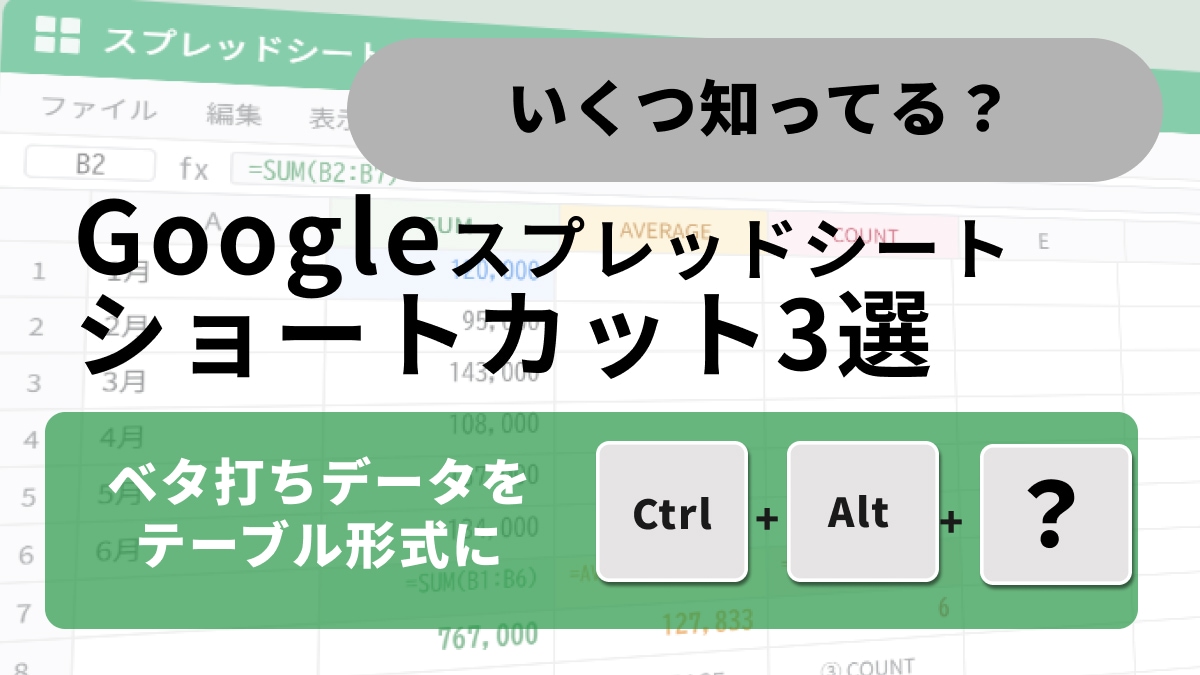
「データベタ打ちでレイアウトが崩壊...」「数式コピーで計算がズレて大惨事!」知って得するスプシ整形術
スプレッドシートには、知られざる便利な隠し機能がたくさんあります!リンクの一発オープンや、きれいな表の自動作成など、知っていると周囲にドヤ顔できるスマートな小技ショートカット3選をご紹介します。
イチオシスト:イチオシ編集部 ガジェット部
NTTドコモと共同開設したレコメンドサイト「イチオシ」を運営。スマホやパソコン、アプリ、スマートウォッチなど、デジタルライフを豊かにするレビューやセール情報を発信。専門家による信頼できる情報をまとめたり、ガジェット好きの編集部員が厳選したお得情報をお届けします。
出典:イチオシ | 【スプレッドシート小技】知ってるとちょっとドヤれる!作業をスマートに見せる隠しショートカット3選 日々の業務でスプレッドシートを使い込んでいると、「もっと画面を広く使いたい」「リンクを開くのが少し手間だ」といった、ちょっとした改善点が見えてくるものです。Excelにはない機能も含め、スプレッドシートにはそんな「かゆいところ」に手が届くマニアックなショートカットが隠されています。今回は、知っているだけで「スプレッドシート上級者」のオーラを醸し出せる、スマートでかっこいい小技を3つ厳選しました!
続きを読む
1:マウスの2度クリックの手間を完全撤廃「Alt + Enter」
セルにURLや参考資料のリンクが貼られているとき、リンクが設定されているセルを選択した状態で「Alt + Enter」を押してみましょう。マウスでクリックして、さらに小さなポップアップのリンクを押しにいく面倒なステップが一瞬で省け、別タブでウェブページが開きます。リサーチ作業などで大量のリンクを次々と開いていきたいときに、驚異的な時短効果を発揮してくれますよ。
続きを読む
2:ベタ打ちデータを一瞬で美しいテーブル形式に!「Ctrl + Alt + T」
ベタ打ちしただけの見栄えがしないデータを、一瞬で「きれいな表」に変換してくれる魔法のようなショートカットがあるのをご存知ですか?データが入力されている範囲を選択して「Ctrl + Alt + T」を押すと、一番上の行が見出しとして自動設定され、縞模様の背景色が適用された美しい表に早変わりします。フィルタ機能も自動的につくので、データの並べ替えや絞り込みもすぐに始められる、非常にスマートな最新機能です。
続きを読む
3:ツールバーを隠して表示領域を最大限に広げる!「Ctrl + Shift + F」
ノートパソコンの小さな画面で作業していると、上部のメニューバーやツールバーがスペースを取ってしまい、表が見づらいと感じることはありませんか?そんなときは「Ctrl + Shift + F」を押して、メニュー類がシュッと非表示になる「コンパクトコントロール」に切り替えましょう。データ領域が画面いっぱいに広がるため、プレゼン中や、全体像を俯瞰して確認したいときに画面を最大限に活用できるプロっぽいテクニックです。 ※本記事で紹介した機能は、WindowsおよびChromeOS環境での基本操作(Google Chrome等)に対応しています。お使いのブラウザやキーボードの形式により、一部挙動が異なる場合があります。 ※Mac環境をご利用の場合は、「ハイパーリンクを開く」は「Option + Enter」、「範囲を表に変換」は「Control + Option + T」、「コンパクトコントロール(ツールバーの非表示切り替え)」は「Command ⌘ + Shift + F」にそれぞれ読み替えてご活用ください。 <出典> Google スプレッドシートのキーボード ショートカット - Google ドキュメント エディタ ヘルプ ※記事内における情報は原稿執筆時のものです。Googleのスプレッドシート仕様変更等により、一部の挙動やデフォルトのショートカットキーが変更される場合があります。
記事一覧に戻る