「誰がいつ変えた?」「大事なデータが消えてる…」履歴参照、過去のバージョンを瞬時に同期するスプシ神ワザ
膨大なデータを前にして、何から手をつければいいか迷っていませんか?AIがグラフを提案してくれる機能や、過去の編集履歴を遡る機能など、データ分析の強力な味方となるショートカット3選をご紹介します。
イチオシスト:イチオシ編集部 ガジェット部
NTTドコモと共同開設したレコメンドサイト「イチオシ」を運営。スマホやパソコン、アプリ、スマートウォッチなど、デジタルライフを豊かにするレビューやセール情報を発信。専門家による信頼できる情報をまとめたり、ガジェット好きの編集部員が厳選したお得情報をお届けします。
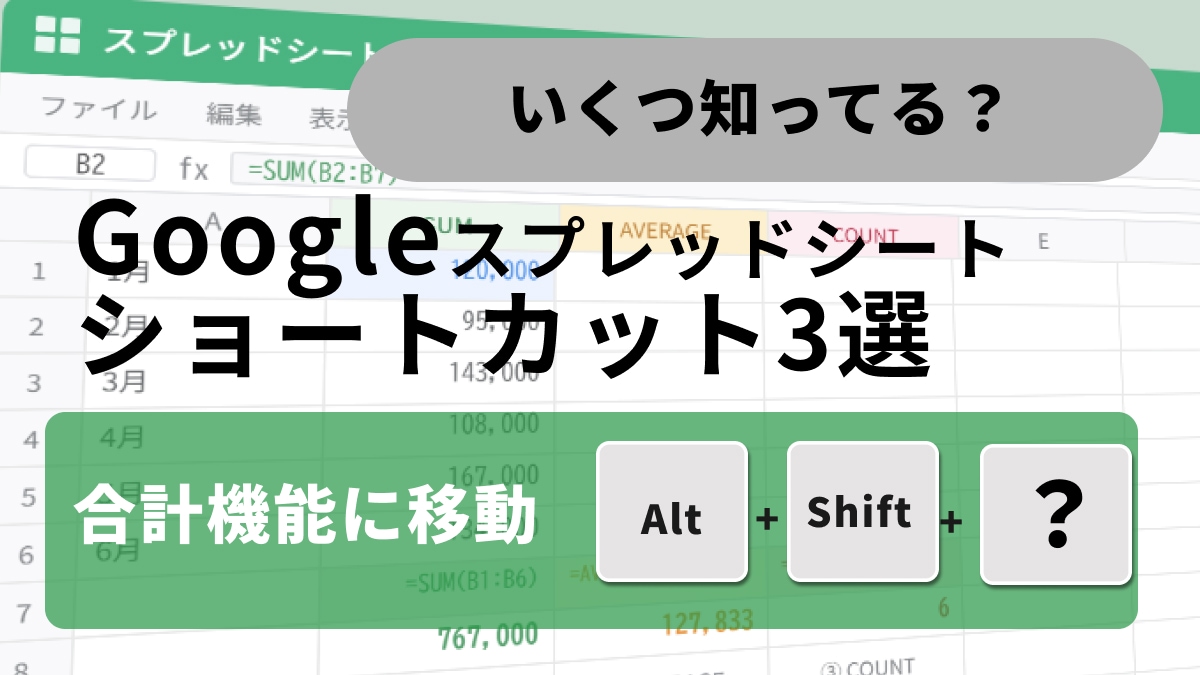 出典:イチオシ | 【スプレッドシート分析術】データ集計で悩まない!AIの力と履歴確認で仕事を爆速化する神ワザ3選
スプレッドシートに数字は打ち込んだものの、「ここからどうやって分析しよう」「グラフを作るのが面倒」と手が止まってしまうこと、ありませんか?実はGoogle スプレッドシートには、データを自動で解析してくれる賢い機能や、過去の編集状況を丸裸にする機能が備わっています。今回は、Excelにはないクラウドならではの強みを活かし、あなたのデータ分析や確認作業を強力にアシストするマニアックなショートカットをお教えします!
続きを読む
1:AIが最適なグラフや集計を自動提案!「Alt + Shift + X」
表を選択して「Alt + Shift + X」を押すと、画面右側に「データ探索」のパネルが出現します。スプレッドシートのAIがデータを自動で解析し、最適なグラフやピボットテーブル、集計結果を「こんな見方はどうですか?」と提案してくれます。気に入ったグラフがあれば、ドラッグ&ドロップでシートに配置するだけ。自分でゼロからグラフの構成を考える手間が省ける、まさに魔法のような機能です。
続きを読む
2:選択したセルの合計や平均をリスト表示!「Alt + Shift + Q」
複数のセルを選択した状態で「Alt + Shift + Q」を押すと、画面右下のステータスバーにある合計や平均などのデータ数値へキーボードだけで素早くアクセスできます。選択中のデータに対する合計、平均、最小値、最大値、カウントなどがポップアップで一覧表示されます。マウスで画面の右下までカーソルを持っていく小さな手間を省ける、知る人ぞ知るショートカット。細かい数字のチェック作業や、簡易的なデータ確認が驚くほど捗りますよ。
続きを読む
3:誰がいつ編集したかを時系列で可視化!「Ctrl + Alt + Shift + H」
「あれ、この数字昨日と変わってる?誰がいつ直したんだろう?」という疑問を持ったときに「Ctrl + Alt + Shift + H」を押すと、一瞬で「版の履歴」が開きます。これまでに誰が、いつ、どこのセルを編集したのかが時系列かつ色付きで一目瞭然!誤ってデータを消してしまったり、数式を壊してしまったりしたときに、過去の正常なバージョンへと丸ごと復元することもできる、究系かつ究極のセーフティネットです。 ※本記事で紹介した機能は、WindowsおよびChromeOS環境での基本操作(Google Chrome等)に対応しています。お使いのブラウザやキーボードの形式により、一部挙動が異なる場合があります。 ※Mac環境をご利用の場合は、「データ探索を開く」は「Option + Shift + X」、「合計機能に移動」は「Option + Shift + Q」、「版の履歴を開く」は「Command ⌘ + Option + Shift + H」にそれぞれ読み替えてご活用ください。 ※「データ探索」機能は、選択したセルのデータ内容や量によっては、AIによる適切な自動提案が画面に表示されない場合があります。 <出典> Google スプレッドシートのキーボード ショートカット - Google ドキュメント エディタ ヘルプ ※記事内における情報は原稿執筆時のものです。Googleのスプレッドシート仕様変更等により、一部の挙動やデフォルトのショートカットキーが変更される場合があります。
記事一覧に戻る
