iPhoneを無くした!最優先でやるべき「紛失としてマーク」でクレカの不正利用を防ぐ
iPhoneを紛失・盗難された際に最優先で行うべき「紛失としてマーク」の手順を解説。リモートでデバイスをロックし、Apple Payの不正利用や個人情報の流出を素早く食い止める必須の初期対応です。
イチオシスト:イチオシ編集部 ガジェット部
NTTドコモと共同開設したレコメンドサイト「イチオシ」を運営。スマホやパソコン、アプリ、スマートウォッチなど、デジタルライフを豊かにするレビューやセール情報を発信。専門家による信頼できる情報をまとめたり、ガジェット好きの編集部員が厳選したお得情報をお届けします。
 出典:イチオシ | iPhone 紛失時設定 ※画像出典:Apple(https://support.apple.com/ja-jp/120837)
「あれ?iPhoneがない!」外出先でスマホが見当たらないと、頭が真っ白になってパニックに陥ってしまいますよね。警察に駆け込むことももちろん大切ですが、それに加えて自分自身の操作で絶対にやっておくべき初期対応があります。それがデバイスを「紛失としてマーク」することです。これを素早く行うことで、遠隔でロックをかけ、被害を未然に防ぐことができます。
続きを読む
1:拾った人に使させない!「紛失としてマーク」の効果
紛失としてマークを実行すると、無くしたiPhoneに即座に遠隔でロックがかかり、拾った人や窃盗犯がデバイス内のデータにアクセスできなくなります。同時にApple Payに登録しているクレジットカードやSuica、Appleの各種サービスも自動的に一時停止状態になるため、勝手に買い物をされる心配がありません。また、画面に連絡先の電話番号やカスタムメッセージを表示できるため、親切な人に拾われた場合はスムーズな手元への返却にも繋がります。
続きを読む
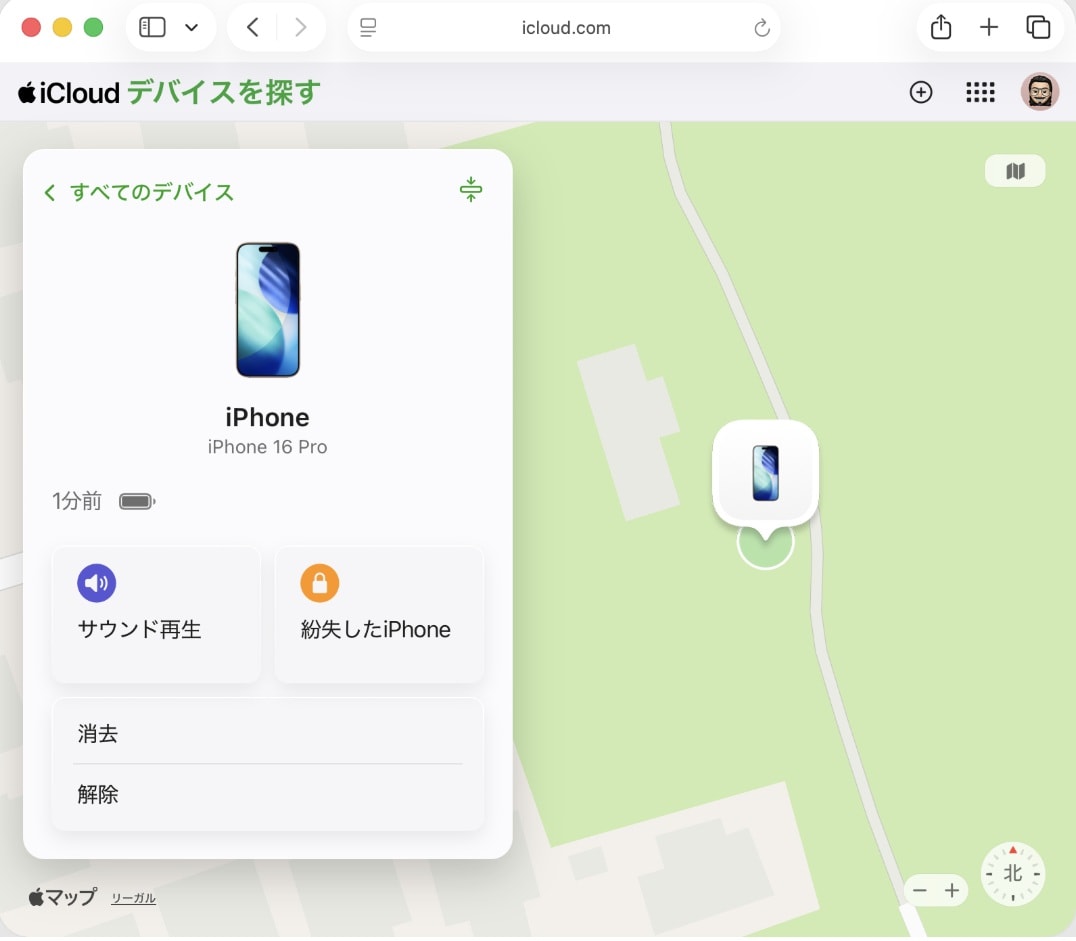
2:別の端末から「紛失としてマーク」を実行する方法
紛失に気づいたら、すぐにパソコンや家族・友人のスマホなどのブラウザから「icloud.com/find」にアクセスします。Apple Accountでサインイン後(この緊急時のアクセスにおいては、2ファクタ認証の確認コード入力をスキップできます)、「すべてのデバイス」から紛失したiPhoneを選択しましょう。あとは「紛失としてマーク」をクリックして画面の案内に従うだけです。スマホが手元になくても慌てずに、まずはこの操作を完了させましょう。 スマホを紛失したときの勝負は、最初の数分間の行動にかかっています。焦らず「icloud.com/find」にアクセスしてデバイスをロックし、大切なデータやお金を守りましょう。 ※本機能を利用するには、事前にiPhoneの「探す」機能が有効になっている必要があります。デバイスの電源が切れていたりオフラインの場合でも、次回インターネットに接続されたタイミングで自動的にロックが適用されます。詳細はApple公式サイトを確認してください。 <出典> iPhoneやiPadが盗まれた場合 - Apple サポート (日本) ※記事内における情報は原稿執筆時のものです。Appleのアップデートにより、システム仕様や画面デザインが一部変更される場合があります。
記事一覧に戻る
