「Windows10の使いやすさはどこへ?」使いにくい仕様を昔風に復活させる「Win11」神カスタム3選!
今回は、スマホライフPLUSに掲載された記事を参考に、Windows 11の使いづらさを解消し、慣れ親しんだタスクバーやウィンドウ整列の挙動を快適に変更する設定についてご紹介します。
イチオシスト:イチオシ編集部 ガジェット部
NTTドコモと共同開設したレコメンドサイト「イチオシ」を運営。スマホやパソコン、アプリ、スマートウォッチなど、デジタルライフを豊かにするレビューやセール情報を発信。専門家による信頼できる情報をまとめたり、ガジェット好きの編集部員が厳選したお得情報をお届けします。
前のほうが使いやすかった?Windows11のUIに感じる本音
 出典:イチオシ | 使いづらい最新UIを慣れ親しんだ10仕様にする裏ワザ
Windows10から最新のWindows11に乗り換えた際、「タスクバーのデザインが変わって使いづらい」「ウィンドウを動かした時に勝手に画面が分割整列されて鬱陶しい」とプチストレスを感じていませんか?最新のOSは見た目がモダンになった反面、長年の操作習慣とズレて不便に感じることが多いものです。 今回は、スマホライフPLUS(https://sumaholife-plus.jp/)に掲載された記事を参考に、Windows11のUIカスタマイズに関する情報をご紹介。各項目の詳細はぜひスマホライフPLUSでご確認ください。
続きを読む
一度試したらクセになる!タスクバーを使いやすくする裏技
 出典:イチオシ | 画像引用:スマホライフPLUS(https://sumaholife-plus.jp/pc_it/49183/)
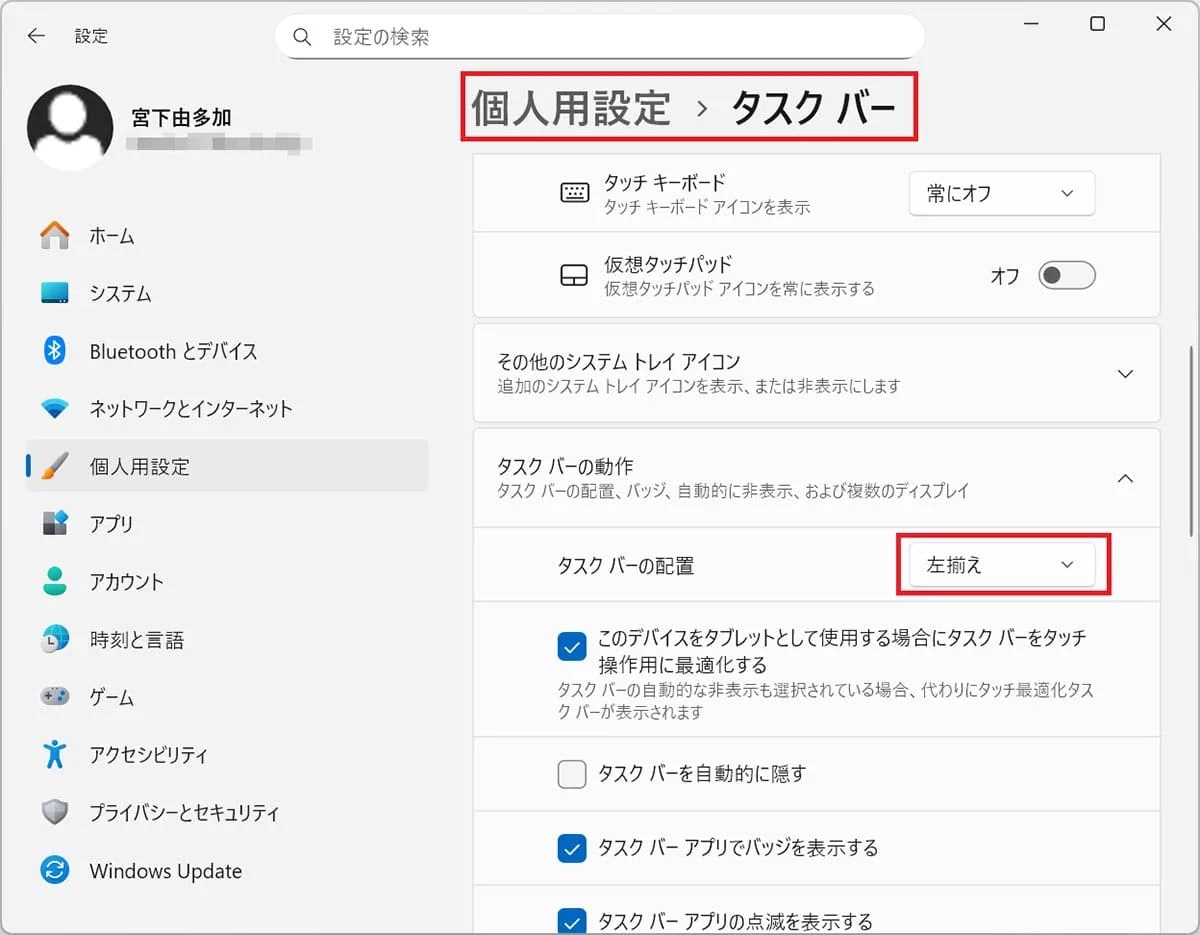
Windows11のタスクバーは、アイコンが中央に配置されるなど大幅にデザインが変更されました。しかし、設定アプリの「タスクバーの動作」から配置を「左揃え」に変更するだけで、これまでのWindows10とまったく同じ感覚に素早く戻すことができます。 さらに、アイコンの結合解除や、システムトレイの表示アイテムを整理するだけで、格段にデスクトップの作業効率が向上します。 <出典> Windows 11のタスクバーを神カスタマイズする裏技6選 一度試したらクセになる!?(スマホライフPLUS)
続きを読む
勝手に画面分割されて邪魔?「スナップ」機能をオフにする設定
 出典:イチオシ | 画像引用:スマホライフPLUS(https://sumaholife-plus.jp/pc_it/43779/)
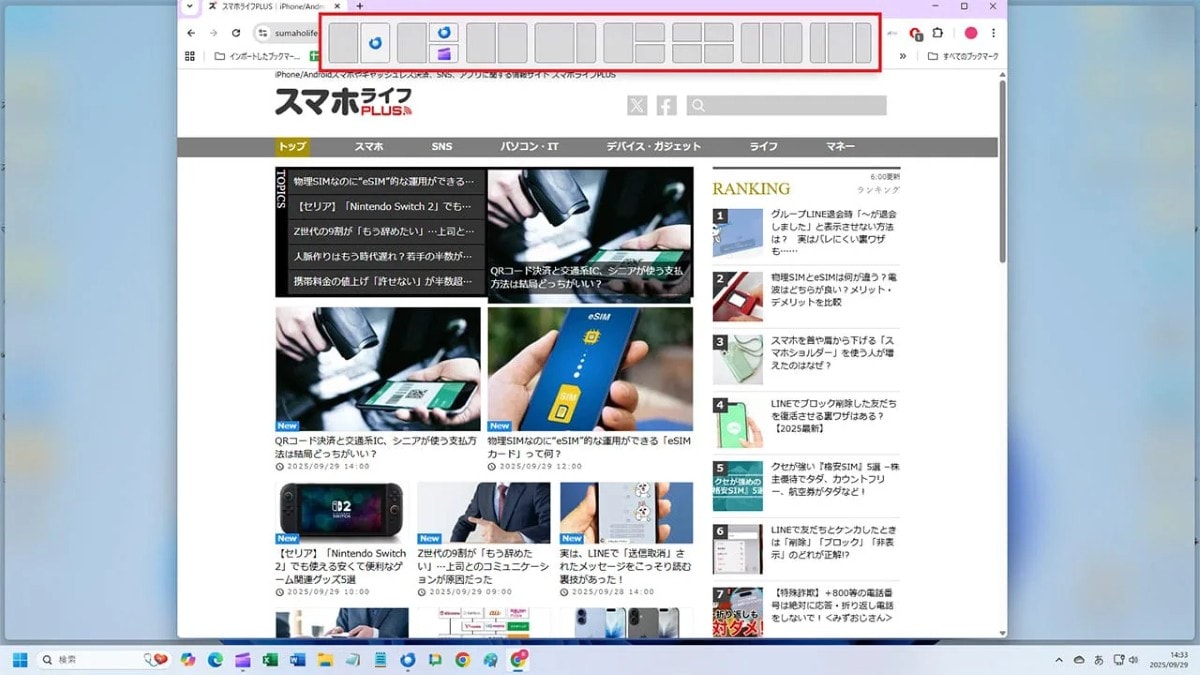
ウィンドウを画面の端や上部にドラッグした際、勝手に画面が半分や4分割に自動整列されてしまう「スナップ」機能。 マルチモニターを使っている時や、ウィンドウを自由に配置したい時には、この挙動が逆に邪魔だと感じられることも少なくありません。システムの設定にある「マルチタスク」から「ウィンドウのスナップ」をオフに切り替えるだけで、不意の自動整列をすっきり無効化できます。 <出典> 【Windows 11】勝手にウィンドウ画面を自動整列する「スナップ」機能をオフにする方法(スマホライフPLUS)
続きを読む
慣れ親しんだ操作感を再現!Windows 11を10仕様に近づける設定
 出典:イチオシ | 画像引用:スマホライフPLUS(https://sumaholife-plus.jp/pc_it/2421/)
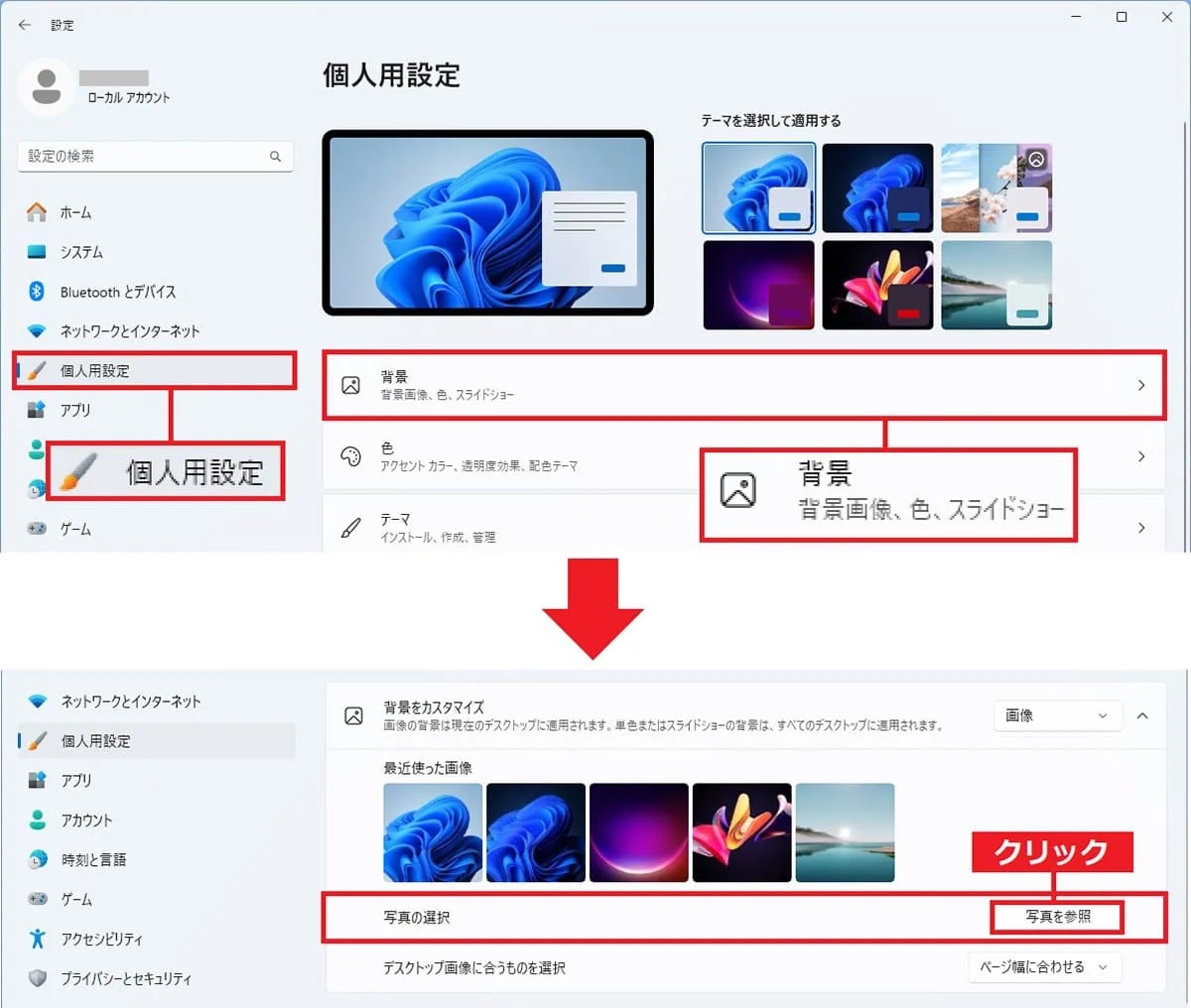
右クリックメニューが簡略化されて「コピー」や「貼り付け」が小さなアイコン表記になったことや、エクスプローラーのツールバーから使い慣れた「リボンデザイン」が消えたことに戸惑っていませんか? これらは設定の見直しや「Explorer Patcher for Windows11」など無料の外部ツールを活用したりすることで、Windows10のクラシックで分かりやすい元の表示方法へ簡単に引き戻すことが可能です。 <出典> Windows 11をできるだけWindows 10仕様に近づける6つの設定(スマホライフPLUS) 【まとめ】自分好みにUIを改造してストレスフリーな操作環境へ 今回はWindows11の使いづらさを解消するタスクバーや画面スナップの設定についてご紹介しました。最新OSの機能に無理に合わせるのではなく、自分好みの使い慣れた仕様にカスタマイズして、作業のタイパを高めていきましょう! ※記事内における情報は原稿執筆時のものです。店舗により取扱いがない場合や、価格変更および販売終了の可能性もございます。あらかじめご了承ください。
記事一覧に戻る
