【Word】コロン「;」の位置を一瞬で揃える!Ctrl+Shift+Jを使った超簡単な文字の均等割り付け術
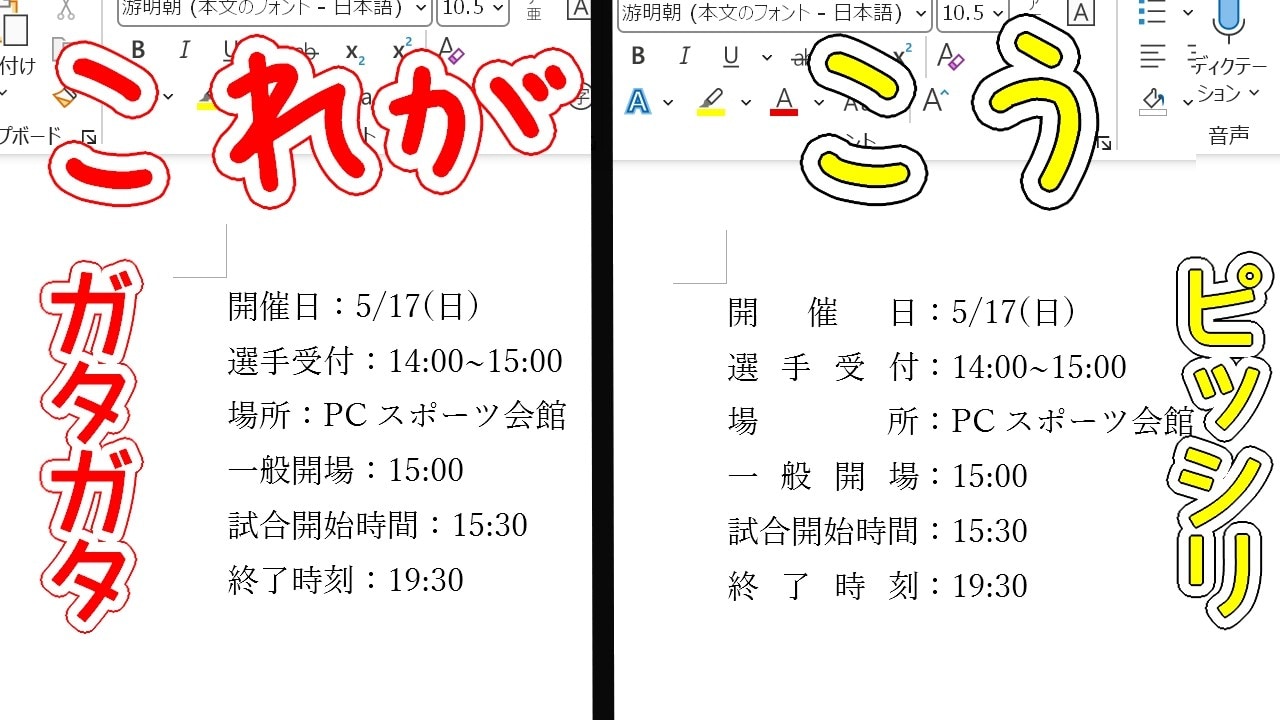
Wordで資料作成中、コロンの位置がガタガタして見栄えが悪いと悩んでいませんか?本記事ではショートカットキーで文字幅を揃えるテクニックを解説。Wordで美しい資料を効率よく作りたい方におすすめです。
イチオシスト:PC活用ちゃんねる
Excel・Wordなどのパソコン操作から、PC・スマホの選び方、失敗しない光回線やモバイルルーター選びまで「パソコン」「スマホ」「インターネット」に関する疑問をわかりやすく解説する YouTube チャンネル「PC活用ちゃんねる」を運営しています!
意外と知らないかも?Word文書のコロンの揃え方
 出典:イチオシ | 画像出典:PC活用ちゃんねるさん(https://www.youtube.com/watch?v=LxZBBPYvR1Q)
今回は、Wordでの文書作成時のコロンの位置を綺麗に揃える方法について解説します。紹介してくれた、PC活用ちゃんねるさんいわく、このテクニックを使うと資料が圧倒的に見やすく整うんだとか。文字の均等割り付けについて知りたい方はぜひチェックしてみてください。 詳細は、PC活用ちゃんねるさんのYouTubeチャンネルをチェック!: 1.離れた箇所の選択と[Ctr]l+[Shift]+[J]の魔法
続きを読む
 出典:イチオシ | 画像出典:PC活用ちゃんねるさん(https://www.youtube.com/watch?v=LxZBBPYvR1Q)
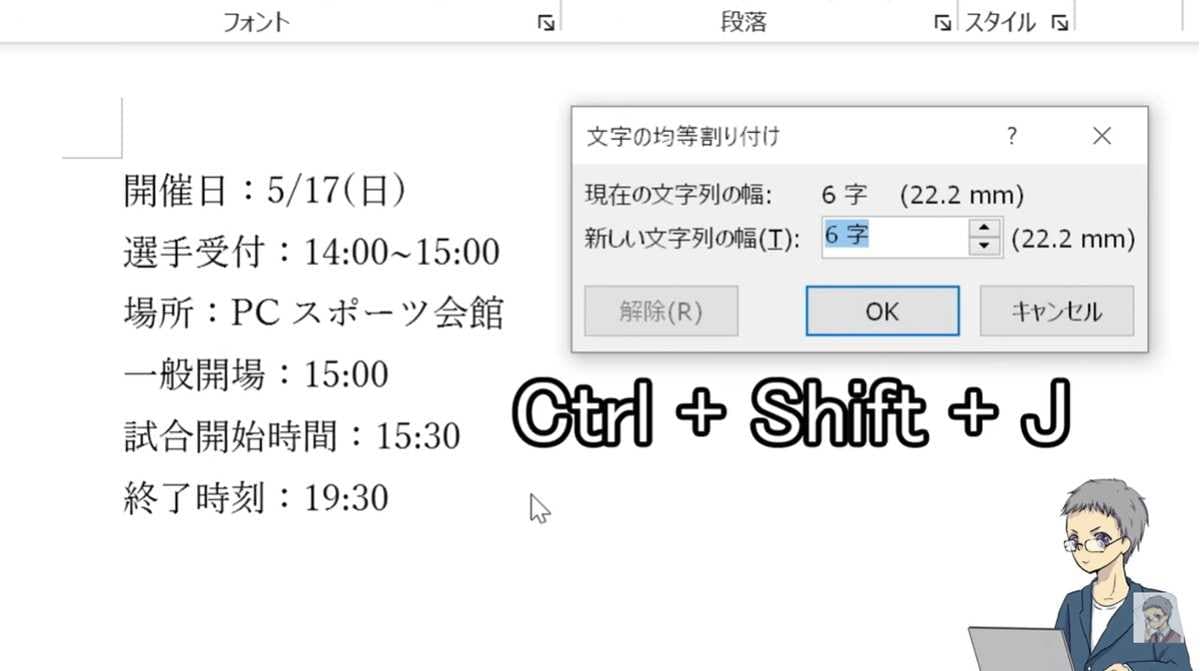
まずは揃えたい項目の左側の文字を選択していきます。1行目をドラッグしたら、2行目以降は[Ctrl]キーを押しながらドラッグすることで、離れた箇所も複数選択できます。 選択できたら「[Ctrl]+[Shift]+[J]」のショートカットキーを押しましょう。すると「文字の均等割り付け」というウィンドウが表示されます。この機能が、コロンを綺麗に揃えるための第一歩となります。 2.最大文字数に合わせて均等に割り付ける
続きを読む
 出典:イチオシ | 画像出典:PC活用ちゃんねるさん(https://www.youtube.com/watch?v=LxZBBPYvR1Q)
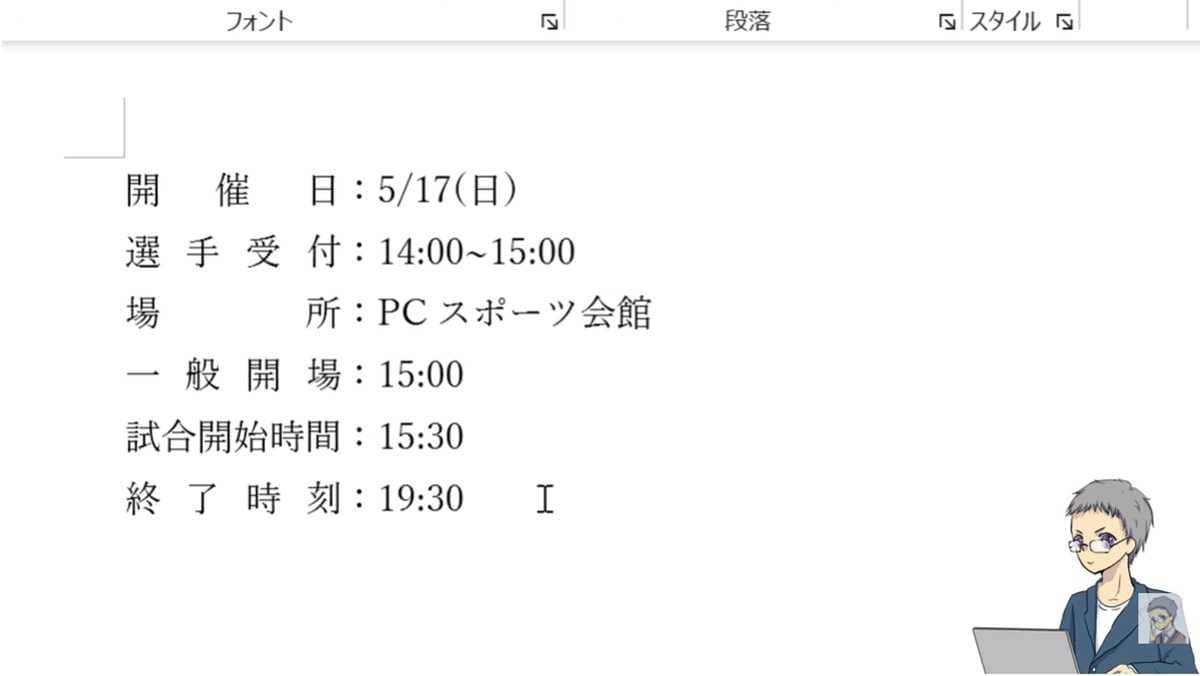
「文字の均等割り付け」ウィンドウが出たら、「新しい文字列の幅」を確認します。ここでは、選択した範囲の中で一番長い文字数がデフォルトで入力されているため、そのまま「OK」を押して問題ありません。 すると、一番長い文字列の幅に合わせてすべての文字が均等に割り付けられ、コロンの位置が真っ直ぐ綺麗に揃います。ガタガタだった見栄えが一瞬で整います。 3.リボンからの操作や文字幅のカスタマイズ
続きを読む
 出典:イチオシ | 画像出典:PC活用ちゃんねるさん(https://www.youtube.com/watch?v=LxZBBPYvR1Q)
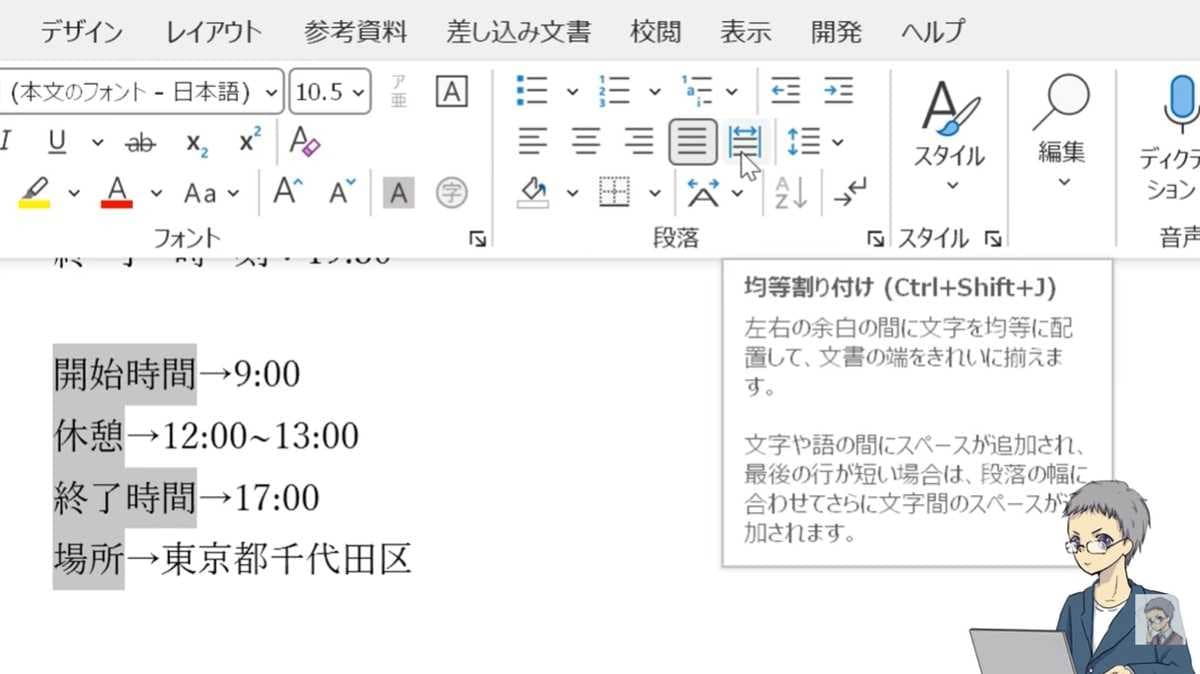
ショートカットキーを忘れてしまった場合は、ホームタブの段落グループにある「文字の均等割り付け」アイコンから設定することも可能です。 また、文字幅は必ずしも最大文字数に合わせる必要はなく、数値を「4.5」のように広げたり、「3」のように少なくして文字を少し詰めた感じにしたりと、好みに合わせて自在にカスタマイズしながら綺麗に揃えることができます。 【まとめ】見栄えの良い資料作りの必須テクニック 今回は、Wordでコロンの位置を一瞬で揃える方法についてご紹介しました! [Ctrl]キーを使った複数選択や「[Ctrl]+[Shift]+[J]」による均等割り付け機能、そして文字幅の自在なカスタマイズ方法を取り入れることで、資料の見栄えが格段にアップします。
もっと詳しく知りたい方は、動画と合わせてチェックしてみてください。
※記事内における情報は原稿執筆時のものになります。あらかじめご了承ください。
記事一覧に戻る
