「文字を1つずつ探す修正ミス、詳細データのカチカチ往復…」を解決!作業を爆速化するスプシのデータ整形技
膨大なデータを扱うときに威力を発揮する、少し高度なショートカットをご紹介。「検索と置換」「行・列のグループ化」「グループ化の解除」を駆使して複雑なシートもスッキリ整理する便利なテクニックを解説します。
イチオシスト:イチオシ編集部 ガジェット部
NTTドコモと共同開設したレコメンドサイト「イチオシ」を運営。スマホやパソコン、アプリ、スマートウォッチなど、デジタルライフを豊かにするレビューやセール情報を発信。専門家による信頼できる情報をまとめたり、ガジェット好きの編集部員が厳選したお得情報をお届けします。
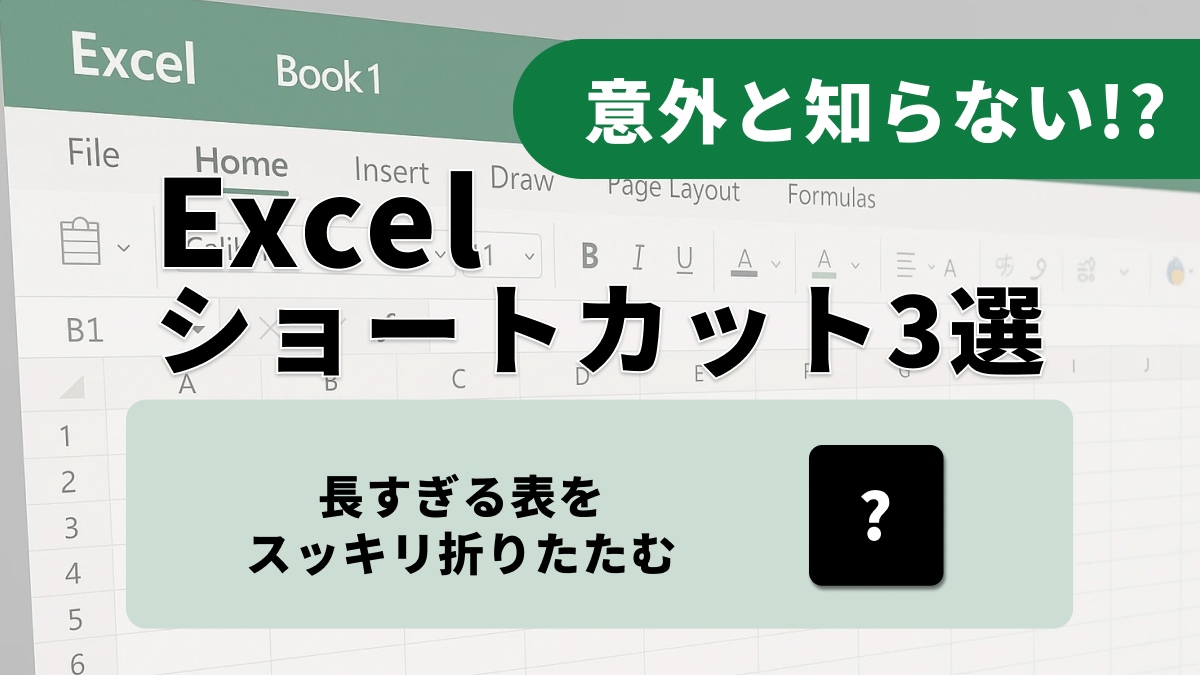 出典:イチオシ | 「大量データの修正に手こずる」「表が長くて見づらい」を解決!スプレッドシートをスマートに操る方法
スプレッドシートの基本的な操作には慣れてきたけれど、「もっと大量のデータを効率よくさばきたい!」と思っていませんか?データ量が膨大になると、ただ入力するだけの作業から、いかに「整理して見やすくするか」が重要になってきます。Excelの達人たちが息を吸うように使っている機能の数々は、もちろんスプレッドシートでもショートカットで実行可能です。今回は、知っているだけで周りから「おっ」と思われるような、ちょっと高度で便利なショートカットを3つご紹介します。
続きを読む
1:文字の修正を一網打尽!「Ctrl + H」
「株式会社を(株)に直して」「この担当者名を全部変更して」……そんな面倒な一括修正のお願いも、瞬時に対応できる「Ctrl + H」があれば一瞬で完了です。このキーを押すと「検索と置換」のウィンドウが開き、シート内の特定の文字を別の文字へまとめて変換することができます。一つずつセルを探して手作業で直していくと必ずミスが起こりますが、この機能を使えば一撃で正確に修正できるので、時間も手間も大幅に節約できます。
続きを読む
2:長すぎる表をスッキリ折りたたむ「Alt + Shift + →」
月別データや詳細な項目がズラリと並んでいて、画面をスクロールするのが大変なときは、一瞬でデータを折りたためる「Alt + Shift + →」で行または列をグループ化してみましょう。まとめたい行や列を選択してこのキーを押すと、左端や上部に「+」「-」のボタンが現れます。「-」を押せば詳細データがパタンと折りたたまれ、見たいときだけ「+」で展開できるようになります。見やすくスマートな資料作りの必須テクニックです。
続きを読む
3:まとめたデータを元に戻す「Alt + Shift + ←」
一度グループ化して折りたたんだ行や列を、やっぱり元のフラットな状態に戻したいときは「Alt + Shift + ←」を使います。グループ化されている範囲を選択してこのショートカットを押すだけで、設定されていたグループ化がサクッと解除されます。「グループ化(→)」と「解除(←)」は矢印の向きが逆になっているだけなので、セットで覚えておくと、表のレイアウトを自由自在にコントロールできるようになりますよ。 ※本記事で紹介した機能は、Windows環境(Google Chrome等)での基本操作に対応しています。お使いのブラウザやキーボード環境により一部挙動が異なる場合があります。 <出典> Google スプレッドシートのキーボード ショートカット - Google ドキュメント エディタ ヘルプ ※Mac環境をご利用の場合は、「検索と置換」は「Command ⌘ + Shift + H」、「グループ化」は「Option + Shift + →」、「グループ化の解除」は「Option + Shift + ←」にそれぞれ読み替えてご活用ください。 ※記事内における情報は原稿執筆時のものです。Googleのスプレッドシート仕様変更等により、一部の挙動やデフォルトのショートカットキーが変更される場合があります。
記事一覧に戻る
