「入力作業が遅くて周りを待たせるのが恥ずかしい…」の不満を解消!複製・展開を爆速化するスプシの便利ワザ
同じ数式やデータを連続して入力する際、いちいちコピー&ペーストしていませんか?「下方向へコピー」「右方向へコピー」などのショートカットを使えば、一瞬でデータを複製・自動展開できます。
イチオシスト:イチオシ編集部 ガジェット部
NTTドコモと共同開設したレコメンドサイト「イチオシ」を運営。スマホやパソコン、アプリ、スマートウォッチなど、デジタルライフを豊かにするレビューやセール情報を発信。専門家による信頼できる情報をまとめたり、ガジェット好きの編集部員が厳選したお得情報をお届けします。
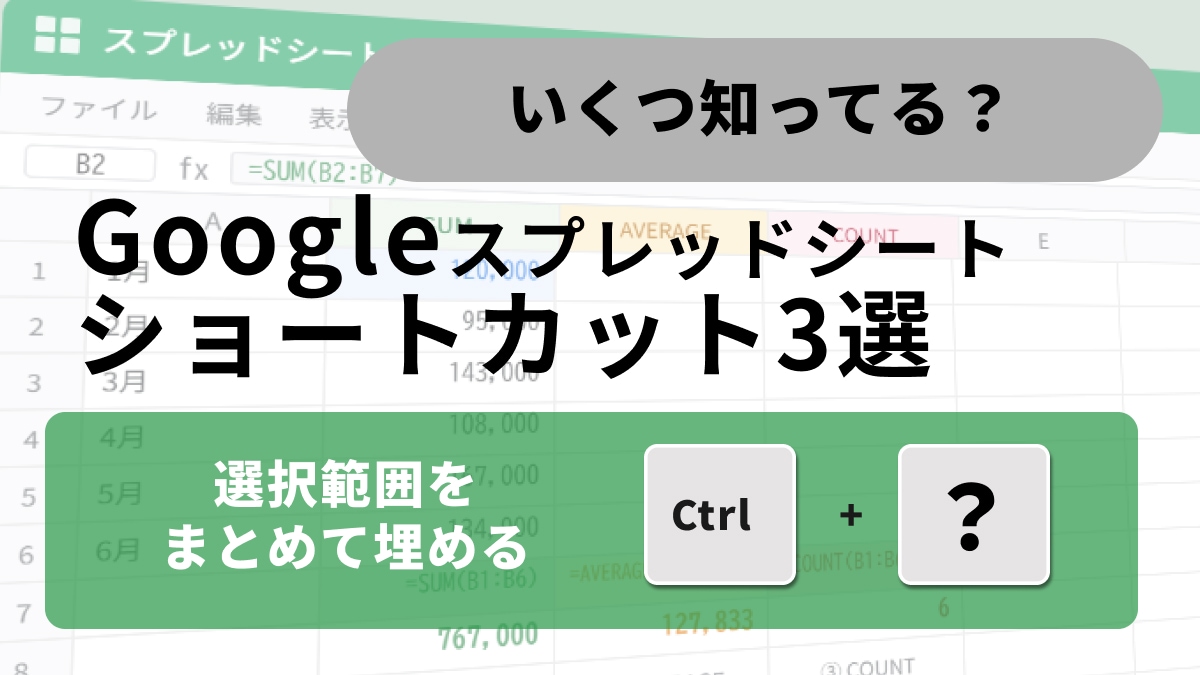 出典:イチオシ | 上下左右へのデータ展開を瞬時に行う!スプシの便利なショートカット
「上のセルと同じ内容を、下のセルにも入力したい……」そんなとき、わざわざ「Ctrl + C」でコピーして「Ctrl + V」で貼り付けていませんか?もちろんそれでも間違いではありませんが、もっと早く、スマートに複製する方法があるんです。Excelでこの機能を知って感動した人も多いはず!スプレッドシートでも同じように、上下左右へのデータ展開を瞬時に行うショートカットが用意されています。今回は、知っているだけで作業時間が半分になる「コピペの裏技」を3つご紹介します。
続きを読む
1:上のデータを一瞬で引き継ぐ「Ctrl + D」
すぐ上にあるセルと全く同じデータや数式を入力したいときに最強なのが、空のセルを選択してキーを叩くだけの「Ctrl + D」です。押した瞬間に上のセルの内容がそのまま「Down(下)」方向へコピーされます。また、複数のセルを縦にズラッと選択してから押せば、一番上のデータが下のセルすべてに一気に反映されます。リストの作成や同じ数式の連続入力などで、絶対に欠かせない必須ショートカットです。
続きを読む
2:左のデータを横へスライド「Ctrl + R」
すぐ左にあるセルのデータをコピーして横方向へ効率よく並べたい場合は、「Ctrl + R」のショートカットキーを使いましょう。こちらも使い方は同じで、セルを選択してキーを押すと、左のデータが「Right(右)」方向へそのまま引き継がれます。月ごとの推移表などで、左の列に入力した計算式を右の列にもスライドして適用させたいときなどに、非常に大きな威力を発揮します。
続きを読む
3:選択範囲をまとめて埋める「Ctrl + Enter」
複数のセルに全く同じテキストを一気に入力したいときに重宝するのが、あらかじめ入力したい範囲をマウスで囲んで選択してから文字を打ち込み、「Ctrl + Enter」を押すテクニックです。最初に入力した文字が、選択したすべてのセルに一瞬で複製・自動展開されます。「対象外」や「未定」など、同じ文言で広い範囲をまとめて埋めたいときに威力を発揮する、知る人ぞ知る神ワザです。 ※本記事で紹介した機能は、Windows環境(Google Chrome等)での基本操作に対応しています。複数のセルを選択した状態で使用すると、より大きな時短効果が得られます。 <出典> Google スプレッドシートのキーボード ショートカット - Google ドキュメント エディタ ヘルプ ※Mac環境をご利用の場合は、「下方向へコピー」は「Command ⌘ + D」、「右方向へコピー」は「Command ⌘ + R」、「範囲へコピー」は「Command ⌘ + Enter」にそれぞれ読み替えてご活用ください。 ※記事内における情報は原稿執筆時のものです。Googleのスプレッドシート仕様変更等により、一部の挙動やデフォルトのショートカットキーが変更される場合があります。
記事一覧に戻る
