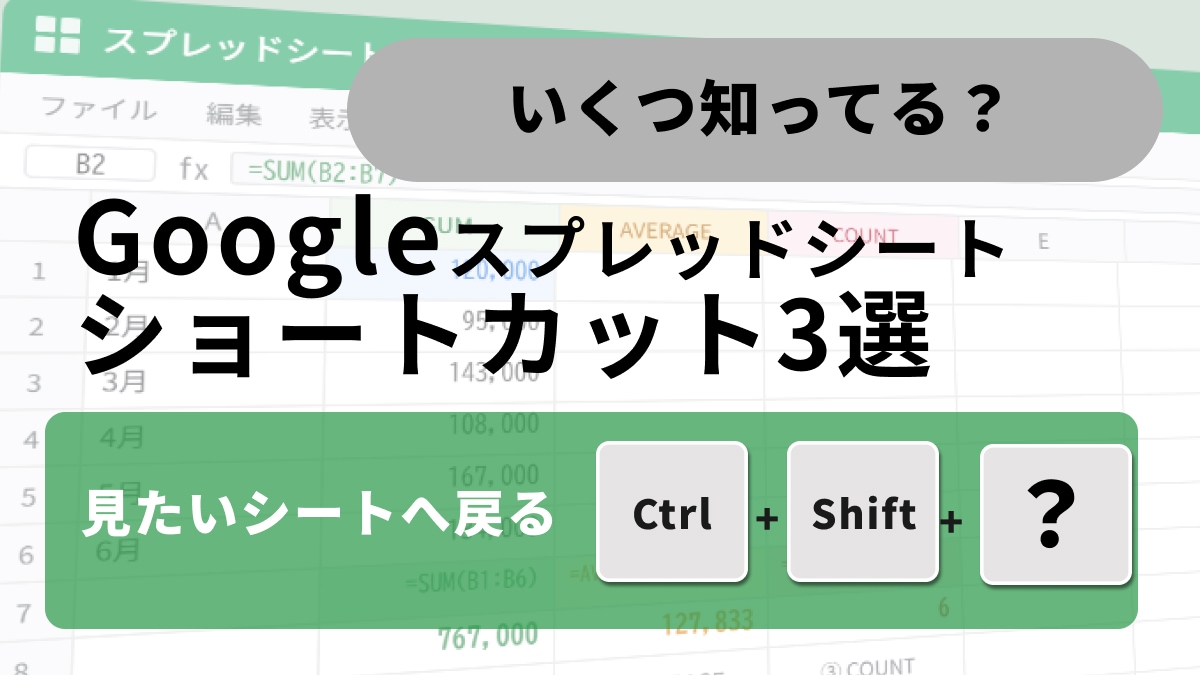
タブをマウスでポチポチ切り替えるのは手間!データがどこか見失う迷子を解消するスプシ時短術の正解
複数のシートを行き来する際、マウスで小さなタブをクリックするのは面倒ですよね。新しいシートの追加や、前後のシートへの移動をキーボードだけでスムーズに行う便利な時短ショートカットを徹底解説します。
イチオシスト:イチオシ編集部 ガジェット部
NTTドコモと共同開設したレコメンドサイト「イチオシ」を運営。スマホやパソコン、アプリ、スマートウォッチなど、デジタルライフを豊かにするレビューやセール情報を発信。専門家による信頼できる情報をまとめたり、ガジェット好きの編集部員が厳選したお得情報をお届けします。
出典:イチオシ | 「あのデータ、どのシートだっけ…」の迷子を解消!スプレッドシートをマウスレスで操作する基本ワザ 「月ごとの売上データ」「部署別の名簿」など、1つのファイルにたくさんのシート(タブ)を作って管理することってありますよね。でも、シートの数が増えれば増えるほど、下にある小さなタブをマウスでポチポチ切り替えるのが億劫になってきませんか?Excelを使っている人なら共感できる、この「シート切り替え面倒くさい問題」。実はスプレッドシートにも、この悩みを解決する強力なショートカットがあるんです!今回は、シート操作を自在に操る3つのテクニックをご紹介します。
続きを読む
1:思い立ったらすぐ追加!「Shift + Alt + s を押した後に i」
「あ、別のデータもまとめなきゃ」と思い立った瞬間、パッと新しい作業スペースを作りたいときは「Shift + Alt + s」を押した後に「i」キーを叩くのがスプレッドシートの正解です。左下にある小さな「+」ボタンをわざわざマウスで探しに行かなくても、キーボード操作だけで新しいシートがスッと挿入されます。思考を止めることなく、すぐに次のデータの入力に取り掛かることができるので、作業のリズムを崩したくないときにぴったりのショートカットです。
続きを読む
2:隣のデータへ瞬間移動!「Ctrl + Shift + PageDown」
たくさんのシートが並んでいるとき、右隣にある次のシートへ一瞬で移動したいなら「Ctrl + Shift + PageDown」(または「Alt + ↓」)が非常に便利です。マウスに手を伸ばすことなく、キーボードの操作だけでパッ、パッと隣のシートへと画面が切り替わっていきます。複数のシートを見比べながらデータを転記したり、内容をチェックしたりする際に、このショートカットを知っているだけで作業のテンポが劇的に良くなりますよ。
続きを読む
3:見たいシートへ戻るのも簡単「Ctrl + Shift + PageUp」
右隣へ移動する方法を覚えたら、左隣にある前のシートへ戻る「Ctrl + Shift + PageUp」(または「Alt + ↑」)もセットでマスターしましょう。「次のシート」と「前のシート」の移動キーを両方使いこなせるようになれば、下部の小さなタブに一切触れることなく、ファイル内を自由自在に行き来できるようになります。まるでプログラマーのような華麗なマウスレス操作で、データ分析や資料作成の効率を極限まで高めてください。 ※本記事で紹介した機能は、Windows環境(Google Chrome等)での基本操作に対応しています。お使いのブラウザやキーボードの配列(テンキーの有無など)により、一部挙動が異なる場合があります。 <出典> Google スプレッドシートのキーボード ショートカット - Google ドキュメント エディタ ヘルプ ※Mac環境をご利用の場合は、「次のシートに移動」は「Option + ↓」(または「Command ⌘ + Shift + PageDown」)、「前のシートに移動」は「Option + ↑」(または「Command ⌘ + Shift + PageUp」)にそれぞれ読み替えてご活用ください。 ※記事内における情報は原稿執筆時のものです。Googleのスプレッドシート仕様変更等により、一部の挙動やデフォルトのショートカットキーが変更される場合があります。
記事一覧に戻る