iPhoneのバッテリーの減りが早い原因は設定にあった【保存版】充電・通知・アプリを見直す15の方法
iPhoneのバッテリーが減りやすい原因は設定にあった!充電上限・通知・位置情報など今すぐできる15の設定を充電・画面・アプリの3つの観点からわかりやすく解説します。
イチオシスト:イチオシ編集部 ガジェット部
NTTドコモと共同開設したレコメンドサイト「イチオシ」を運営。スマホやパソコン、アプリ、スマートウォッチなど、デジタルライフを豊かにするレビューやセール情報を発信。専門家による信頼できる情報をまとめたり、ガジェット好きの編集部員が厳選したお得情報をお届けします。
iPhoneのバッテリーが1日もたない人必見!減りが早い原因と今すぐできる長持ち設定15選
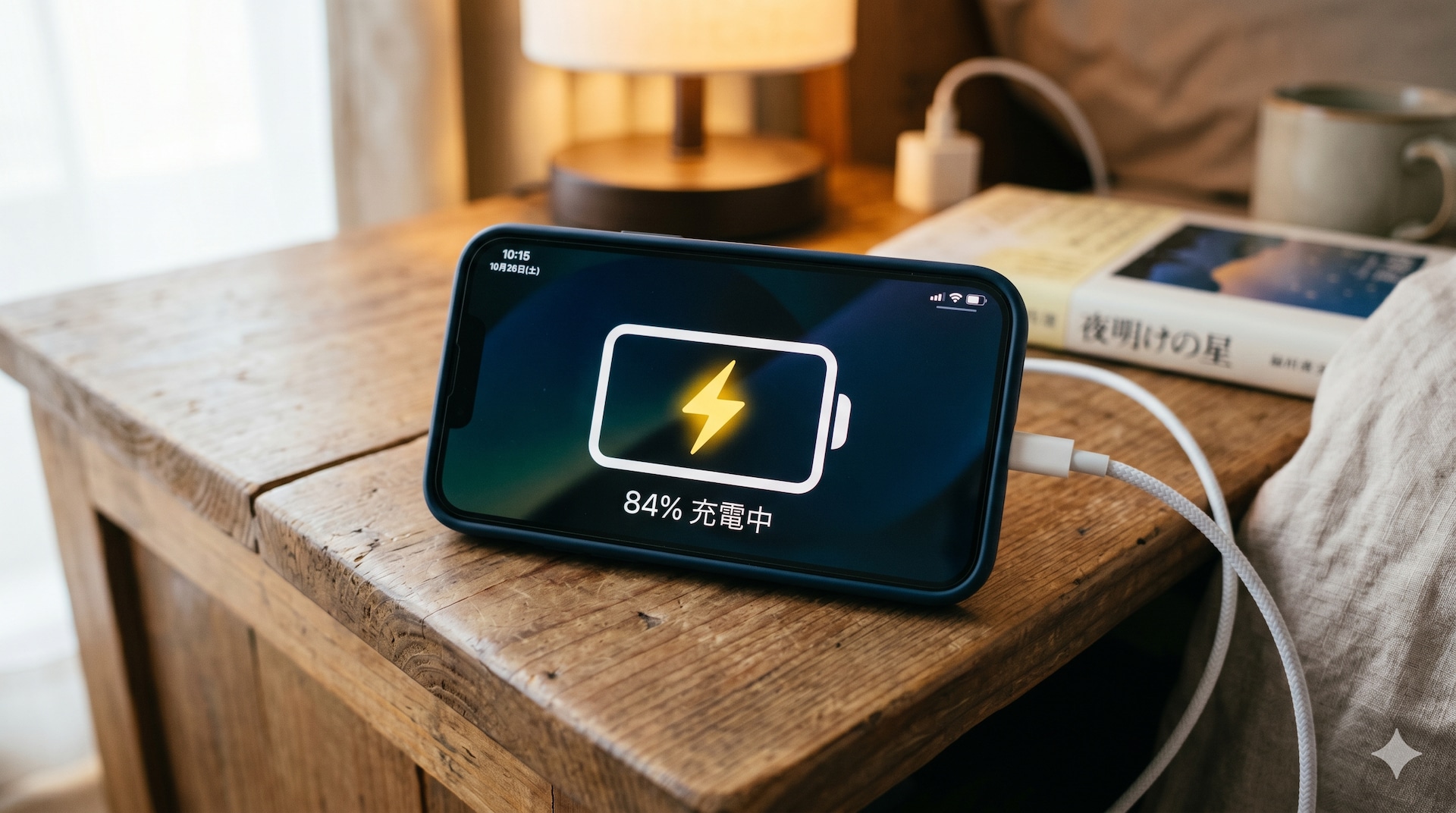
出典:イチオシ | iPhoneのバッテリーの減りが早いと悩む人へ ※画像はGeminiで作成 今回はスマホのライフハック/イチオシ編集部 ガジェット部の掲載情報を元に、iPhoneのバッテリー設定についてまとめます。充電の管理から、画面・アプリの消費を抑える方法まで、今すぐ試せる設定を15個紹介します。詳細はぜひイチオシでご確認ください。 【まず確認】充電に関する基本設定3選! iPhoneのバッテリーが減りやすい原因と、設定で改善できること 「充電したはずなのに、気づいたら残量が少ない」「夕方には電池が半分以下になっている」――そんな悩みを抱えているiPhoneユーザーは少なくありません。バッテリーの減りが早い原因は、機種の古さだけではありません。設定を見直すだけで、1日の使い勝手が大きく変わることがあります。
続きを読む
1. 電池残量をパーセント表示にする
右上のバッテリーアイコン内に数値が表示されるようになる 画像出典:みやじぃさん (https://www.youtube.com/watch?v=j99PwPNEh9Q)
デフォルトでは、バッテリーの残量はアイコンのグラフ表示のみで、具体的な数値が見えません。設定アプリの「バッテリー」から「バッテリー残量」をオンにすると、右上のアイコン内にパーセンテージが表示されるようになります。残量を正確に把握することが、適切な充電タイミングを判断する第一歩です。 ▼ 設定手順 設定アプリ →「バッテリー」→「バッテリー残量」をオン
2. 「バッテリー充電の最適化」をオンにする
充電最適化をオンにすることでバッテリーへの負担を軽減できる 画像出典:みやじぃさん (https://www.youtube.com/watch?v=j99PwPNEh9Q)
「バッテリー充電の最適化」は、使用パターンを学習して充電スピードを調整し、バッテリーへの負担を減らす機能です。デフォルトでオンになっていることが多いですが、オフになっている場合は確認して有効にしておきましょう。この機能により、劣化を防いでiPhoneをより長く使い続けることができます。 ▼ 設定手順 設定アプリ →「バッテリー」→「充電」→「バッテリー充電の最適化」をオン
続きを読む
3. 充電の上限を80〜95%に設定する
充電上限を下げることでバッテリーの健康状態を維持しやすくなる 画像出典:みずおじさん / 誰でも分かるスマホ講座さん (https://www.youtube.com/watch?v=MjvggwivM98)
100%まで毎回フル充電すると、バッテリーの劣化が早まります。iPhone 15以降では充電上限を80%・90%・95%などに設定できます。毎日それほどiPhoneを酷使しないのであれば、上限を少し下げておくと、バッテリーの寿命を延ばす効果があります。外出が多くフル充電が必要な方は、100%のままでも問題ありません。 ▼ 設定手順 設定アプリ →「バッテリー」→「充電」→「充電の上限」で任意の数値を選択 バッテリー消費を抑える画面・機能の設定5選
4. リフレッシュレートを60Hzに制限する(Proシリーズ・iPhone 17対象)
滑らかさよりバッテリー持ちを優先したい方におすすめの設定 画像出典:みやじぃさん (https://www.youtube.com/watch?v=j99PwPNEh9Q)
Proシリーズ・iPhone 17などに搭載されている120Hz駆動は、画面の動きを滑らかにする反面、バッテリーを多く消費します。「フレームレートを制限」をオンにすると最大60Hzに抑えられ、消費電力を削減できます。ゲームをあまりしない方や、滑らかさよりバッテリー持ちを重視したい方に向いています。滑らかさを優先するか、バッテリーを優先するか、実際に試してから決めるのがおすすめです。 ▼ 設定手順 設定アプリ →「アクセシビリティ」→「動作」→「フレームレートを制限」をオン
続きを読む
5. 常時表示ディスプレイの表示内容を絞る(対応機種のみ)
壁紙と通知をオフにすることで画面の大部分が黒くなり電力消費が減る 画像出典:みずおじさん / 誰でも分かるスマホ講座さん (https://www.youtube.com/watch?v=MjvggwivM98)
ロック中もうっすら画面が光る「常時表示」は便利ですが、点灯している分だけ電力を消費します。設定から「壁紙を表示」と「通知を表示」をオフにすると、画面の大部分が黒くなり、有機ELディスプレイの特性により消費電力をほとんどゼロに近づけられます。時計だけ確認できれば十分という方には、この部分的なオフ設定が最適です。 ▼ 設定手順 設定アプリ →「スタンバイ」→「常時表示」→「壁紙を表示」「通知を表示」をオフ
6. スタンバイモードをオフにして不具合も防ぐ
スタンバイモードはアラームが鳴らないバグが報告されているため不要な場合はオフが安心 画像出典:みやじぃさん (https://www.youtube.com/watch?v=j99PwPNEh9Q)
充電中にiPhoneを横向きにすると起動する「スタンバイモード」は、時計やカレンダーを表示して便利な反面、画面を点灯させ続けるためバッテリーを消費します。また、このモードが意図せず発動した状態でアラームが鳴らないバグが報告されています。普段使わない方はオフにしておくことをおすすめします。 ▼ 設定手順 設定アプリ →「スタンバイ」→ 一番上のスタンバイをオフ
続きを読む
7. 5Gを4Gに固定してムダな電波探索を止める
5Gが不安定な環境では4G固定がバッテリー持ちの改善に有効 画像出典:みずおじさん / 誰でも分かるスマホ講座さん (https://www.youtube.com/watch?v=MjvggwivM98)
5Gの電波が不安定なエリアでは、iPhoneが常に最適な電波を探し続けてバッテリーが急激に減ることがあります。「音声通話とデータ」を4Gに固定すると、無駄なスキャン動作がなくなり消費が安定します。日本では4Gでも十分な通信速度が確保できる場面が多く、バッテリーを優先したい方に有効な設定です。 ▼ 設定手順 設定アプリ →「モバイル通信」→「音声通話とデータ」→「4G」を選択
8. キーボードのフィードバック(音・振動)をオフにする
Appleも公式に駆動時間への影響を認めている設定 画像出典:みずおじさん / 誰でも分かるスマホ講座さん (https://www.youtube.com/watch?v=MjvggwivM98)
文字を打つ際の「カタカタ」という音や指に伝わる振動も、バッテリーに影響します。Appleも公式に、これらをオンにすると駆動時間に影響する可能性があると言及しています。スマホを使う上で日々の文字入力数は膨大なため、こだわりがなければ両方オフにしておきましょう。 ▼ 設定手順 設定アプリ →「サウンドと触覚」→「キーボードのフィードバック」→「サウンド」「触覚」をオフ アプリ・通知まわりの設定5選
続きを読む
9. バックグラウンド更新をWi-Fiのみに制限する
SNSアプリのバックグラウンド更新を制限するだけで外出時のバッテリー持ちが改善する 画像出典:みずおじさん / 誰でも分かるスマホ講座さん (https://www.youtube.com/watch?v=MjvggwivM98)
多くのアプリが、開いていない時も裏でデータを更新する「Appのバックグラウンド更新」を行っています。特にSNS系アプリは頻繁に動くため、バッテリーを消費します。設定の「一般」から不要なアプリの更新を個別にオフにするか、「Wi-Fi」のみに限定しましょう。外出先でのモバイルデータ通信によるバックグラウンド更新を止めるだけで、外出時のバッテリー持ちが変わります。 ▼ 設定手順 設定アプリ →「一般」→「Appのバックグラウンド更新」→「Wi-Fi」または個別にオフ
10. 不要な通知をオフにして画面の点灯を減らす
SNS系アプリの通知は特に頻繁で画面を光らせてバッテリーを消費する 画像出典:みずおじさん / 誰でも分かるスマホ講座さん (https://www.youtube.com/watch?v=MjvggwivM98)
通知が来るたびに画面が光ると、それだけで電力を大きく消費してしまいます。特にXやInstagramなどのSNS系アプリは頻繁に通知が来るため、要注意です。本当に必要な通知以外は「通知を許可」をオフにするか、ロック画面に表示させない設定にしましょう。画面が点灯する頻度を下げることが、結果として大きな節約になります。 ▼ 設定手順 設定アプリ →「通知」→ 各アプリを選択 →「通知を許可」をオフ、または「ロック画面」の表示をオフ
続きを読む
11. 位置情報の取得を「使用中のみ」に制限する
「常に許可」になっているアプリが複数あると移動のたびにGPSが作動しバッテリーを消耗する 画像出典:みずおじさん / 誰でも分かるスマホ講座さん (https://www.youtube.com/watch?v=MjvggwivM98)
位置情報サービスは非常に多くの電力を消費します。特に「常に許可」されているアプリは、移動するたびにGPSを作動させ続けるため、多くのバッテリーを消費します。各アプリの位置情報の利用を「このAppの使用中のみ」に変更しましょう。遊んでいない位置情報ゲームなどが裏で動き続けていることもあるため、定期的な確認をおすすめします。 ▼ 設定手順 設定アプリ →「プライバシーとセキュリティ」→「位置情報サービス」→ 各アプリ →「このAppの使用中のみ」を選択
12. 使っていないウィジェットを削除する
なんとなく置いているだけのウィジェットは削除を検討しよう 画像出典:みずおじさん / 誰でも分かるスマホ講座さん (https://www.youtube.com/watch?v=MjvggwivM98)
ウィジェット機能はとても便利ですが、情報をリアルタイムで更新し続けるため、常に電力を消費しています。なんとなく置いているだけのウィジェットは削除を検討しましょう。使わないウィジェットを長押しして削除するだけで、バックグラウンドでの無駄な動作と電力消費を防ぐことが可能です。 ▼ 操作手順 ホーム画面またはロック画面のウィジェットを長押し →「ウィジェットを削除」を選択
続きを読む
13. 適応型電力制御をオンにする(iPhone 15 Pro以降)
AIが日々の使い方を判定して自動で電力を調整してくれる機能 画像出典:みずおじさん / 誰でも分かるスマホ講座さん (https://www.youtube.com/watch?v=MjvggwivM98)
iPhone 15 Pro以降では、AIが日々の使い方を判定して電力を調整する「適応型電力制御」が利用できます。オンにすると、バッテリー消費が激しい日にAIが自動で処理を落としたり、画面の明るさを調整したりしてくれます。20%以下になると自動で低電力モードに切り替わる機能もあるため、自分で細かく管理するのが面倒な方には特におすすめです。 ▼ 設定手順 設定アプリ →「電力モード」→「適応型電力制御」をオン 設定いらずで試せるバッテリー節約テクニック2選
14. 睡眠モードで夜間の消費を防ぐ
就寝中の通知による画面点灯を防ぎ無駄な消費を抑えられる 画像出典:みずおじさん / 誰でも分かるスマホ講座さん (https://www.youtube.com/watch?v=MjvggwivM98)
就寝中に通知で画面が光るのを防げる「睡眠モード」を設定しておくと、夜間の無駄な消費を抑えられます。曜日の指定や開始・終了時刻の設定も簡単で、生活リズムに合わせて細かく調整できます。 ▼ 設定手順 設定アプリ →「集中モード」→「睡眠」→ スケジュールを設定
続きを読む
15. iPhoneを「裏返し」に置く
設定不要で今すぐ試せる手軽な節約術 画像出典:みずおじさん / 誰でも分かるスマホ講座さん (https://www.youtube.com/watch?v=MjvggwivM98)
設定変更なしで今すぐ試せる節約術です。iPhoneを使わない時に「裏返し」に置くことで、画面上部にあるセンサーが隠れ、通知が来ても画面が光らなくなります。ケースに入れたままでも効果があるため、手軽で実践しやすい方法です。 よくある質問(FAQ)
Q. 充電は毎日100%まですべきですか?
A. 毎日100%まで充電することはバッテリーの劣化を早める原因になります。iPhone 15以降では充電の上限を80〜95%に設定できるため、外出時にフル充電が必要な日以外は上限を下げておくのがおすすめです。「バッテリー充電の最適化」もあわせてオンにしておくと、より長くバッテリーの健康状態を維持できます。
Q. 低電力モードは常時オンにしていても問題ありませんか?
A. 低電力モードをオンにすると、メール取得やバックグラウンド更新、一部の視覚効果が制限されます。緊急時の節約手段としては有効ですが、常時オンにしておくとアプリの動作に影響が出る場合があります。今回ご紹介した15の設定を組み合わせることで、低電力モードに頼らなくてもバッテリーの持ちを改善できます。
続きを読む
Q. バッテリーの「最大容量」が80%を下回ったらどうすればいいですか?
A. 最大容量が80%を下回ると、iPhoneが「バッテリーの状態が低下しています」と表示し、バッテリー交換を案内することがあります。Appleの公式サポートまたはApple正規サービスプロバイダでの交換を検討してください。交換後は今回の設定を見直すことで、新しいバッテリーの寿命をより長く保てます。 まとめ:iPhoneのバッテリー持ちを改善する15の方法|充電・画面・アプリの設定を見直すだけで1日長持ち 最後に、iPhoneバッテリー設定15選今回ご紹介した設定をまとめます。
1. 電池残量をパーセント表示にして残量を正確に把握する 2. 「バッテリー充電の最適化」をオンにして劣化を防ぐ 3. 充電の上限を80〜95%に設定してフル充電を避ける 4. リフレッシュレートを60Hzに制限する(Proシリーズ・iPhone 17対象) 5. 常時表示ディスプレイの「壁紙」「通知」をオフにする 6. スタンバイモードをオフにして不具合も防ぐ 7. 5Gを4Gに固定してムダな電波探索を止める 8. キーボードのフィードバック(音・振動)をオフにする 9. バックグラウンド更新をWi-Fiのみに制限する 10. 不要な通知をオフにして画面の点灯を減らす 11. 位置情報を「使用中のみ」に変更する 12. 使っていないウィジェットを削除する 13. 適応型電力制御をオンにする(iPhone 15 Pro以降) 14. 睡眠モードで夜間の消費を防ぐ 15. iPhoneを「裏返し」に置く
どれも数タップで完了する簡単な設定ばかりです。「全部やるのは大変」という方は、まず充電に関する1〜3から始めてみてください。設定の詳細はイチオシの各記事でご確認いただけます。 ※記事内における情報は原稿執筆時のものになります。あらかじめご了承ください。
記事一覧に戻る