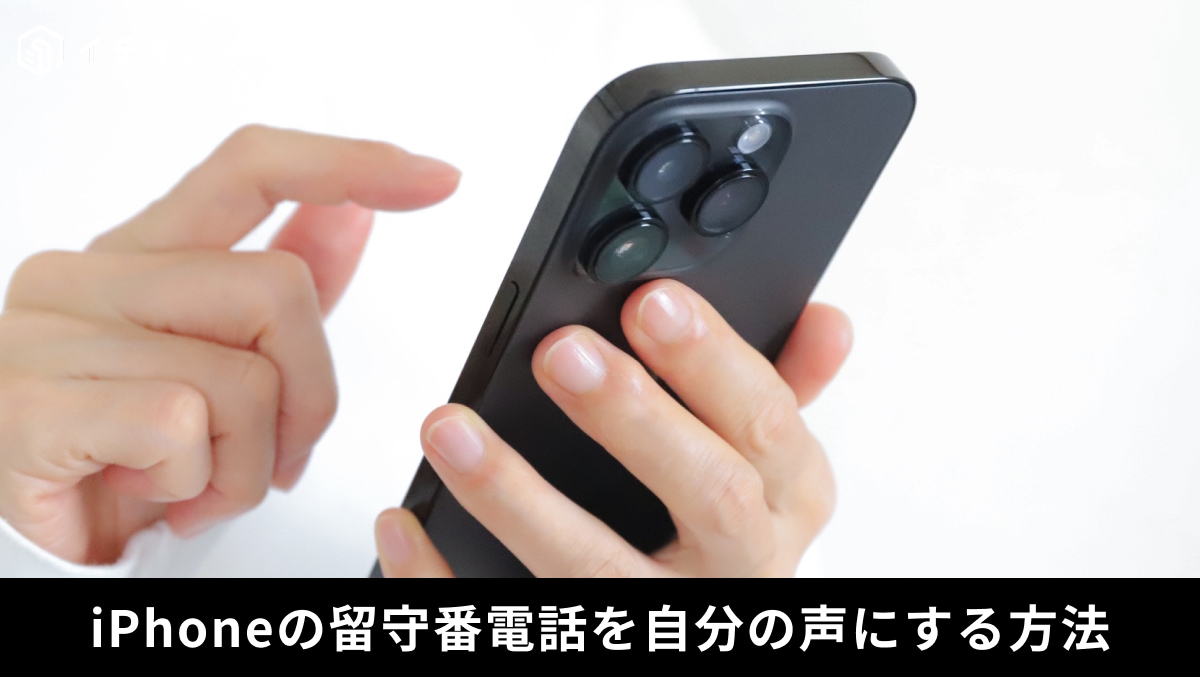
「iPhoneの留守電をカスタム!」事務的で冷たいメッセージはそっけない!声を吹き込んで“信頼感”を激変
iPhoneの留守番電話の応答メッセージを、味気ない自動音声から自分の声で録音した「カスタム」音声に簡単に変更できます。ビジネスやお店でも好印象を与える、丁寧なオリジナルメッセージの設定手順を解説。
イチオシスト:イチオシ編集部 ガジェット部
NTTドコモと共同開設したレコメンドサイト「イチオシ」を運営。スマホやパソコン、アプリ、スマートウォッチなど、デジタルライフを豊かにするレビューやセール情報を発信。専門家による信頼できる情報をまとめたり、ガジェット好きの編集部員が厳選したお得情報をお届けします。
出典:イチオシ | iPhoneなら留守番電話のカスタムも簡単!
大切な取引先や久しぶりの友人から電話があったのに、出られずに留守番電話になってしまった時。相手の耳に届くのが、事務的で冷たい自動音声だと「ちょっとそっけないかな……」と気になったことはありませんか?特に仕事用のスマホであれば、社名や自分の名前、折り返す旨を自分の声で伝えた方が相手に安心感を与えられますよね。実はiPhoneなら、留守電の応答メッセージを自分好みにサクッとカスタマイズできます。
続きを読む

好印象を与える!応答メッセージのカスタマイズ
iPhoneの「電話」アプリでは、留守番電話に繋がった際に流れる「応答メッセージ」を、初期設定の自動音声(デフォルト)から、自分の声で録音したオリジナル音声(カスタム)に変更することができます。名前や用件を伝える丁寧なメッセージを録音しておけば、電話をかけてくれた相手に安心感と好印象を与えることが可能。お店の営業時間や休業日の案内などを吹き込んでおくのも、非常に実用的でおすすめの使い方です。
続きを読む
自分の声を録音!メッセージの変更手順
設定方法はとてもシンプルです。まず「電話」アプリを開き、画面右下にある「留守番電話」タブをタップします。次に、画面左上にある「応答メッセージ」を選択してください。画面が切り替わったら「デフォルト」から「カスタム」にチェックを変更し、「録音」をタップしてメッセージを吹き込みます。録音が終わったら「停止」を押し、「再生」で内容を確認して問題なければ、最後に画面右上の「保存」をタップして完了です。 留守番電話の応答メッセージは、あなたの印象を決める「声の名刺」のようなもの。少しの手間で相手への配慮が伝わるので、ぜひ自分らしいメッセージを設定してみてくださいね。 ※応答メッセージのカスタム録音機能やビジュアル留守番電話の利用可否は、ご契約の通信事業者(キャリア)やプランによって異なります。キャリアの留守番電話サービスへの加入が必要な場合がありますので、詳細は各キャリアの公式サイトを確認してください。 <出典> iPhoneで留守番電話の応答メッセージと設定を変更する - Apple サポート (日本) ※記事内における情報は原稿執筆時のものです。OSのバージョンや通信キャリアの仕様変更により、メニュー名称や挙動が異なる場合があります。
記事一覧に戻る