感動を1秒もズラさずに共有する“iPhoneハック”!大切な人との時間が“自分史上最高”に楽しくなる!
iPhoneの「メッセージ」から使えるSharePlay機能なら、離れた友人や家族とチャットしながら映画や音楽を同期再生できます。再生・一時停止の操作も全員で連動可能!使い方を解説します。
イチオシスト:イチオシ編集部 ガジェット部
NTTドコモと共同開設したレコメンドサイト「イチオシ」を運営。スマホやパソコン、アプリ、スマートウォッチなど、デジタルライフを豊かにするレビューやセール情報を発信。専門家による信頼できる情報をまとめたり、ガジェット好きの編集部員が厳選したお得情報をお届けします。
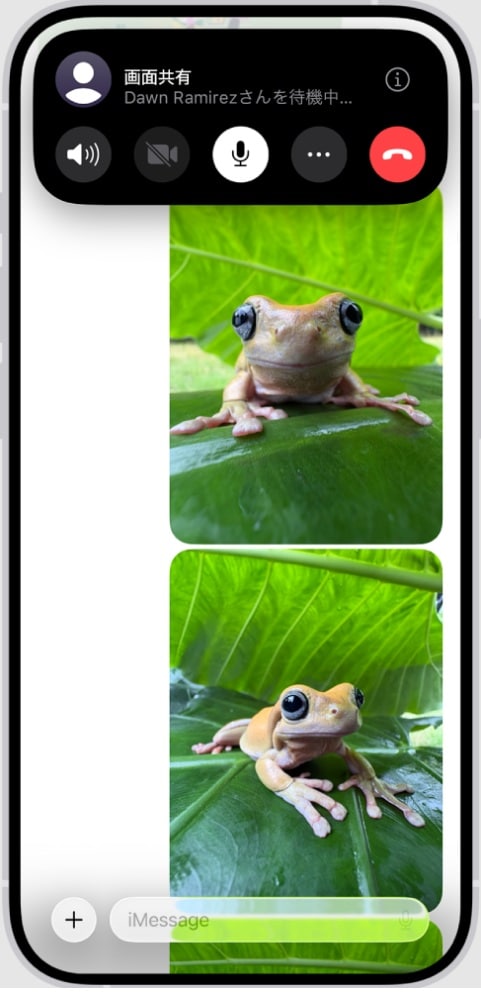 出典:イチオシ | iPhone「メッセージ」アプリでの便利な共有術 ※画像出典:Apple(https://support.apple.com/ja-jp/guide/iphone/iph861568c10/26/ios/26)
「この動画、すごく面白いから今すぐ一緒に見て感想を言い合いたい!」そんな風に思った時、わざわざ時間を合わせて「せーの」で再生ボタンを押すのは面倒ですよね。恋人や離れて暮らす家族と同じタイミングで笑ったり驚いたりしたいのに、物理的な距離のせいで諦めていませんか?実はiPhoneの「メッセージ」アプリには、テキストチャットをしながら完全に同じタイミングでコンテンツを共有できる便利な機能があるんです。
続きを読む
感動をリアルタイム共有!メッセージからの「SharePlay」
「SharePlay(シェアプレイ)」は、対応する動画配信アプリや音楽アプリのコンテンツを、相手のiPhoneと同期させて一緒に再生できる機能です。これまではFaceTime通話中に使うイメージが強かった機能ですが、現在は「メッセージ」アプリのチャット内からも簡単に開始できるようになりました。再生、一時停止、早送り、巻き戻しなどの操作が参加者全員で同期されるため、メッセージで感想を打ち込みながらリアルタイムで同じ作品を楽しめます。
続きを読む
数タップで完了!SharePlayの始め方手順
使い方はとても簡単です。Apple TVアプリやミュージックアプリなど、SharePlayに対応しているアプリで共有したい動画や曲を開き、共有ボタン(またはその他のオプションボタン)をタップします。メニューから「SharePlay」を選択し、宛先に一緒に楽しみたい相手の連絡先(iMessageが使えるアドレスや電話番号)を入力してメッセージを送信します。送信後に「開始」または「再生」をタップし、相手側がメッセージ内の通知から「開く」をタップすれば同時に再生がスタートします。途中で顔を見て話したくなったら、画面上部から簡単にFaceTime(ビデオ通話)へ切り替えることも可能です。 離れていても同じ時間を共有できるSharePlay。お気に入りの動画や音楽を通じて、大切な人とのコミュニケーションをより深めてみてはいかがでしょうか。 ※本機能を利用するには、あなたと相手の双方がiMessageを使用できる環境(iOS 16以降推奨)である必要があります。また、サブスクリプションが必要なコンテンツ(Apple TV+やApple Musicなど)を視聴する場合は、参加者全員がそれぞれの個別登録、またはファミリー共有に加入している必要があります。詳細はApple公式サイトを確認してください。 <出典> iPhoneの「メッセージ」でSharePlayを使って一緒に視聴する/聴く - Apple サポート (日本) ※記事内における情報は原稿執筆時のものです。OSのバージョンや連携するアプリの仕様変更により、メニュー名称や挙動が異なる場合があります。
記事一覧に戻る
