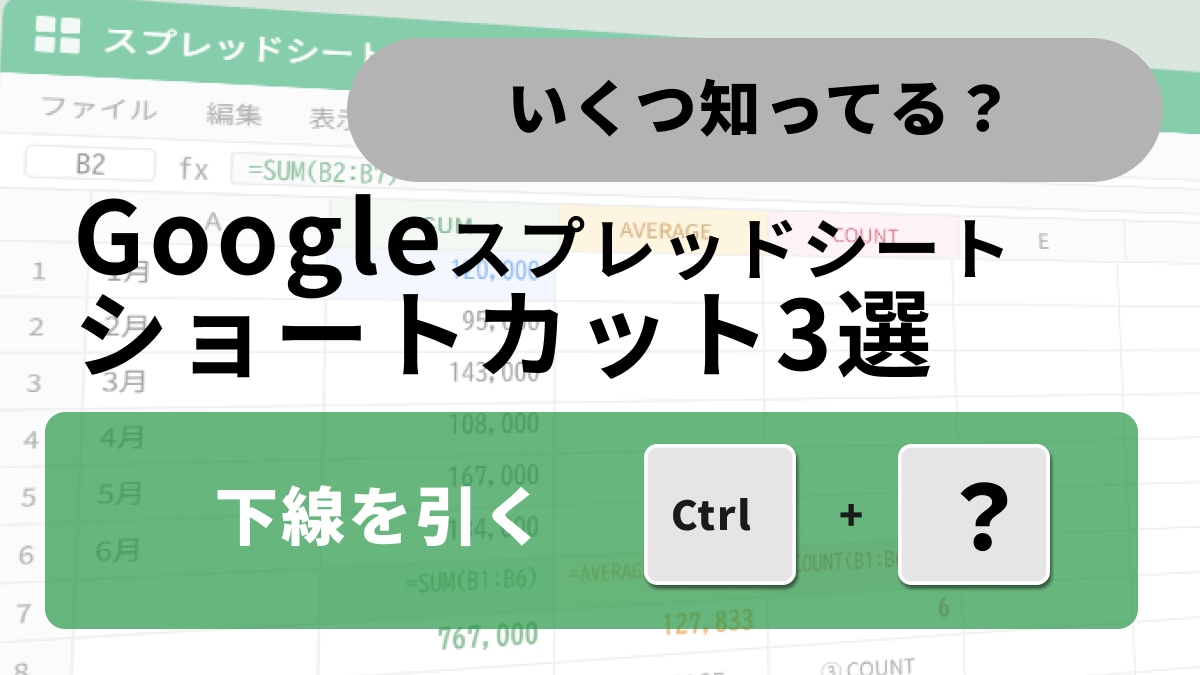
スプシの“整え術”で読み手の視線を自然に誘導!資料作成のストレスを消すスマートな装飾ショートカット
スプレッドシートの表を見やすくしませんか?本記事では、文字の見た目を整える3つのショートカットを解説。見出しを強調する「太字」、重要度を伝える「下線」、タスク管理に便利な「取り消し線」を網羅。
イチオシスト:イチオシ編集部 ガジェット部
NTTドコモと共同開設したレコメンドサイト「イチオシ」を運営。スマホやパソコン、アプリ、スマートウォッチなど、デジタルライフを豊かにするレビューやセール情報を発信。専門家による信頼できる情報をまとめたり、ガジェット好きの編集部員が厳選したお得情報をお届けします。
出典:イチオシ | 【スプレッドシート見栄え術】資料作成がサクサク進む!文字の装飾を瞬時に整えるショートカット3選
分かりやすい表や資料を作成する上で、文字の強調や装飾はとても重要です。しかし、装飾のたびにマウスを上部のメニューバーまで移動させるのは、意外と時間がかかるもの。スプレッドシートには、キーボードを叩くだけで文字のスタイルを瞬時に変更できる便利機能がたくさんあります。今回は、デザイン作業を爆速化してくれる、絶対に知っておきたい文字装飾のショートカットを厳選しました!
続きを読む

1:「Ctrl+B」で太字に装飾
見出しや重要な数字を目立たせたいときの定番が「太字(ボールド)」です。「Ctrl」キーと「B」を押すだけで、選択したセルの文字が一瞬で太字に切り替わります。もう一度押すと元に戻るのも便利なポイント。強調したい箇所を見つけたら、マウスでカチカチ探す前にサッとこのショートカットを使うクセをつけてみてください。これだけで資料のメリハリがグッと良くなりますよ!
続きを読む
2:「Ctrl+U」で下線を引く
文章中の特定のキーワードを強調したり、リンクであることを示したりしたい場合は「Ctrl+U」を使って「下線(アンダーライン)」を引きましょう。文字の下にピシッと線が入ることで、読み手の視線を自然に誘導することができます。太字(Ctrl+B)と組み合わせて使えば、さらに重要度をアピールすることが可能です。プレゼン資料などを整える際に重宝するショートカットですね。
続きを読む
3:「Alt+Shift+5」で取り消し線
タスク管理表などで「完了した項目」や「不要になったデータ」に横線を引いて消したいとき、メニューから取り消し線を探すのって大変ですよね。そんなときは「Alt+Shift+5」を押すだけで、文字の中央にサクッと取り消し線を引くことができます。終わった仕事が視覚的にわかりやすくなるので、進捗管理がとても楽しくなりますよ。マウス操作では見つけにくい機能なので、ショートカットが正解です! <出典> Google スプレッドシートのキーボード ショートカット(Google ドキュメント エディタヘルプ) ※Windows環境での操作方法です。Macをご利用の際は「Ctrl」を「⌘」などに変更してご活用ください。 ※記事内における情報は原稿執筆時のものです。
記事一覧に戻る